Export dat RESEARCH společnosti BriefCam
BriefCam Zahrnuje dávkový skript, který generuje data od posledního spuštění z tabulek BI DB do souborů CSV. Skript lze naplánovat (externě na BriefCam) tak, aby běžel podle plánu, například každou hodinu. Data budou vygenerována jako soubor CSV na stejné místo, kde spustíte skript.
Soubory CSV nejsou součástí procesu údržby, a proto nejsou odstraněny.
Níže je uveden příklad exportovaných souborů.
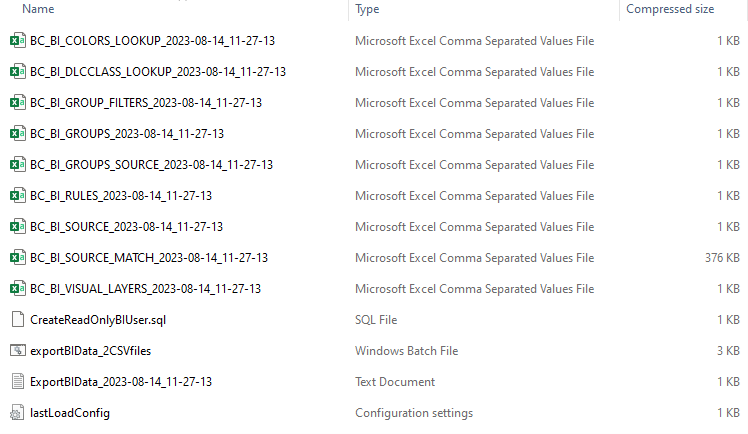
Exportované soubory CSV:
| Název tabulky | Popis |
bc_bi_colors_lookup | Tabulka slovníků pro barvy. |
bc_bi_dlcclass_lookup | Slovníkový stůl pro detailní úrovňové kurzy (Muž, Žena, Kolo, Motocykl, Auto, Pick-up, Dodávka, Nákladní vozidlo, Autobus, Vlak, Letadlo, Loď, Zapnutá světla, Vypnutá světla, Neznámé, Dítě, Zvířata) |
bc_bi_group_filters | Tabulka, která obsahuje vztah mezi skupinou zdrojů a souvisejícím seznamem sledovaných položek, což znamená, že seznamy sledovaných položek jsou korelovány s každou skupinou zdrojů |
bc_bi_groups | Tabulka se všemi skupinami zdrojů, které uživatel definoval |
bc_bi_groups_source | Tabulka obsahující vztah mezi skupinou zdrojů a zdroji, což znamená, které zdroje každá skupina zdrojů obsahuje |
bc_bi_rules | Tabulka s názvy vlastních dimenzí (cesta/oblast/překročení čáry) pro každý zdroj |
bc_bi_source | Tabulka se všemi zdroji, které uživatel definoval z kamer nebo souborů |
bc_bi_source_match | Hlavní tabulka obsahující transakce všech objektů. Více informací viz níže uvedená tabulka. |
bc_bi_visual_layers | Tabulka se všemi detaily vizuální vrstvy (teplotní mapa aktivity, změny pozadí, společné cesty, teplotní mapa setrvání) |
Data dostupná v tabulce odpovídajících bc_bi_source jsou:
| Sloupec | Popis |
Objekt | ID objektu |
ID zdroje | Zdroj (kamera/video), ve kterém se objekt nachází |
NodeId | ID lokality |
Čas spuštění | Počáteční čas objektu v rámci |
Čas ukončení | Čas ukončení objektu v rámci |
Hlavní_barva | Hlavní barva objektu |
Hlavní_dl_class | Třída objektu (detailní úroveň jako člověk, auto) |
Absidovat | Velikost objektu |
AbsSpeed | Rychlost objektu |
setrvání | Doba setrvání objektu |
Směr pohybu | Směr objektu (ve stupních) |
Časové razítko | Časové razítko, že záznam byl zapsán do databáze |
Kvalita pohybu | Kvalita objektu |
Text registrační značky | Text registrační značky |
maska | Indikace masky (NoMask=0, Mask=1, Neznámé=99999) |
Bez tašky | Indikace Nobag (Bag=0, NoBag=1, Neznámé=99999) – Aktuálně nepoužíváno v klientovi |
Batoh | Indikace batohu (NoBackPack=0, BackPack=1, neznámé=99999) – aktuálně nepoužíváno v klientovi |
Příruční | Indikace pro příručku (bez příručky=0, příručka=1, neznámé=99999) |
Třída | Vlastní klasifikátor A (ne třída A = 0, třída A = 1) |
Třída | Vlastní klasifikátor B (ne třída B = 0, třída B = 1) |
Klasické | Vlastní klasifikátor C (ne třída C = 0, třída C = 1) |
Export BriefCamdat RESEARCH:
Na počítači s nainstalovaným RESEARCH otevřete složku:
C:\Program Files\BriefCam\RESEARCH\Tools\ExportBIData. V této složce najdete soubory, které potřebujete k exportu dat RESEARCH společnosti BriefCam.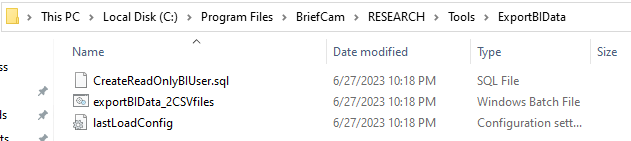
Pokud je databáze nainstalována na jiném počítači než server, zkopírujte tuto složku do databázového počítače (lze ji vložit na plochu).
Vytvořte uživatele BI, který bude mít přístup ke čtení z databáze (potřebujete pouze provést tyto kroky najednou):
Otevřete
CreateReadOnlyBIUsersoubor a zkopírujte SQL napsané v souboru.
Ve
C:\PostgreSQL\pgAdmin 4\binsložce spusťtepgAdmin4.exesoubor.Připojte se k serveru BriefCam .
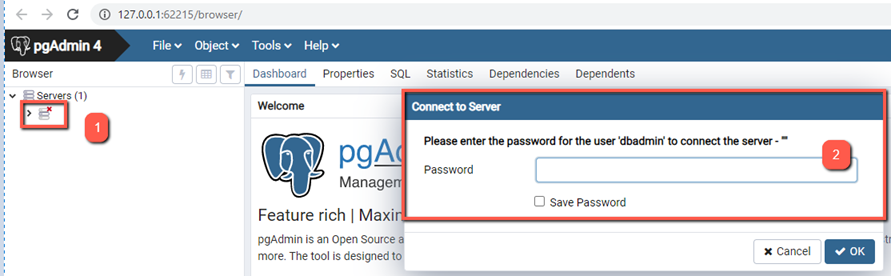
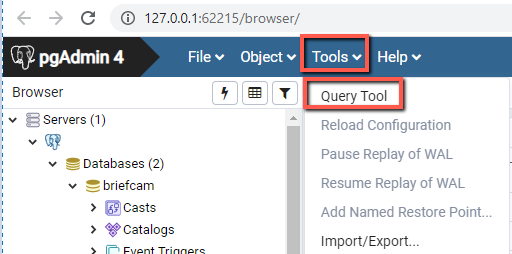
Pravým tlačítkem myši klikněte na server BriefCam a vyberte možnost Nástroje > Dotazovací nástroj .
Vložte dotaz a proveďte jej kliknutím na ikonu blesku.
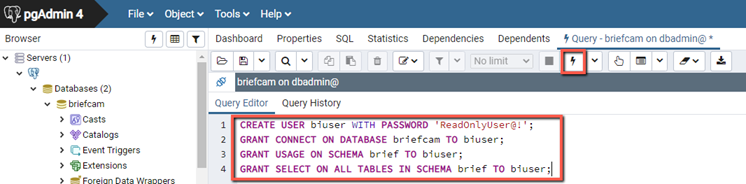
Nyní byste měli mít možnost zobrazit zprávu o úspěšném vrácení dotazu.
Pokud je to poprvé, co spustíte skript, otevřete
lastLoadConfigsoubor a dvakrát zkontrolujte, zda jsou všechny hodnoty nastaveny na nulu (0).Pokud skript nespouštíte poprvé, výsledkem budou tabulky generované postupně – to znamená, že budou přidány pouze záznamy, které byly přidány od posledního spuštění. Pokud chcete plně generované tabulky, otevřete
lastLoadConfigsoubor a obnovte všechny hodnoty na nulu (0).Spusťte skript, který exportuje data:
Ve
ExportBIDatasložce otevřete cmd (příkazový řádek) jako správce.Spusťte následující řádky jeden po druhém (cesta je stejná, jako když jste tyto soubory nepřesunuli. Pokud jste je přesunuli, změňte odpovídajícím způsobem cestu):
CD C:\Program Files\BriefCam\RESEARCH\Tools\ExportBIData
exportBIData_2CSVfiles.bat
Bude vytvořen soubor protokolu.
Při prvním spuštění skriptu uvidíte, že pro každou část bylo plně načteno.
Pokud jej spouštíte podruhé, skript bude spuštěn při všech změnách, ke kterým došlo od posledního spuštění skriptu. V každé části pak uvidíte, kolik položek bylo postupně načteno. Například v níže uvedeném protokolu vidíte, že od posledního spuštění bylo načteno 14 189 položek.
Naplánování spuštění skriptu podle plánu:
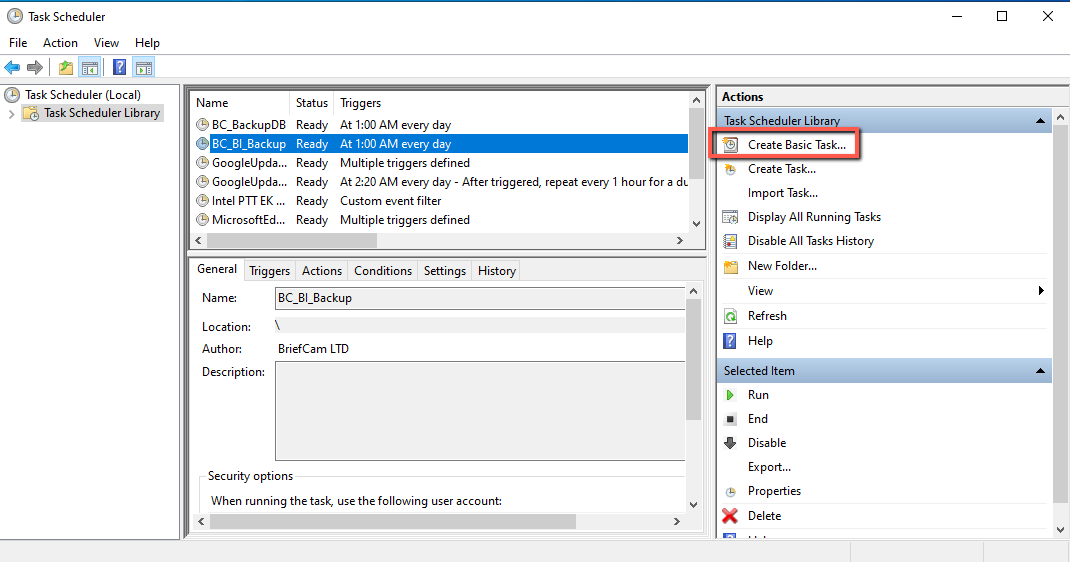
Otevřete Plánovač úloh systému Windows.
Vyberte možnost Vytvořit základní úlohu a pomocí průvodce vytvořte naplánovanou úlohu pro
exportBIData_2CSVfiles.batsoubor.