Управление на потребители и групи
BriefCam Продуктите са напълно интегрирани с Azure Интеграция с Microsoft Active Directoryи Active Directory и можете да използвате уеб-базираната версия, за BriefCam Administrator Consoleда настроите стандартни BriefCamили регистрирани в Microsoft Active Directory потребители и групи. Освен това, за да настроите потребителите на Azure Active Directory, вижте Azure B2C Integration .
Администраторът може да ограничи влизането на клиента до един метод (Basic, LDAP, SAML или Azure), като използва настройката на ClientAuthenticationMethod.
Стандартно Администриране На Потребители И Групи На BriefCam
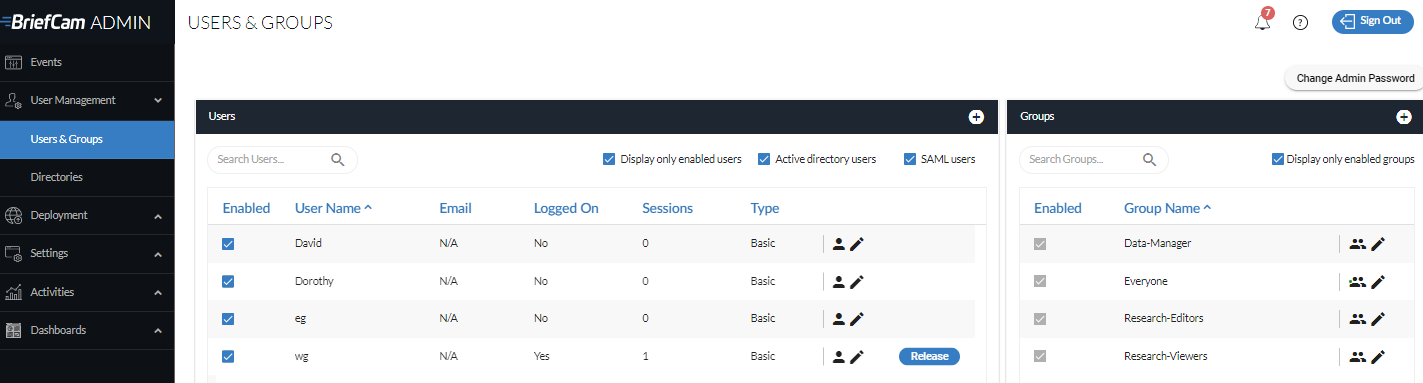
За достъп до уеб-базиран потребител и групова администрация, кликнете и разширете Управление на потребители в лявото меню на .. BriefCam Administrator ConsoleСлед това щракнете върху Потребители и групи.
Добавяне На Стандартни Потребители На BriefCam
За да добавите нов стандартен BriefCam потребител:
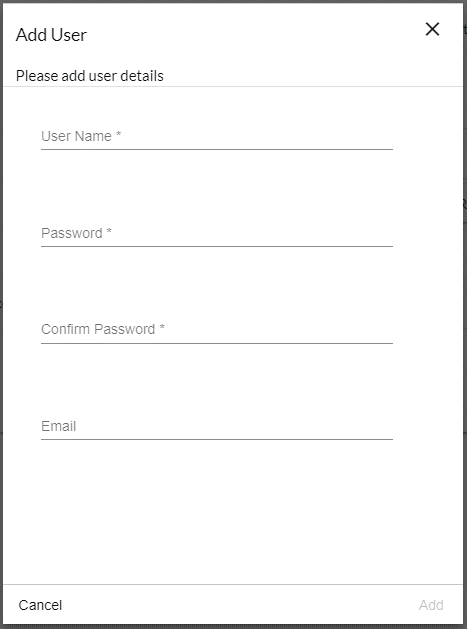
Щракнете върху символа + отдясно на раздела Потребители.

В диалоговия прозорец, който се появява, изберете типа потребител ( базов или администратор ).
Въведете името на новия потребител, въведете и потвърдете паролата на този потребител, по желание въведете имейл адрес и щракнете върху Добави . Имайте предвид, че не-английски символи не се поддържат за пароли.
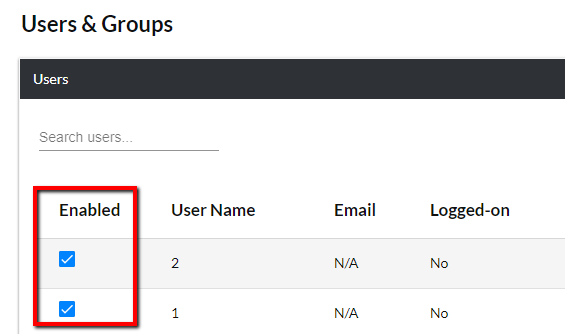
Новосъздадените BriefCam потребители ще бъдат изброени с избраното квадратче за отметка Активирани .
Забележка
BriefCam Използва едновременен лицензионен модел и не използва именувани потребители.
Имайте предвид, че модулът RESEARCH използва именувани потребители. Именуваните потребители за модула RESEARCH трябва да бъдат добавени към групата Research-Editors или Research-Viewers от администратора.
Може да се добави неограничен брой потребители, всеки с уникално потребителско име и парола. Въпреки това общият брой едновременни потребители, влезли в профила си, е ограничен до броя на лицензираните потребители. Идентификационните данни на един потребител, използвани няколко пъти едновременно, използват множество лицензи.
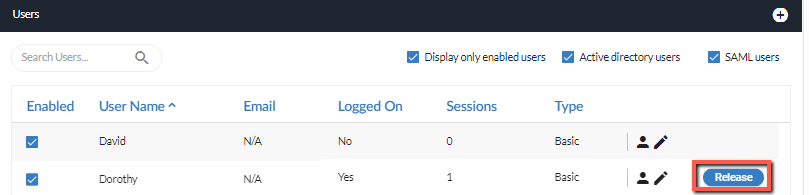
BriefCam Уеб клиентът на Уеб излиза автоматично след 20 минути (конфигурируема стойност) на потребителско бездействие, за да освободи лиценза. Ако обаче се изисква по-бързо освобождаване на лиценз, администраторът може да издаде лиценз за потребител, като щракне върху бутона Освобождаване , така че други потребители да могат да влязат.
Потребителската сесия не се освобождава веднага, ако потребителят затвори браузъра, без да щракне върху " Отписване" . Сесията ще бъде автоматично освободена след изтичане на времето на сесията.
След като сте настроили потребители, можете да зададете специфични за камерата привилегии за четене и писане (вижте: Разрешения за камера). Това ще даде възможност на потребителите да четат (т.е. да преглеждат резюмета, генерирани за определена камера) и/или да пишат резюмета (т.е. да генерират резюмета за камера), създадени от определени канали на камерата.
Забележка
При инсталирането на няколко сайта, когато потребител на центъра възпроизведе известие, потребителят се добавя към сайта, от който произхожда известието, и използва сесия.
За да търсите потребители, просто започнете да въвеждате всяка част от името им в полето за търсене (можете да търсите само по потребителско име). Можете също да стесните списъка, като отметнете квадратчетата за отметка само за активирани потребители на дисплея , потребители на Active Directory или потребители на SAML .
За да сортирате колоните, щракнете върху контролите за сортиране (  и
и  ), когато задържате над имената на колоните.
За да редактирате стандартните BriefCamпотребителски данни, щракнете върху  иконата за редактиране на потребителя. Това ще доведе до диалог, който ви позволява да промените паролата и имейл адреса на потребителя.
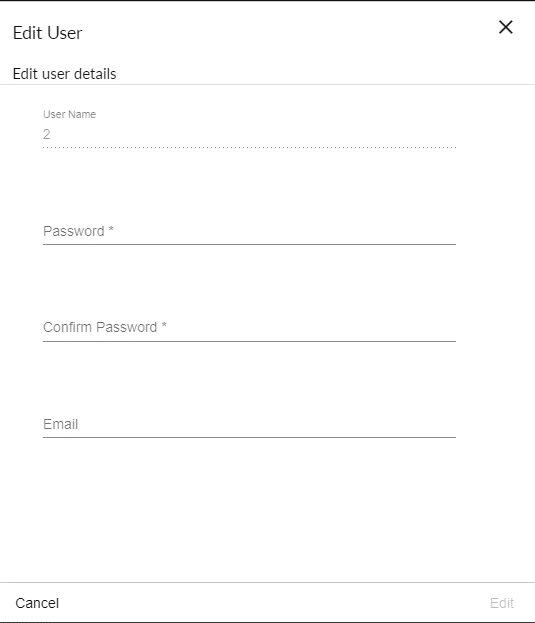
За да деактивирате стандартни BriefCamпотребители, махнете отметката от съответните им квадратчета под колоната Разрешени . Докато потребителите с увреждания ще останат дефинирани BriefCam, те вече няма да могат да влизат , BriefCamосвен ако не бъдат активирани отново.
Използване На BriefCam Групи По Подразбиране
По подразбиране има четири групи, дефинирани в BriefCam…
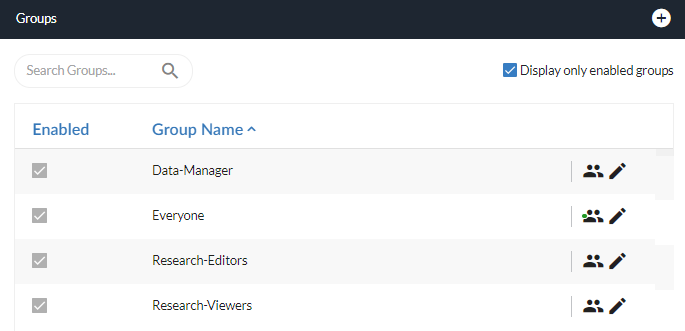
Изследователски Групи
Само потребители, принадлежащи към групите на Research-Editors или Research-Viewers, имат разрешение за достъп до раздела RESEARCH. По подразбиране RESEARCH лицензът е за пет потребители: един редактор и четирима зрители.
Внимание
Важно е да не добавяте един и същ потребител към двете групи на RESEARCH. Ако и двете са избрани, ще се използва групата Research-Editors .
Потребителите, принадлежащи към групата на Research-Editors, могат:
Създавайте, преглеждайте и редактирайте табла за управление.
Създаване, преглед и редактиране на източници и групи източници (създадени от други потребители и себе си).
Потребителите, принадлежащи към групата на Research-Viewers, могат:
Преглед на табла.
Създавай, преглеждай и редактирай източници и групи източници, които са създали.
Преглед на източници и групи източници, създадени от други потребители.
Забележка
За инсталирането на няколко сайта, въпреки че компонентът на RESEARCH не е инсталиран на сайта, все още можете да добавяте потребители към групите на RESEARCH (по подразбиране един редактор и четири зрители). Тези потребители на сайта ще могат да добавят източници към модула на RESEARCH.
Карантина На Лиценз За Проучване
При промяна между роли (Research-Editor към Research-Viewer или обратно) или смяна на редактори, лицензионната политика на Qlik налага карантинен период от седем дни преди новото разпределение да стане активно.
Ако зададете нов потребител като Редактор на проучвания , лицензът за този потребител ще стане достъпен само една седмица след като предишният редактор спре да използва системата. Това забавяне възниква, защото токенът на оригиналния редактор остава под карантина по време на прехода.
Група за управление на данни
Групата за управление на данни има достъп до Защита на данниопцията в менюто Персонализации . Този раздел позволява на мениджърите на данни да преглеждат, експортират и изтриват данни за лица, които се съхраняват във вашите системи.
По подразбиране данните, изтрити от Data Manager, се премахват незабавно от базата данни и се премахват от кеша на паметта, след като обектът не е бил използван в продължение на един час. Можете да промените този интервал с помощта на настройката на средата SharePassivationInMinutes .
Внимание
Групата Data-Manager не е приложима в Администраторската конзола на центъра.
Добавяне На Стандартни BriefCam Групи
За да добавите нова стандартна BriefCam група:
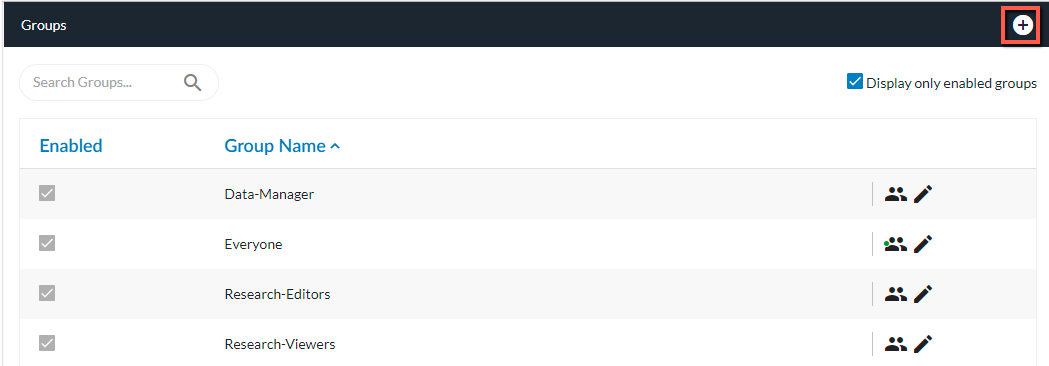
Щракнете върху символа + вдясно от раздела за групи.
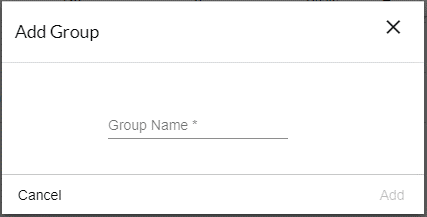
В диалоговия прозорец, който се появява, въведете името на новата група и щракнете върху Добави.
Новосъздадените BriefCam групи ще бъдат изброени като разрешени в раздела "Потребители и групи".
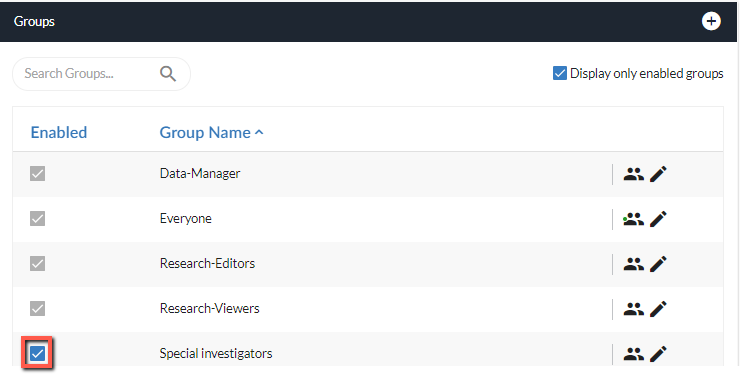
Групите, създадени тук, ще се появят във всички списъци за избор на групи от съветници за BriefCam споделяне, а стандартните BriefCam и Active Directory потребители, които са настроени и активирани, ще могат да влизат във всички настолни и вградени във VMS BriefCam уеб клиенти.
След като сте настроили потребители и групи, можете да зададете специфични за камерата привилегии за четене и писане (вижте: Разрешения за камера). Това ще даде възможност на потребителите и групите да четат (т.е. да преглеждат резюмета, генерирани за определена камера) и/или да пишат резюмета (т.е. да генерират резюмета за камера), създадени от определени канали на камера.
За да търсите група, просто започнете да въвеждате която и да е част от името в полето за търсене. Можете също да стесните списъка, като поставите отметка в квадратчето Показвай само разрешени групи .
За да сортирате групите, задръжте курсора на мишката върху полето Име на групата и щракнете върху стрелката нагоре или надолу.

За да редактирате стандартна група в BriefCam, щракнете върху иконата за редактиране отдясно на името на групата.
Това ще отвори диалогов прозорец, който ви позволява да асоциирате или разделяте потребители с групата.
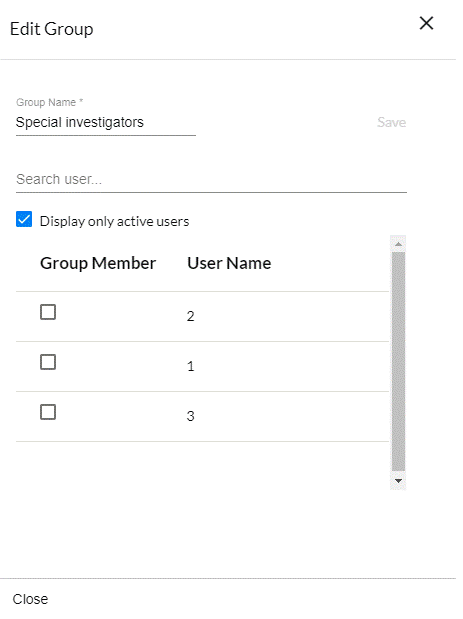
За да зададете потребител към групата, поставете отметка в съответното квадратче под колоната "Член на групата" ; за да отделите потребител от групата, премахнете отметката от квадратчето.
Можете да търсите потребители и да филтрирате изброените, като въведете която и да е част от името им в полето за търсене или като поставите отметка или деактивирате квадратчето за отметка " Показване само на активирани потребители ".
Имайте предвид, че всички промени, направени тук, се запазват мигновено, дори когато щракнете върху бутона Затвори или бутона x в горния десен ъгъл на диалоговата кутия или натискате Esc.
За да деактивирате стандартна BriefCamгрупа, махнете отметката от съответното квадратче под колоната Разрешени . Въпреки че групата вече няма да се показва в списъците за избор на местоназначение на съветника за споделяне, нейните отделни потребители ще останат достъпни като потенциални дестинации в съветниците за BriefCamсподеляне.