Интеграция На Azure B2C (Отхвърлено)
Забележка
Тази интеграция е отхвърлена (тъй като Microsoft е преустановил продажбата на Azure B2C) и е достъпна само за клиенти, които вече са го приложили.
За да може интеграцията с BriefCam да работи правилно:
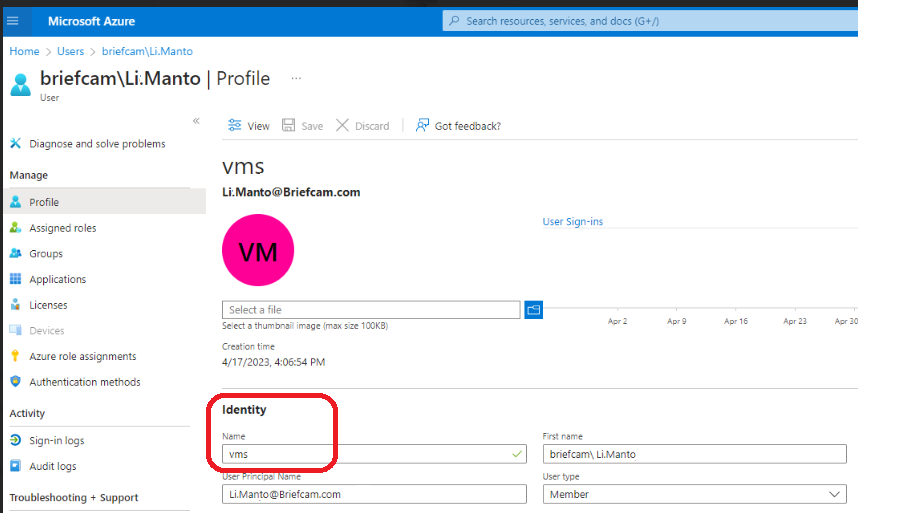
Имената на самоличностите в Azure трябва да са уникални.
Интеграцията може да се използва само с локални потребители, създадени на клиента на Azure B2C.
MFA (Multi-Factor Authentication) трябва да е забранен за тези потребители.
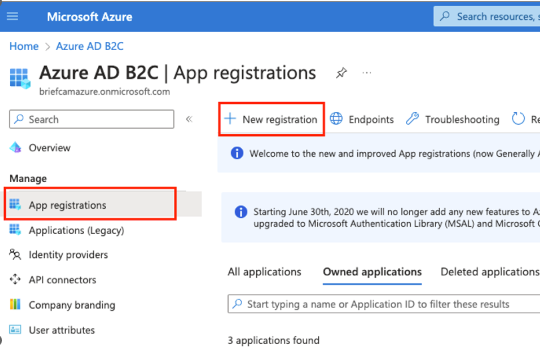
От портала на Azure отворете страницата за управление на РЕКЛАМИТЕ.
От менюто Управление изберете Регистрации за приложения .
Кликнете върху Нова регистрация, за да създадете ново приложение.
Въведете име, като например
BriefCam App… За да работи правилно интеграцията BriefCam, името е задължително и трябва да е уникално.Изберете съответните поддържани типове акаунти и щракнете върху "Регистриране".
Изберете раздела " Удостоверяване" , щракнете върху бутона Добави URI и въведете следната стойност: .
https://<FQDN>/app/login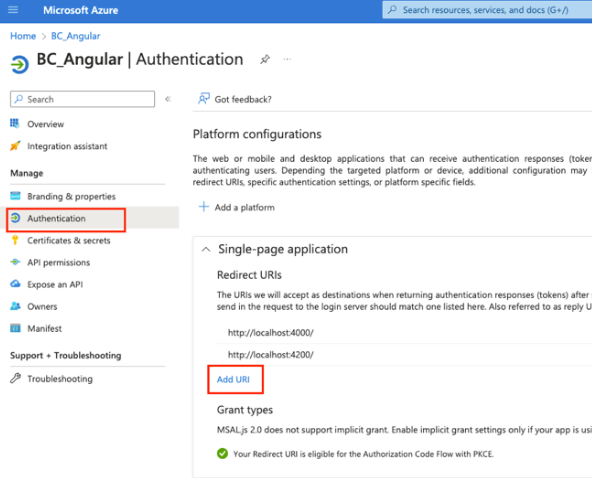
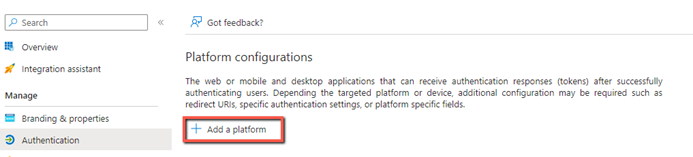
Щракнете върху бутона Добавяне на платформа.
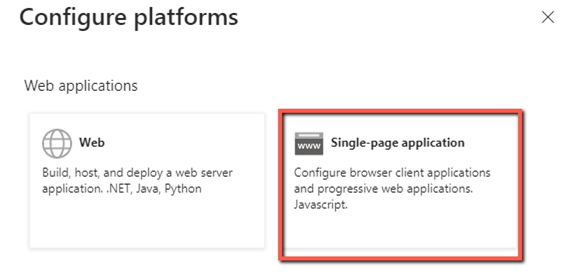
От дясната страна на екрана изберете приложение от една страница.
Създаване на URL адрес за пренасочване. URL адресът трябва да бъде
httpsилиlocalhost(ако искате да използватеhttp). Освен това URL адресът трябва да бъде коренът на приложението (не/login).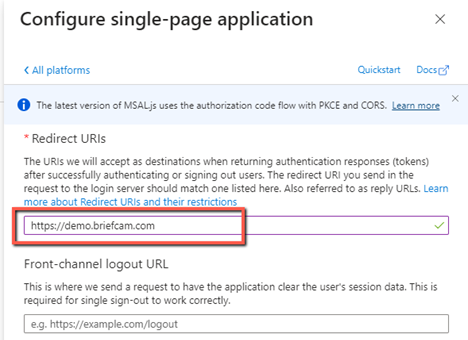
Щракнете върху бутона "Конфигуриране".
Връщайки се на страницата за управление на РЕКЛАМИТЕ и от менюто "Политики" изберете "Потребителски потоци".
Щракнете върху бутона Нов потребителски поток.
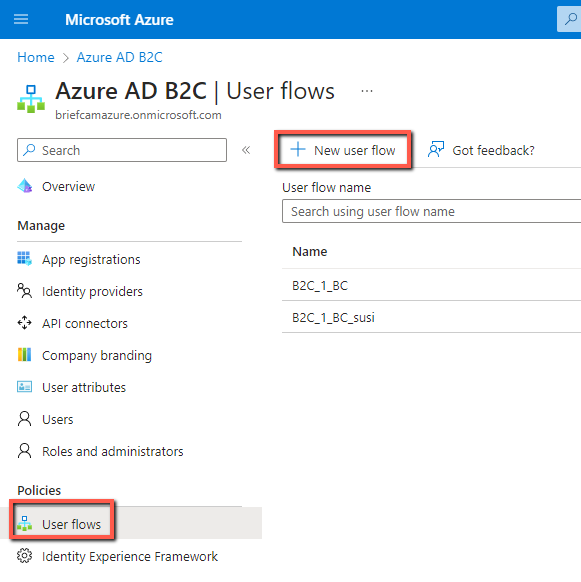
Изберете типа поток за влизане .
Изберете препоръчителната версия и щракнете върху бутона Създай.
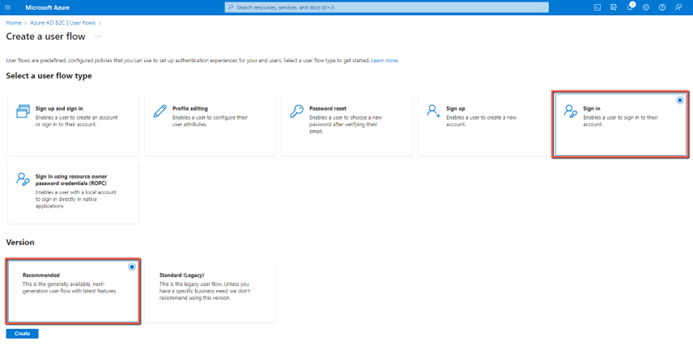
Въведете име и изберете Имейл вход в локален акаунт.
В раздела за заявления за приложения щракнете върху Покажи повече.
Поставете отметка в квадратчето Имейл адреси и щракнете върху бутона OK.
Щракнете върху бутона Създай.
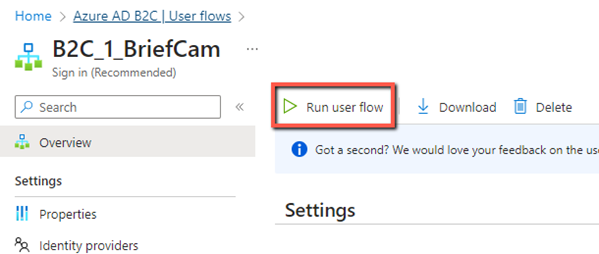
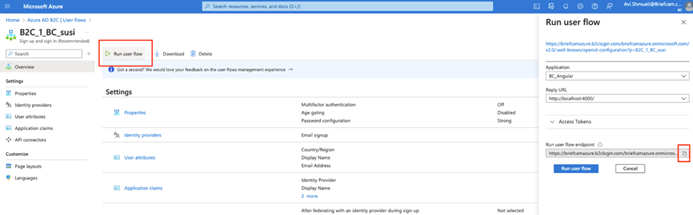
Изберете новия потребителски поток, който току-що създадохте, и щракнете върху бутона Пусни потребителски поток.
Изберете приложение и URL адрес за отговор .
От полето "Пусни крайна точка на потребителски поток " копирайте крайната точка.
Поставете URL адреса в текстов редактор, като например Notepad. От копирания URL адрес ще извлечете стойностите, за да въведете в ..BriefCam Administrator Console
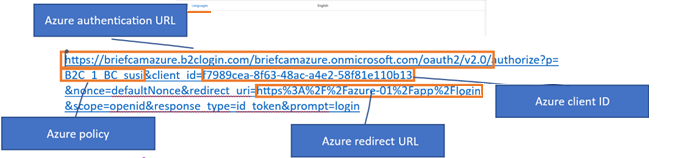
В BriefCam Administrator Consoleраздела задайте следните настройки на средата, като използвате стойностите от URI за пренасочване по-горе:
Azure.AuthenticationUrl
Azure.ClientId
Политика на Azure.
Azure.RedirectUrl
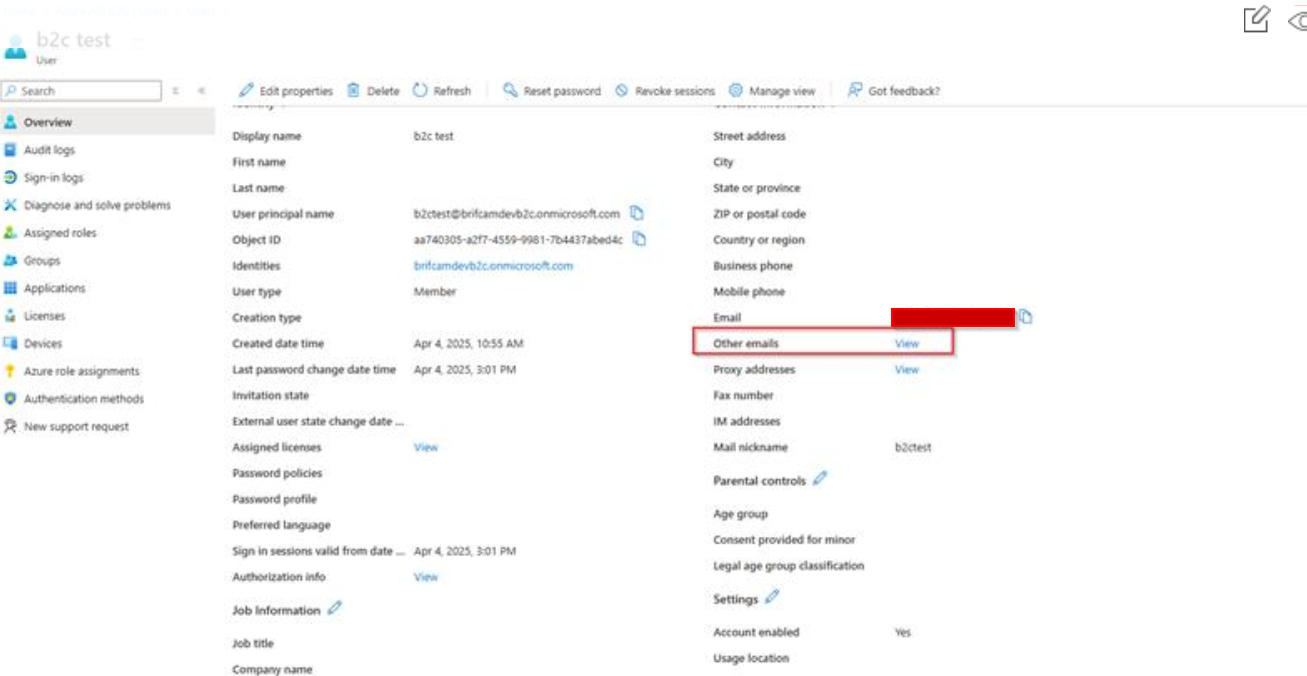
Уверете се, че потребителят е конфигурирал други имейли, преди да тества автентикацията на Azure.