Експортиране на RESEARCH данни на BriefCam
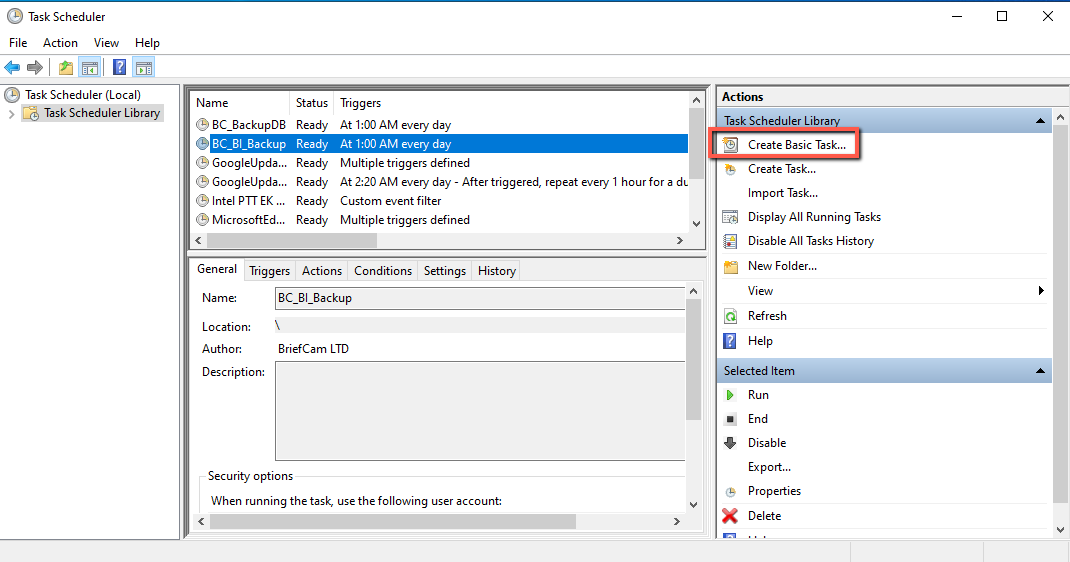
BriefCam Включва партиден скрипт, който генерира данните от последното изпълняване от BI DB таблици в CSV файлове. Скриптът може да бъде планиран (външно за BriefCam) да се изпълнява по график, например на всеки час. Данните ще бъдат генерирани като CSV файл на същото място, където стартирате скрипта.
CSV файловете не са част от процеса на поддръжка и поради това не се изтриват.
По-долу е даден пример за файловете, които се експортират.
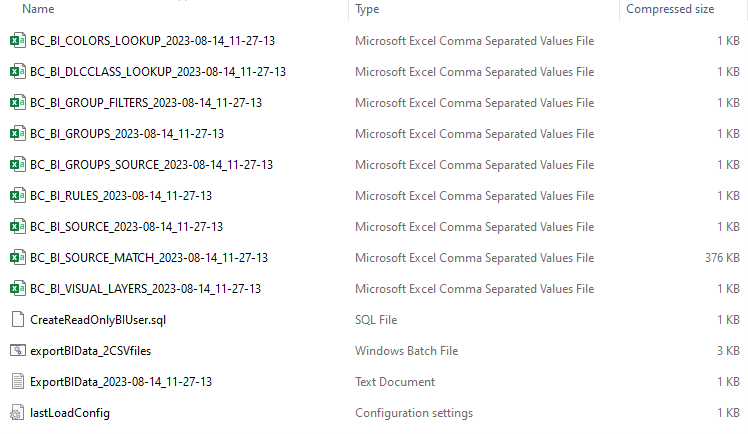
CSV файловете, които се експортират, са:
| Име на таблица | Описание |
Справка за bc_bi_colors_lookup | Таблица с речници за цветове. |
bc_bi_dlcclass_lookup | Речник таблица за подробни класове ниво (мъж, жена, велосипед, мотоциклет, кола, пикап, ван, камион, автобус, влак, самолет, лодка, светлини, изключени светлини, неизвестно, дете, животни) |
Филтри_bi_group | Таблица, която съдържа връзката между групата-източник и корелирания списък за наблюдение, което означава кои списъци за наблюдение са корелирани с всяка група-източник |
BC_BI_ГРУПИ | Таблица с всички групи източници, дефинирани от потребителя |
bc_bi_groups_source | Таблица, която съдържа връзката между групата-източник и "Източници", което означава кои източници съдържа всяка група-източник |
bc_bi_rules | Таблица с имената на персонализираните размери (път/зона/пресечка) за всеки източник |
bc_bi_source | Таблица с всички източници, дефинирани от потребителя от камери или файлове |
bc_bi_source_match | Главна таблица, която съдържа всички транзакции на обекти. За повече подробности вижте таблицата по-долу. |
bc_bi_visual_layers | Таблица с всички подробности за визуалния слой (топлинна карта с активност, промени във фона, общи пътища, топлинна карта с временни прекъсвания) |
Наличните данни в таблицата bc_bi_source match са:
| Колона | Описание |
Обект | ID на обект |
Източник | Източникът (камера/видео), в който се появява обектът |
Nodeid | ID на клон |
Начало | Начално време на обекта в кадъра |
Край | Край на обекта в кадъра |
Главен_цвят | Основен цвят на обекта |
Главен_DL_клас | Клас на обекта (детайлно ниво като човек, кола) |
Абразмер | Размер на обекта |
Абсцед | Скорост на обекта |
Кратко спиране | Време на спиране на обекта |
Посока на движение | Посока на обекта (градуси) |
Времево клеймо | Времевото клеймо, на което е записан записът в базата данни |
Качество на движение | Качество на обекта |
Разработване на текст | Текст на регистрационния номер |
Маска | Показване на маска (NoMask=0, Mask=1, Unknown=99999) |
Без чанта | Няма индикация на баг (Bag=0, NoBag=1, Unknown=99999) – Понастоящем не се използва в клиента |
Раница | Индикация на раницата (NoBackPack=0, BackPack=1, Unknown=99999) – в момента не се използва при клиента |
Преносими | Ръчна индикация (без ръчна употреба=0, ръчна употреба=1, неизвестна=99999) |
Класа | Персонализиран класификатор A (не клас A = 0, клас A = 1) |
Клас | Персонализиран класификатор B (не клас B = 0, клас B = 1) |
Класика | Персонализиран класификатор C (не клас C = 0, клас C = 1) |
За да експортирате данните BriefCamна RESEARCH:
На машината, където е инсталиран RESEARCH, отворете папката:
C:\Program Files\BriefCam\RESEARCH\Tools\ExportBIData.. В тази папка ще намерите файловете, които ви трябват, за да експортирате данните на BriefCam за RESEARCH.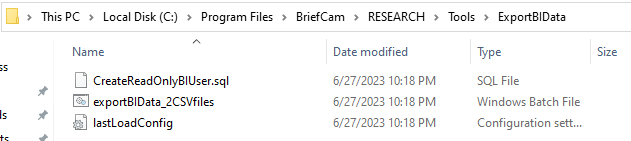
Ако базата данни е инсталирана на машина, различна от сървъра, копирайте тази папка в машината за бази данни (тя може да бъде поставена на работния плот).
Създайте BI потребител, който ще има достъп за четене от базата данни (трябва да направите тези стъпки само веднъж):
Отворете
CreateReadOnlyBIUserфайла и копирайте SQL, написан във файла.
От
C:\PostgreSQL\pgAdmin 4\binпапката стартирайтеpgAdmin4.exeфайла.Свързване към сървъра BriefCam .
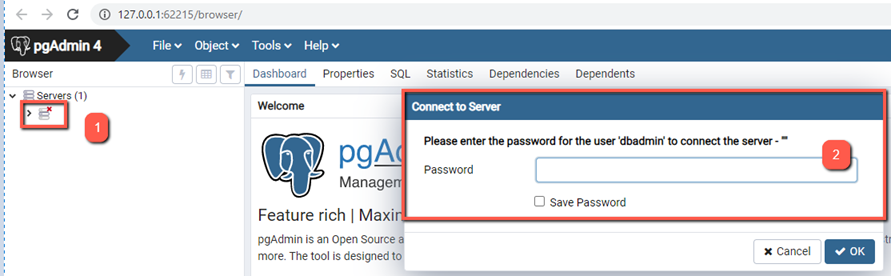
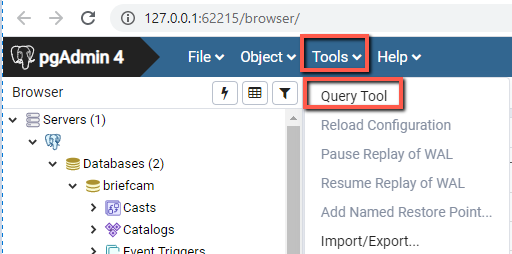
Щракнете с десния бутон върху сървъра BriefCam и изберете Инструменти > Инструмент за заявки .
Поставете заявката и я изпълнете, като кликнете върху иконата на светкавицата.
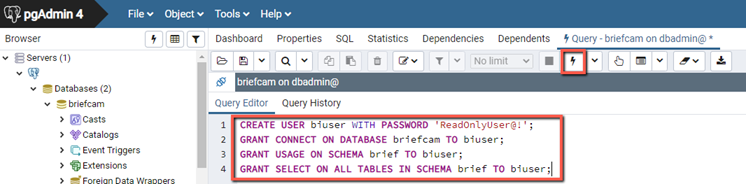
Сега би трябвало да можете да видите успешно върнато съобщение за заявка.
Ако това е първият път, когато ще използвате скрипта, отворете
lastLoadConfigфайла и проверете два пъти дали всички стойности са зададени на нула (0).Ако това не е първият път, когато стартирате скрипта, резултатът ще бъде поетапно генерирани таблици, което означава, че само записи, които са добавени след последното изпълнение, ще бъдат добавени. Ако искате напълно генерирани таблици, отворете
lastLoadConfigфайла и нулирайте всички стойности до нула (0).Изпълняване на скрипта, който експортира данните:
От
ExportBIDataпапката отворете cmd (командния ред) като администратор.Изпълнявайте следните редове един по един (пътят е както е, ако не сте преместили тези файлове. Ако сте ги преместили, сменете пътя съответно):
CD: C:\Program Files\BriefCam\RESEARCH\Tools\ExportBIData
exportBIData_2CSVfiles.bat
Ще се създаде регистрационен файл.
Първият път, когато стартирате скрипта, ще видите, че за всеки раздел има пълно натоварване.
Ако го стартирате за втори път, скриптът ще се изпълни на всички промени, настъпили след последното изпълнение на скрипта. След това ще видите във всеки от разделите колко елемента са били поетапно заредени. Например в регистрационния файл по-долу можете да видите, че 14 189 елемента са били заредени от последното изпълнение.
За да планирате изпълнението на скрипта по график:
Отваряне на планирането на задачи на Windows.
Изберете Създаване на основна задача и изпълнете съветника, за да създадете планирана задача за
exportBIData_2CSVfiles.batфайла.