
Criando evidência de vídeo
Existem várias maneiras de documentar incidentes e eventos em XProtect Smart Client, como por exemplo, exportando as gravações e imagens estáticas únicas do fluxo de vídeo.
Você pode proteger a evidência de vídeo para evitar que ela seja excluída ou pode exportar proteções de evidências.
Exportar vídeo, áudio e imagens fixas
Para compartilhar evidências de vídeo, você pode exportar vídeo em diferentes formatos e qualquer áudio associado. Você também pode exportar imagens estáticas e outros tipos de dados que, dependendo de como seu sistema VMS XProtect estiver configurado, podem estar disponíveis.
Por padrão, apenas o formato do banco de dados XProtect está disponível. Para habilitar a exportação do formato AVI, formato MKV, áudio ou imagens estáticas, entre em contato com o administrador do sistema.
Etapas:
- Na guia Reprodução, na linha do tempo, clique no botão button
 para selecionar a hora inicial e final (consulte Controles de navegação de tempo (visão geral)) da sequência que você quer exportar.
 - Para cada câmera que desejar incluir na exportação, selecione a caixa de seleção adequada
 .
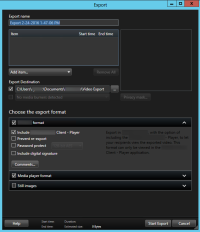
. - À direita da linha do tempo, clique em Exportar > Exportar para abrir a janela Exportar.
- Para incluir itens de visualização adicionais, clique no botão Adicionar item para selecioná-los.
- No campo Nome da exportação, você pode definir o nome padrão.
- Especifique um caminho, um gravador de mídia, ou ambos, como destino do arquivo exportado.
- Selecione um ou mais dos seguintes formatos de exportação:
- XProtect Formato - use um formato do banco de dados XProtect se quiser incluir o XProtect Smart Client – Player juntamente com a exportação. Outros reprodutores de mídia não funcionarão
- Formato media player – use um formato que possa ser executado na maioria dos players de mídia. Isso exige que um reprodutor de mídia esteja instalado no computador onde a exportação será exibida
- Imagens estáticas – exporte um arquivo de imagem para cada quadro para o período selecionado
- Se desejar que o destinatário seja capaz de verificar que a evidência exportada não foi adulterada, marque as seguintes caixas de seleção:
- Formato XProtect
Incluir assinatura digital
Isso habilitará o botão Verificar assinaturas no XProtect Smart Client – Player.
- Clique em Iniciar a exportação para exportar a sua evidência.
Consulte também Configurações de exportação de vídeo.
Para mascarar uma área durante a exportação, consulte Mascarar áreas em uma gravação durante a exportação.
Mascarar áreas em uma gravação durante a exportação
Ao exportar vídeo, você pode adicionar máscaras de privacidade para cobrir áreas selecionadas. Quando alguém assiste ao vídeo, as áreas com máscaras de privacidade aparecem como blocos sólidos.
As máscaras de privacidade que você adicionar aqui só se aplicam à exportação atual e ao vídeo selecionado. A exportação pode já incluir máscaras de privacidade que tenham sido definidas pelo administrador do sistema para certas câmeras. Consulte também Máscara de privacidade (explicado).
Etapas:
- Na janela Exportação, clique no botão Máscara de privacidade. Uma janela aparece.
- Para cada área que você desejar mascarar, clique no botão
 e, em seguida, arraste o ponteiro do mouse sobre a área que você deseja mascarar.
 -
Para desmascarar uma parte de uma máscara de privacidade, clique no botão
 e arraste o ponteiro sobre a área que deseja desmascarar. Repita esta etapa em cada parte a desmascarar.
Para ocultar temporariamente as máscaras, clique e segure o botão Ocultar máscara.
- Clique em OK para retornar à janela Exportação.
A imagem anterior tem uma grade invisível com células. Se a área de que você selecionou tem qualquer parte de uma célula, o sistema cobre a célula inteira com a máscara. O resultado pode ser que o sistema termine mascarando um pouco mais da imagem do que você pretendia.
Storyboards (explicado)
A função storyboard ajuda você a colar sequências de vídeo de uma câmera ou de múltiplas câmaras ao mesmo tempo, em um fluxo coeso. Você pode usar a sequência de eventos, o storyboard, como evidência em investigações internas ou em tribunais.
Você pode ignorar todas as sequências que não são relevantes ou evitar perder tempo procurando em longas sequências de vídeo que você não precisa. Além disso, você evita o desperdício de espaço de armazenando sequências que não contenham vídeos relevantes.
Você também pode exportar itens diretamente a partir da janela Exportar. Consulte também Exportar vídeo, áudio e imagens fixas.
Exportar storyboards
Você pode criar um storyboard colando sequências de vídeo em um fluxo coeso e depois exportá-lo.
Etapas:
- Na guia Reprodução, comece abrindo uma visualização que contenha itens que você queira adicionar ao seu storyboard.
- Na linha do tempo, clique em .
- Selecione a hora de início e a hora de término para o storyboard. Consulte Controles de navegação de tempo (visão geral).
- Para cada item na visualização que você queira adicionar, selecione a caixa de seleção correspondente e clique em Exportar > Adicionar à lista de exportação.
- Repita as etapas 1-4 até ter adicionado todos os itens que você deseja para o storyboard.
- Clique em Exportar > Exportar para abrir a janela de exportação. Todos os itens selecionados são exibidos na lista Itens, prontos para exportação.
- No campo Nome de exportação, insira um nome para o vídeo exportado. O programa cria automaticamente um nome com a data e a hora atual. Você pode alterar o nome.
- Especifique um caminho para o destino do arquivo exportado.
- Clique na guia relevante para selecionar um formato para exportar.
- Especifique as configurações necessárias para o formato que você escolheu. Consulte também Configurações de exportação de vídeo.XProtect Smart Client estima o tamanho da exportação e mostra isso na barra na parte inferior da janela.
- Clique em Iniciar a exportação para exportar a sua evidência.
Para obter informações sobre como visualizar o storyboard exportado, consulte Ver vídeo exportado.
Exportar evidência de vídeo bloqueada
Quando você exporta proteção de evidências Uma sequência de vídeo protegida, para que não possa ser excluída., os dados de dispositivos relacionados às câmeras também são incluídos na exportação.
Etapas:
- Clique na guia Reprodução.
- À direita da linha do tempo, clique em Proteção de evidências e selecione Exibir.
- Se você deseja permanecer na guia Ao vivo em vez da guia Reprodução, clique no botão Status
 na barra de ferramentas do aplicativo e selecione Lista de proteção de evidências.
 - Selecione uma proteção de evidências e clique em Exportar.
- A janela Exportar é exibida. Definir suas definições. Consulte também XProtect Configurações do formato.
Ver vídeo exportado
As exportações criadas por você no XProtect Smart Client são armazenadas em uma pasta padrão em seu computador local, a menos que você tenha especificado uma pasta diferente. Você pode exibir uma exportação imediatamente após a sua criação, ou posterior.
Etapas:
- Para visualizar o vídeo exportado imediatamente após criá-lo:
- Crie a exportação. Consulte também Exportar vídeo, áudio e imagens fixas.
- Clique no botão Detalhes no canto superior direito quando a exportação for concluída. Uma caixa de diálogo é exibida com um link para a pasta de saída.
- Clique no link para abrir a pasta de saída.
- Crie a exportação. Consulte também Exportar vídeo, áudio e imagens fixas.
- Se você tiver o vídeo exportado em um ponto anterior no tempo:
- Vá para a pasta onde você armazena arquivos de exportação. O local padrão é C:\Users\<nome de utilizador>\Documentos\Milestone\Exportação de Vídeo. Você pode verificar a localização da pasta na janela Exportar. Isso só funciona se você sempre usa o mesmo destino de exportação.
- Dependendo do formato de saída, abra a pasta relevante e clique duas vezes no arquivo de vídeo ou na imagem estática. Se o formato for XProtect formato, clique duas vezes no arquivo Smart Client – Player com a extensão .exe.

Impressão ou criação de relatórios de monitoramento
Dependendo das suas necessidades, você pode imprimir relatórios de monitoramento rapidamente, com base em imagens estáticas de câmeras de monitoramento ou, você pode criar relatórios para salvar em seu computador.
Consulte também Imprimir relatório de alarmes e Obter estatísticas sobre alarmes.
Imprimir relatórios de câmeras individuais
Você pode imprimir imagens estáticas individuais e informações relacionadas de câmeras ao vivo ou de vídeos gravados. As notas que forem adicionadas, também são impressas.
Etapas:
- Para imprimir uma imagem estática gravada, vá para a guia Reprodução.
- Para imprimir uma imagem estática ao vivo, para a guia Ao vivo.
- Abra a visualização que contém a câmera de seu interesse.
-
Passe o mouse sobre o item de visualização. A barra de ferramentas da câmera aparece.

-
Clique no ícone
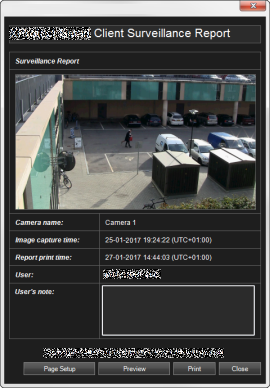
 . Uma janela aparece.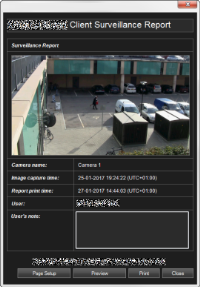
- Adicionar notas se necessário.
- Clique em Imprimir. A caixa de diálogo Imprimir do Windows aparece.
- Se necessário, altere as configurações de impressão e imprima. Caso contrário, apenas clique em Imprimir.
Você também pode imprimir informações sobre alarmes, se a sua organização usar os recursos de manipulação de alarmes. Consulte também Alarmes (explicado).
Criar relatórios dos resultados da pesquisa
Com base nos resultados da pesquisa, você pode criar um relatório de monitoramento que contenha informações sobre os eventos ou incidentes, por exemplo, imagens estáticas, hora do evento, informações sobre as câmeras e notas. O relatório é salvo como um arquivo PDF.
Etapas:
- Vá para a guia Pesquisar e execute uma pesquisa.
- Para cada resultado de pesquisa que você quiser incluir no relatório, passe o cursor sobre ele e marque a caixa de seleção que aparece.
 .
. - Na barra de ação azul, clique em
 . Uma janela aparece.
 - Altere o nome do relatório padrão para algo significativo. No relatório, o nome é exibido como o cabeçalho da página.
- Para alterar a pasta na qual o relatório é salvo, na seção destino do relatório, clique em
 e selecione uma pasta diferente.
 - Para adicionar uma nota, digite o texto no campo Nota.
-
Clique em Criar. Uma barra de progresso informa quando o relatório for gerado.

-
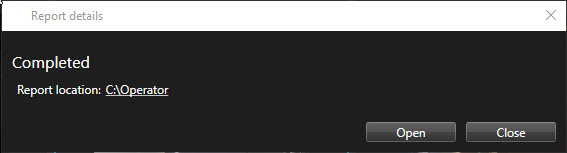
Para abrir o relatório, clique em Detalhes e depois, clique em Abrir. Para abrir a pasta de destino, clique no link.
Para alterar o layout do relatório, abra o diálogo Configurações, clique em Avançadas e depois selecione um valor diferente na lista Formato de relatório em PDF.
Copiar imagens para a área de transferência
É possível copiar imagens estáticas únicas de câmeras selecionadas. As imagens copiadas podem ser coladas (como imagens de bitmap) em outros aplicativos, como processadores de texto, clientes de e-mail, etc. Você só pode copiar uma única imagem de uma câmera de cada vez.
- Na barra de ferramentas da câmera, clique no ícone Copiar para área de transferência para copiar uma imagem