Video-export voorbereiden en downloaden
 | "Ik wil mijn onderzoek downloaden en dit later aan mijn beveiligingsbeambten laten zien. Wat moet ik doen?" |
In XProtect Web Client zijn dit de beschikbare video-indelingen:
Indeling | Beschrijving |
|---|---|
AVI-pakket | De meeste mediaspelers ondersteunen een standaard bestandsindeling. Kies bij twijfel hiervoor. |
XProtect-pakket | Je kunt de XProtect-indeling alleen met de XProtect Smart Client – Player bekijken. De camera XProtect Smart Client – Player De toepassing is niet inbegrepen bij de geëxporteerde gegevens van de XProtect Web Client, maar alleen met de XProtect Indeling die is geëxporteerd uit de XProtect Smart Client. BelangrijkXProtect-pakketten die uit XProtect Web Client 2025 R3 worden geëxporteerd kunnen alleen worden geïmporteerd en bekeken met versie 2025 R3 of later van XProtect Smart Client – Player. Informeer anderen over dit vereiste als je het pakket voor ze maakt. |
MKV-pakket | De opnamecamera bepaalt de te gebruiken codec. Je kunt de video alleen afspelen als je de vereiste codecs hebt geïnstalleerd. |
Raadpleeg voor meer gedetailleerde informatie over de exportindelingen Export formats and playback capability
Opmerking
De systeembeheerder geeft op welke indelingen beschikbaar zijn voor je. Om beveiligingsredenen zijn alle indelingen in de mobiele server standaard uitgeschakeld.
In XProtect Web Client hebben exporten de volgende instellingen:
Opnieuw exporteren wordt bij elke video-indeling voorkomen
Optioneel. Je kunt exporten met een wachtwoord beveiligen
256-bits AES-encryptie.
Digitale handtekeningen zijn toegevoegd.
Stappen om video-exporten voor te bereiden en te downloaden
Opmerking
Je moet specifieke gebruikersmachtigingen hebben om een video-export te maken en een pakket met video-exporten te downloaden. Volg het bedrijfsbeleid voor het delen van bewijsmateriaal.
Op het tabblad Onderzoeken:
Selecteer
 .
.Open je Onderzoeken.
Selecteer het onderzoek dat je wilt downloaden.
Selecteer
 .
.Optioneel. Selecteer het selectievakje Audio in het pakket opnemen om audio in je pakket met video-exporten op te nemen.
Optioneel. Selecteer het selectievakje Versleutelen met wachtwoord om je pakket met video-exporten met AES-encryptie te versleutelen.
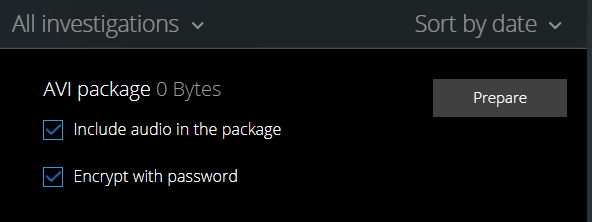
Selecteer Voorbereiden om de video in de nodige indeling te downloaden.
Opmerking
Je kunt een video-export voorbereiden en later downloaden. In de voorbereide export kan het aantal video-opnamen afwijken van het aantal camera's dat je aan het onderzoek hebt toegevoegd. De reden hiervoor is dat sommige camera's mogelijk geen opnamen hebben binnen de gespecificeerde tijdsspanne.
Als je ervoor kiest je pakket met video-exporten met een wachtwoord te versleutelen, voer je een wachtwoord in en selecteer je Instellen.
Selecteer Downloaden
 om de voorbereide video-export te downloaden. Je vindt de gedownloade bestanden in de map Downloads van je webbrowser.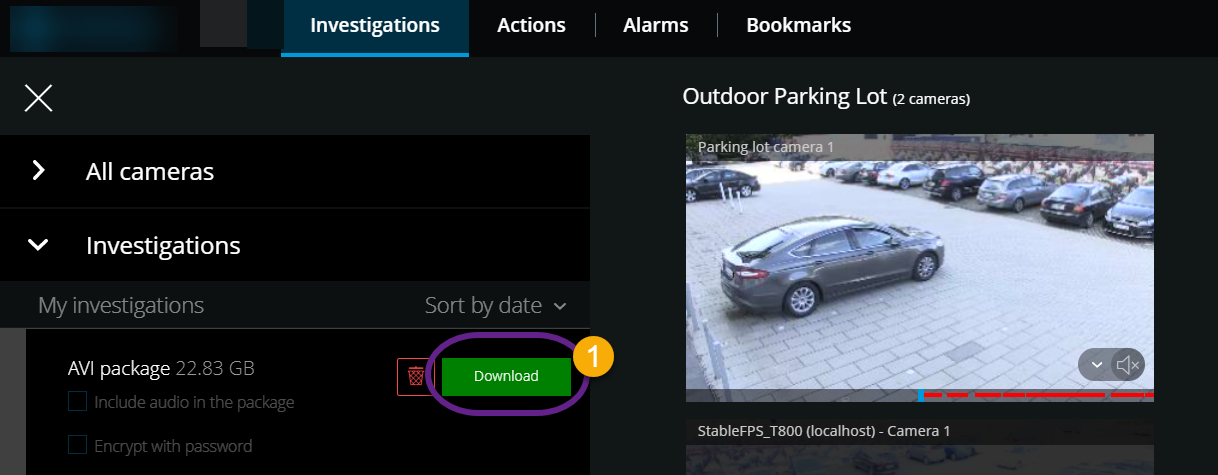
Opmerking
Als je het pakket met video-exporten met een wachtwoord hebt versleuteld, pak je het .zip-bestand uit met een compressietool die AES-encryptie ondersteunt, zoals 7-Zip, BitLocker of AxCrypt. Je ondervindt mogelijk problemen als je het .zip-bestand uitpakt met een tool zonder ondersteuning voor AES-encryptie.