Preparar exportación y descarga de vídeo
 | "Quiero descargar mi investigación y mostrársela a mi responsable de seguridad más tarde. ¿Qué hago?" |
En XProtect Web Client, los formatos de vídeo disponibles son:
Formato | Descripción |
|---|---|
Paquete AVI | Formato de archivo estándar compatible con la mayoría de los reproductores multimedia. Elija esto si tiene alguna duda. |
Paquete XProtect | Solo puede ver el XProtect con el formato XProtect Smart Client – Player. El XProtect Smart Client – Player La aplicación no se incluye con los datos exportados desde el XProtect Web Client, solo con el XProtect formato exportado desde el XProtect Smart Client. ImportanteXProtect Paquetes exportados desde XProtect Web Client 2025 R3 solo se puede importar y ver utilizando XProtect Smart Client – Player versión 2025 R3 o más reciente. Si está preparando el paquete para otras personas, asegúrese de que conozcan este requisito. |
Paquete MKV | La cámara de grabación elige el códec a utilizar. Solo puede reproducir el vídeo si tiene instalados los códecs necesarios. |
Para obtener información más detallada sobre los formatos de exportación, consulte Export formats and playback capability
Nota
El administrador del sistema especifica qué formatos están disponibles para usted. Por razones de seguridad, todos los formatos están deshabilitados de forma predeterminada en el servidor móvil.
En XProtect Web Client, las exportaciones tienen los siguientes ajustes:
No se permite la reexportación en ningún formato de vídeo
Opcional. Las exportaciones pueden estar protegidas por contraseña
Cifrado AES de 256 bits
Se añaden las firmas digitales.
Pasos para preparar exportaciones de vídeo y descargar
Nota
Debe tener permisos de usuario específicos para preparar una exportación de vídeo y descargar un paquete de exportación de vídeo. Siga la política de su empresa cuando comparta evidencias de vídeo.
En la pestaña Investigaciones:
Seleccionar
 .
.Abra sus investigaciones.
Seleccione la investigación que desea descargar.
Seleccionar
 .
.Opcional. Para incluir el audio en el paquete de exportación de vídeo, seleccione la casilla de verificación Incluir audio en el paquete.
Opcional. Para cifrar el paquete de exportación de vídeo con el cifrado de AES, seleccione la casilla de verificación Cifrar con contraseña.
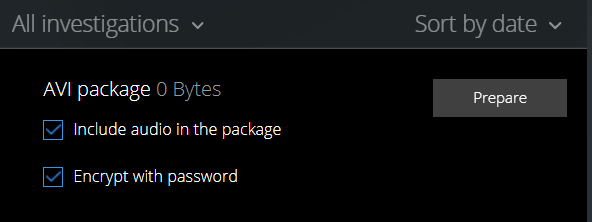
Seleccione Preparar para descargar el vídeo en el formato que necesite.
Nota
Puede preparar una exportación de vídeo y descargarla más tarde. En la exportación preparada, el número de grabaciones de vídeo puede diferir del número de cámaras que añadió a la investigación. El motivo es que es posible que algunas cámaras no tengan grabaciones en el intervalo de tiempo que ha especificado.
Si ha seleccionado cifrar su paquete de exportación de vídeo con una contraseña, introduzca una contraseña y seleccione Establecer.
Seleccionar descarga
 para descargar la exportación de vídeo preparada. Encontrará los archivos descargados en la carpeta de descargas de su navegador web.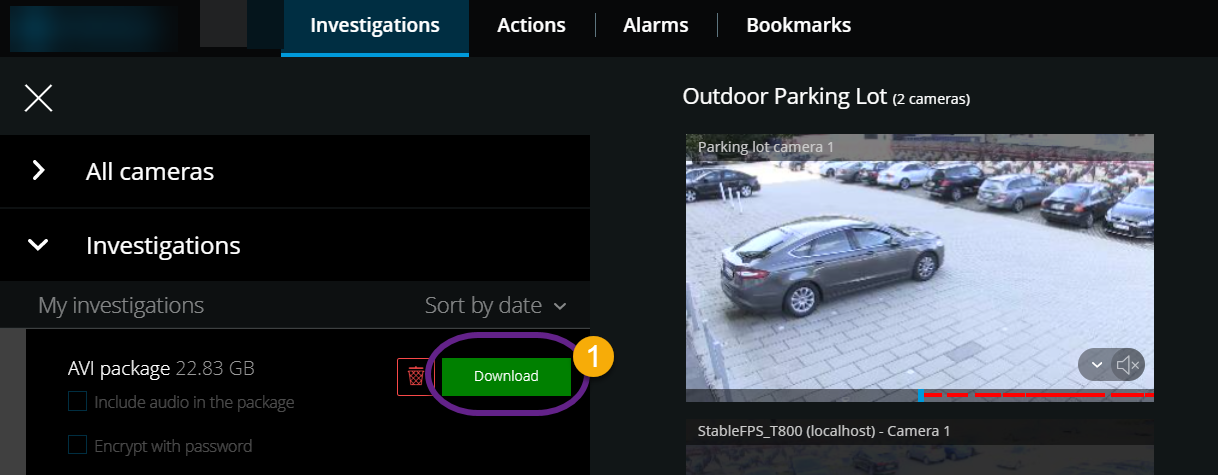
Nota
Si ha cifrado su paquete de exportación de vídeo con una contraseña, extraiga el archivo .zip utilizando una herramienta de compresión que admita el cifrado de AES, por ejemplo, 7-Zip, BitLocker y AxCrypt. Extraer el archivo .zip con herramientas que no admiten el cifrado de AES puede causar problemas.