Подготовка на експортиране и изтегляне на видео
 | "Искам да изтегля разследването и по-късно да го покажа на служителя си по сигурността. Какво да правя?" |
В XProtect Web Clientналичните видео формати са:
Формат | Описание |
|---|---|
AVI пакет | Стандартен файлов формат, поддържан от повечето мултимедийни плейъри. Изберете това, ако се съмнявате. |
XProtect пакет | Можете да преглеждате XProtect формата само с XProtect Smart Client – Player. На XProtect Smart Client – Player приложението не е включено в експортираните данни от XProtect Web Clientсамо с XProtect Формат, експортиран от XProtect Smart Client. ВажноXProtect Пакетите, експортирани от 2025 XProtect Web Client R3, могат да бъдат импортирани и преглеждани само с помощта на XProtect Smart Client – Player версия 2025 R3 или по-нова. Ако подготвяте пакета за други хора, уверете се, че те са наясно с това изискване. |
MKV пакет | Камерата за запис избира кодек, който да използва. Можете да възпроизвеждате видеото само ако имате инсталирани необходимите кодеци. |
За по-подробна информация относно форматите за експортиране вижте Export formats and playback capability
Забележка
Вашият системен администратор указва кои формати са достъпни за вас. От съображения за сигурност всички формати са деактивирани по подразбиране в мобилния сървър.
В XProtect Web Clientекспортирания файл има следните настройки:
Не се допуска повторно експортиране във всеки видеоформат
По избор. Експортирането може да бъде защитено с парола
256-битово AES шифроване
Добавени са цифрови подписи.
Стъпки за подготовка на експортиране и изтегляне на видео
Забележка
Трябва да имате конкретни потребителски разрешения, за да подготвите експорт на видео и да изтеглите пакет за експортиране на видео. Следвайте фирмената си политика, когато споделяте видео доказателства.
В раздела " Разследвания ":
Избери
 .
Отворете вашите разследвания.
Изберете разследването, което искате да изтеглите.
Избери
 .
По избор. За да включите аудио в пакета за експортиране на видео, поставете отметка в квадратчето Включи аудио в пакета .
По избор. За да шифровате вашия пакет за експортиране на видео с AES шифроване, поставете отметка в квадратчето Шифроване с парола .
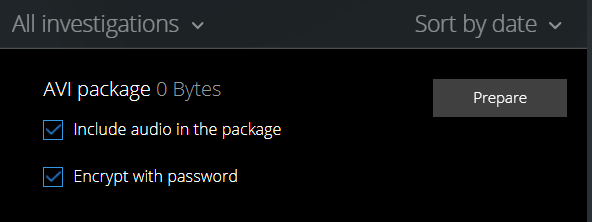
Изберете " Подготовка ", за да изтеглите видеото във формата, който ви трябва.
Забележка
Можете да изготвите експорт на видео и да го изтеглите по-късно. В подготвения експорт броят на видеозаписите може да се различава от броя на камерите, които сте добавили в разследването. Причината е, че някои камери може да нямат записи в указания от вас времеви диапазон.
Ако сте избрали да шифровате пакета за експортиране на видео с парола, въведете парола и изберете Настрой.
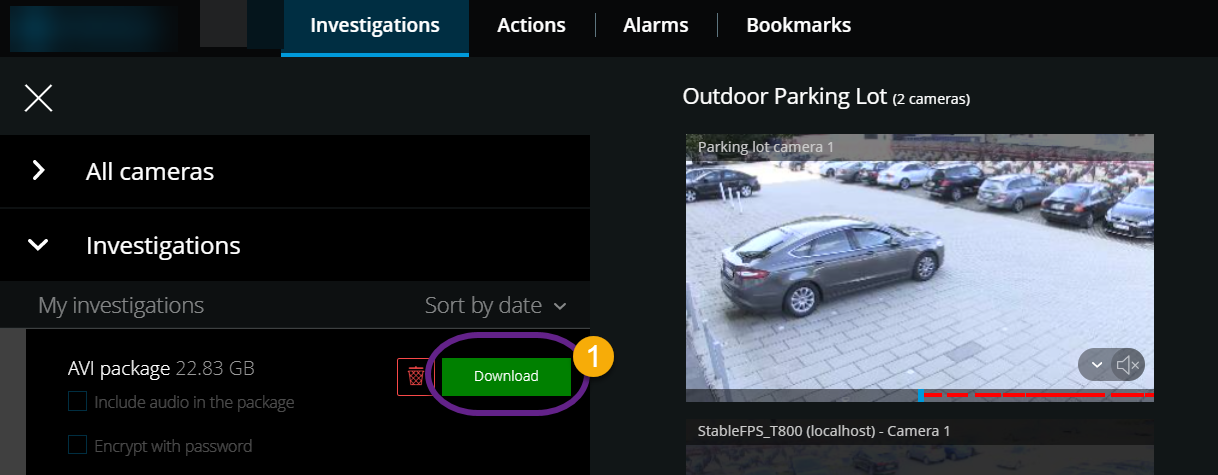
Изберете изтегляне
 за да изтеглите подготвеното експортиране на видео. Ще намерите изтеглените файлове в папката за изтегляне на вашия уеб браузър.
Забележка
Ако сте шифровали пакета за експортиране на видео с парола, извлечете .zip файла с помощта на инструмент за компресия, който поддържа AES шифроване, например 7-Zip, BitLocker и AxCrypt. Извличането на .zip файла с инструменти, които не поддържат AES шифроване, може да доведе до проблеми.