登入
首次登入
重要
Milestone 建议您在管理使用者认证时使用安全连线。
在网页浏览器的位址列中,输入您的系统管理员提供给您的网际网路位址。范例:
http://1.2.3.4:8081或。https://1.2.3.4:8082.将显示登入页面。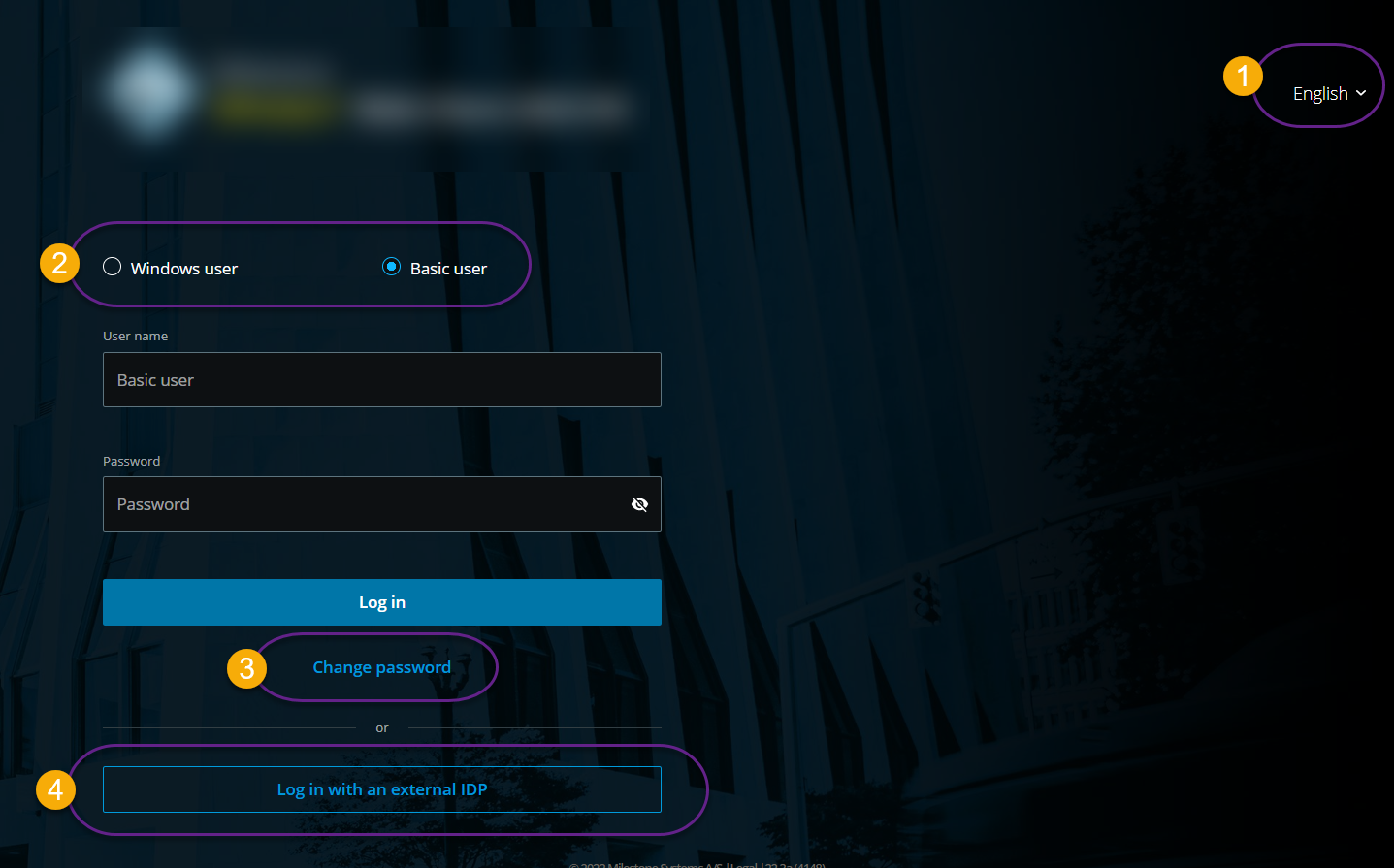
選用。要更改语言,请单击右上角
 的默认语言。
選取上述其中一種驗證方式:

基本使用者—选取此选项以基本使用者身份登入。基本使用者由 XProtect Management Client 中的系統管理員定義。若要以基本使用者身份登入,必须先变更暂时密码:
在使用者名称和密码栏位中,输入您的系统管理员提供给您的登入认证。
按一下“登入”。此时将出现“更改密码”对话框。
按一下“继续”以开启新的浏览器视窗。
请遵循“设定新密码”精灵中的指示,并储存您的新密码。
储存变更后,关闭目前的浏览器视窗,并XProtect Web Client使用新密码登入。
注意
若您的系统管理员强制您在下次登入时变更密码,请依照上述步骤登入。
Windows使用者-选取此选项可使用Windows使用者认证登入。
在“域\用户名”和“密码”字段中,输入您的Windows用户凭据。
注意
Windows使用者认证是特定于机器或网域的。
按一下“登入”。
使用[外部IDP名称]登录-
 选择此选项以使用外部IDP登录。如需更多資訊,請參閱外部IDP和 XProtect Web Client。
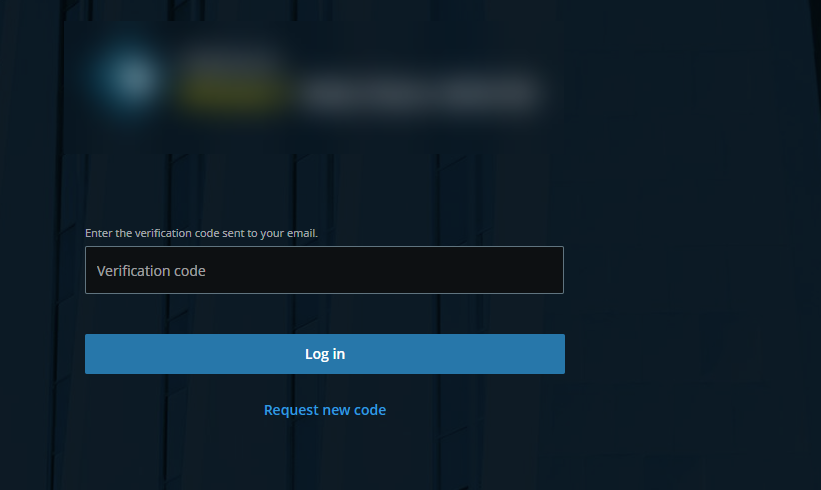
選用。如果您的系统管理员已为使用者帐户设定两步验证,系统会要求您提供验证码,并传送至您的电子邮件地址。您必须在每次登入时都使用此验证方法。若有任何疑问,请询问您的系统管理员以取得电子邮件地址。
打开你的电子邮件程序,记下数字。
在登XProtect Web Client入页面上输入代码,然后轻点登录。
注意
如果您未在特定期间(预设期间为五分钟)内使用验证码,验证码就会逾时。然后,您可以在输入代码的屏幕上请求新代码。
注意
如果超过允许的代码输入尝试次数(默认值为3),将阻止您进行更多尝试。此情况下,您必须登出XProtect Web Client并再次登入。
注意
当您登入XProtect Web Client并使浏览器标签处于非使用状态超过五分钟时,您的工作阶段将会逾时,而您也会自动从应用程式登出。
變更密碼
注意
若要管理您的使用者认证,您必须使用XProtectVMS 2021 R1或更新版本。
變更密碼通常會增強您的 XProtect VMS 系統的安全性。如果您选择以基本使用者身份登入,可以随时变更密码。相反,如果您选择Windows验证方法,则只有您的系统管理员才能变更您的密码。
要更改密码,请转到以下登录页面XProtect Web Client:
选择“Basic user(基本用户)”。
单击“更改密码”链接
 以打开新的浏览器窗口。
请遵循“设定新密码”精灵中的指示,并储存您的新密码。
成功储存变更后,关闭目前的浏览器视窗,并XProtect Web Client使用新密码登入。
提示
如果您忘记了目前的密码,必须联络您的系统管理员。系统管理员将强制您在下次登入时变更密码。
提示
如果您尝试登入多次失败,您的帐户将被锁定。您可以等待锁定时间到期,或联络您的系统管理员。管理员可以再次启用您的帐户,并且可能会强制您在下次登录时更改密码。