查看实时视频
 | “我可以用实时视频做什么?视频右上角的红色符号是什么?” |
查看一个摄像机的实时视频
在“视图”选项卡的“摄像机”窗格部分中:
转到包含摄像机的文件夹,然后单击要查看的摄像机。视频开始在实时模式下播放。
在当前时间指示器上查看实时视频的时间。
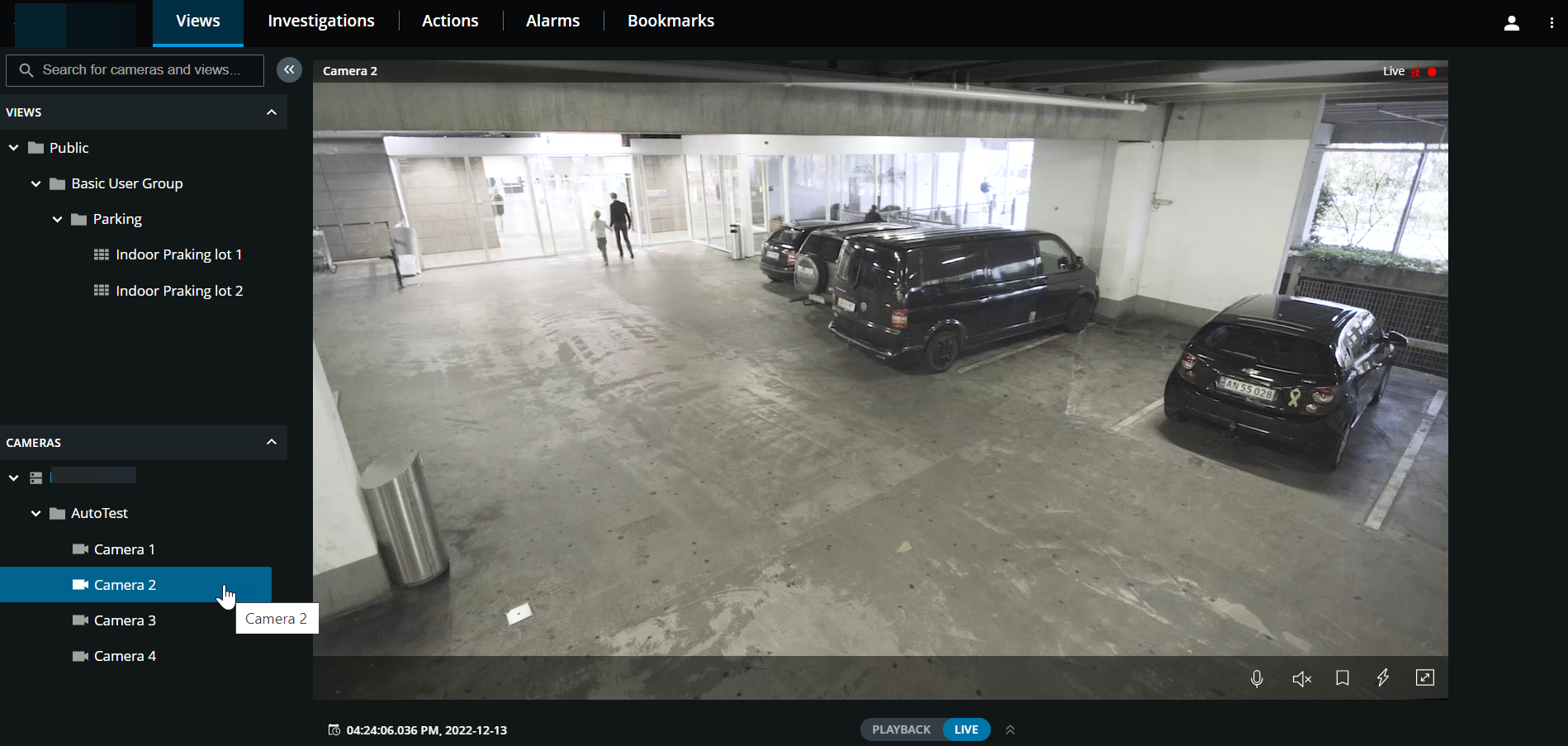
在摄像机标题栏中:
查看摄像机的名称。
检查您看到的视频是否处于实时或播放模式。
检查摄像机是否正在侦测移动和/或记录视频。
符号 | 是否侦测到移动? | 视频是否正在记录? |
|---|---|---|
  |  | |
 |  | |
 | | |
| | |
在摄像机工具栏上:
项目 | 我可以用它做什么? |
|---|---|
 | 移动和缩放PTZ摄像机(仅适用于PTZ摄像机)。 |
 | 将PTZ摄像机移动到您在中指定的PTZ预设位置(仅XProtect Smart Client适用于具有预设的PTZ摄像机)。 |
  | 开始或停止监听传入的音频(请参阅监听传入音频的要求)。 |
  | 单击并按住以开始对一个摄像机按下即可发言。释放图标以结束传输音频(请参阅使用按下即可发言功能的要求)。 |
 | 为实时视频添加书签,以快速定位相关视频片段(请参阅添加或编辑书签)。 |
 | 查看摄像机的所有操作。选择并激活操作。 |
 | 进入全屏。再次单击或按Esc退出全屏。 |
 | 单击以打开时间选择器,并选择一个时间和日期以转到视频中的特定时间点(请参阅指定视频播放时间)。 |
查看来自多个摄像机的实时视频
在“视图”选项卡的“视图”窗格部分中:
转到带有视图的文件夹,然后单击相关的视图。视频开始在实时模式下播放。
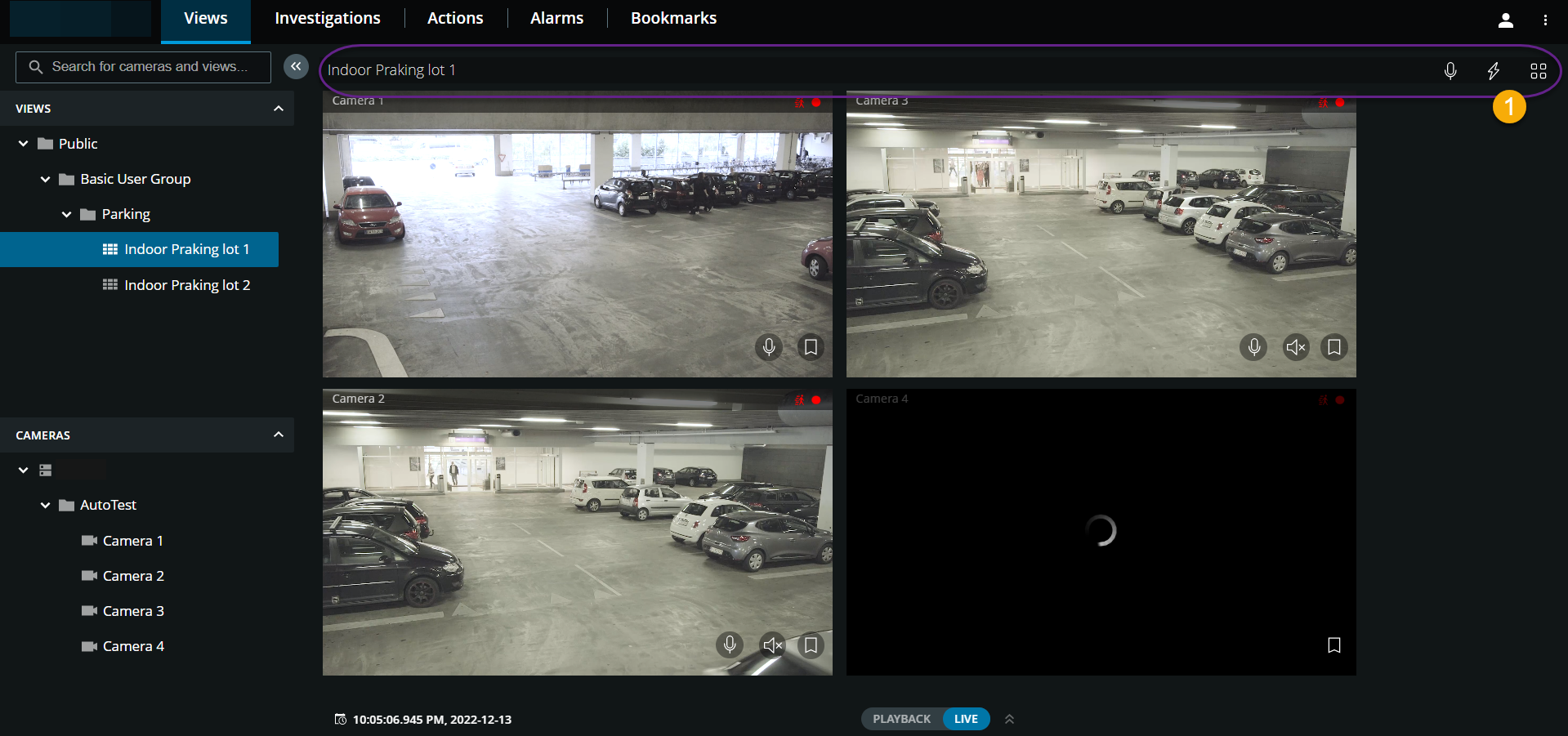
在多个摄像机的视图中:
查看视图中所有摄像机的实时视频。
查看哪些摄像机连接了麦克风。
查看哪些摄像机有扬声器。
检查摄像机是否正在侦测移动和/或记录视频。
在当前时间指示器上查看实时视频的时间。单击以打开时间选择器,并选择要转到视频中特定时间点的时间和日期。
单击摄像机以仅查看来自该摄像机的实时视频。要返回至包含所有摄像机的视图,请单击“返回至视图”。
在视图工具栏上 :
:
单击并按住
以开始向视图中具有音频设备的所有摄像机播放音频。单击
 以查看视图中所有摄像机的所有操作。选择并激活操作。
在视图中呈现摄像机时,如果要使用计算机的整个屏幕,请单击
 以打开网格视图。
如果您在“视图”选项卡上,转到一组特定的摄像机或视图,然后转到另一个屏幕或注销,当您再次登录并返回“视图”选项卡时,您可以看到同一组摄像机或视图。
注意
由于限制,您可能无法查看特定摄像机的实时视频,具体取决于您的用户权限。