登录
首次登录
重要
Milestone 建议在管理用户凭据时使用安全连接。
在Web浏览器的地址栏中,输入系统管理员提供给您的Internet地址。示例:
http://1.2.3.4:8081或。https://1.2.3.4:8082.将显示登录页面。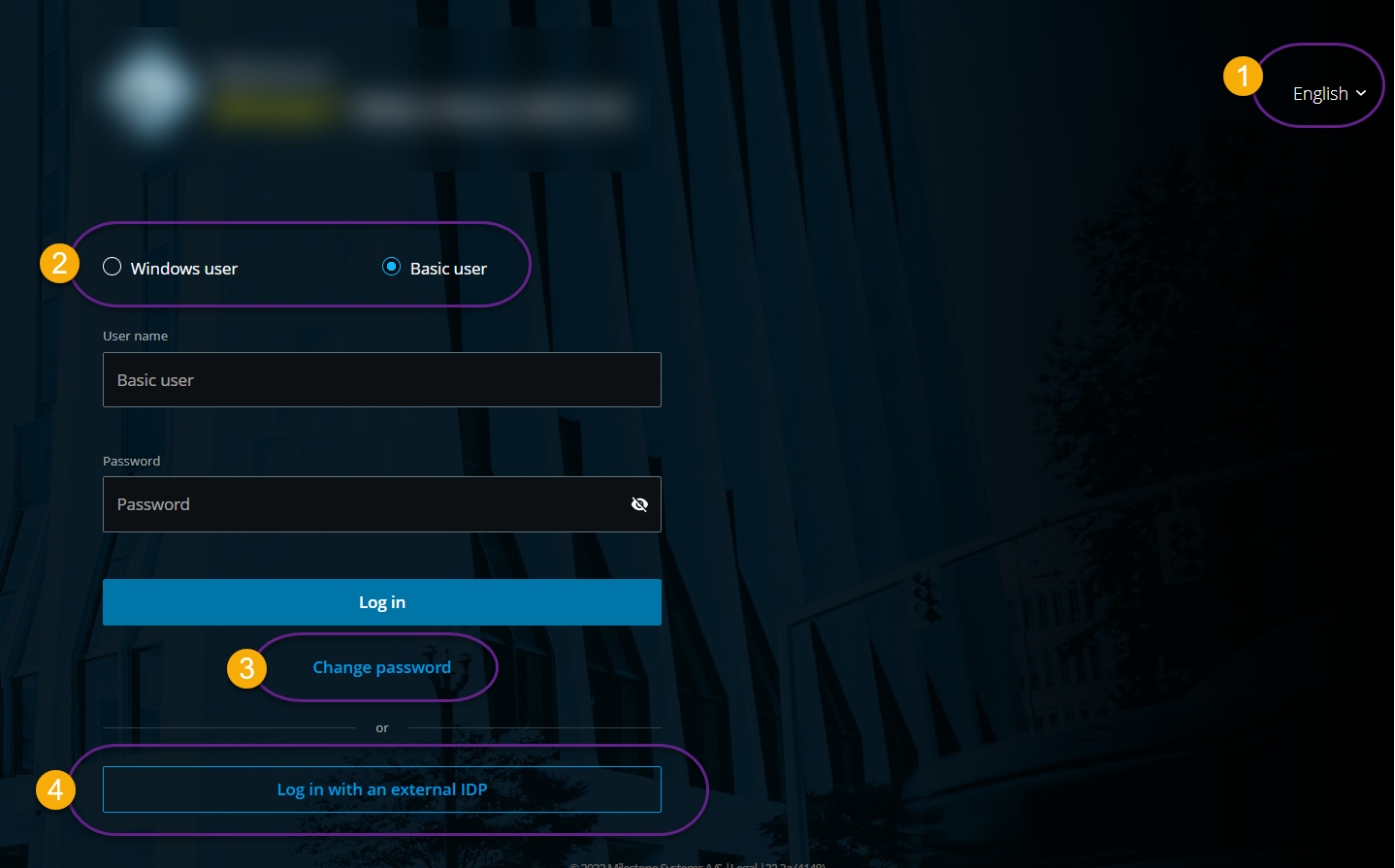
可选。要更改语言,请单击右上角
 的默认语言。
选择这些身份验证方法之一
 :
:基本用户-选择此选项可登录为基本用户。基本用户由系统管理员在 XProtect Management Client 中定义。要以基本用户身份登录,必须先更改您的临时密码:
在用户名和密码字段中,输入系统管理员提供给您的登录凭据。
单击“登录”。将出现“更改密码”对话框。
单击“继续”以打开新的浏览器窗口。
按照设置新密码向导中的说明操作并保存新密码。
保存更改后,关闭当前的浏览器窗口,并XProtect Web Client使用您的新密码登录。
注意
如果系统管理员强制您在下次登录时更改密码,请按照上面列出的步骤进行登录。
Windows用户-选择此选项可使用您的Windows用户凭据进行登录。
在域\用户名和密码字段中,输入您的Windows用户凭据。
注意
Windows用户凭据特定于计算机或域。
单击“登录”。
使用[外部IDP名称]登录-
 选中此选项可使用外部IDP登录。有关详细信息,请参阅外部 IDP 和 XProtect Web Client。
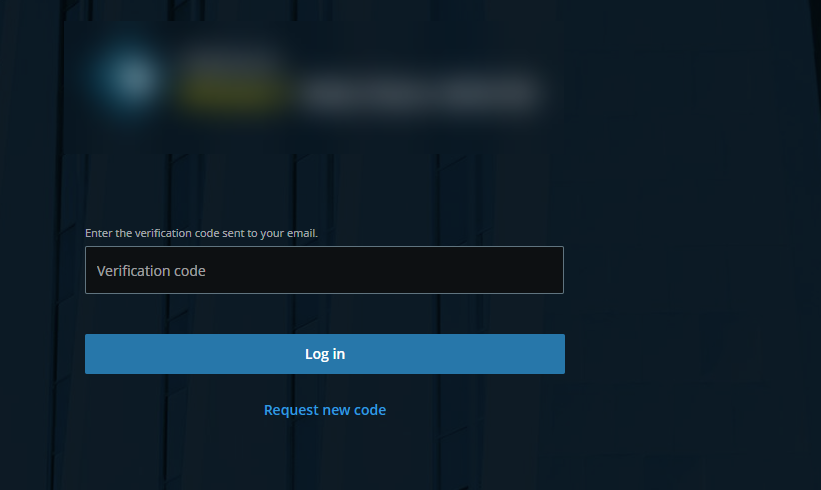
可选。如果您的系统管理员已经为您的用户帐户设置了双重验证,则系统会要求您提供验证码,并将其发送到您的电子邮件地址。您必须在每次登录时使用此验证方法。如果有疑问,请向您的系统管理员询问电子邮件地址。
打开您的电子邮件程序,记下其中的数字。
在登XProtect Web Client录页面上输入验证码,然后点击登录。
注意
如果您在特定时间段(默认时间段为五分钟)内未使用验证码,验证码将超时。然后,您可以在输入验证码的屏幕上请求新验证码。
注意
如果超过允许的代码输入尝试次数(默认数量为三),将阻止您进行更多尝试。在这种情况下,您必须注销XProtect Web Client并再次登录。
注意
当您登录XProtect Web Client并使浏览器选项卡处于非活动状态超过五分钟时,您的会话将超时,您将自动退出该应用程序。
更改密码
注意
为了能够管理您的用户凭据,您必须使用XProtectVMS 2021 R1或更高版本。
更改密码通常会提高 XProtect 视频管理软件系统的安全性。如果您选择以基本用户身份登录,可以随时更改您的密码。相反,如果选择Windows身份验证方法,则只有系统管理员才能更改您的密码。
要更改您的密码,请转到以下内容的登录页面XProtect Web Client:
选择基本用户。
单击“更改密码”链接
 以打开新的浏览器窗口。
按照设置新密码向导中的说明操作并保存新密码。
成功保存更改后,关闭当前浏览器窗口,并XProtect Web Client使用您的新密码登录。
提示
如果您忘记了当前密码,必须与系统管理员联系。系统管理员将强制您在下次登录时更改您的密码。
提示
如果您多次登录失败,您的帐户将被锁定。您可以等待锁定时间到期,或联系系统管理员。管理员可以再次启用您的帐户,并且可以强制您在下次登录时更改您的密码。