Oturumun açılması
İlk oturum açma
Önemli
Milestone kullanıcı kimlik bilgilerinizi yönetirken güvenli bir bağlantı kullanmanızı önerir.
Web tarayıcınızın adres çubuğuna sistem yöneticinizin size verdiği internet adresini girin. Örnek:
http://1.2.3.4:8081veyahttps://1.2.3.4:8082. Oturum açma sayfası görüntülenir.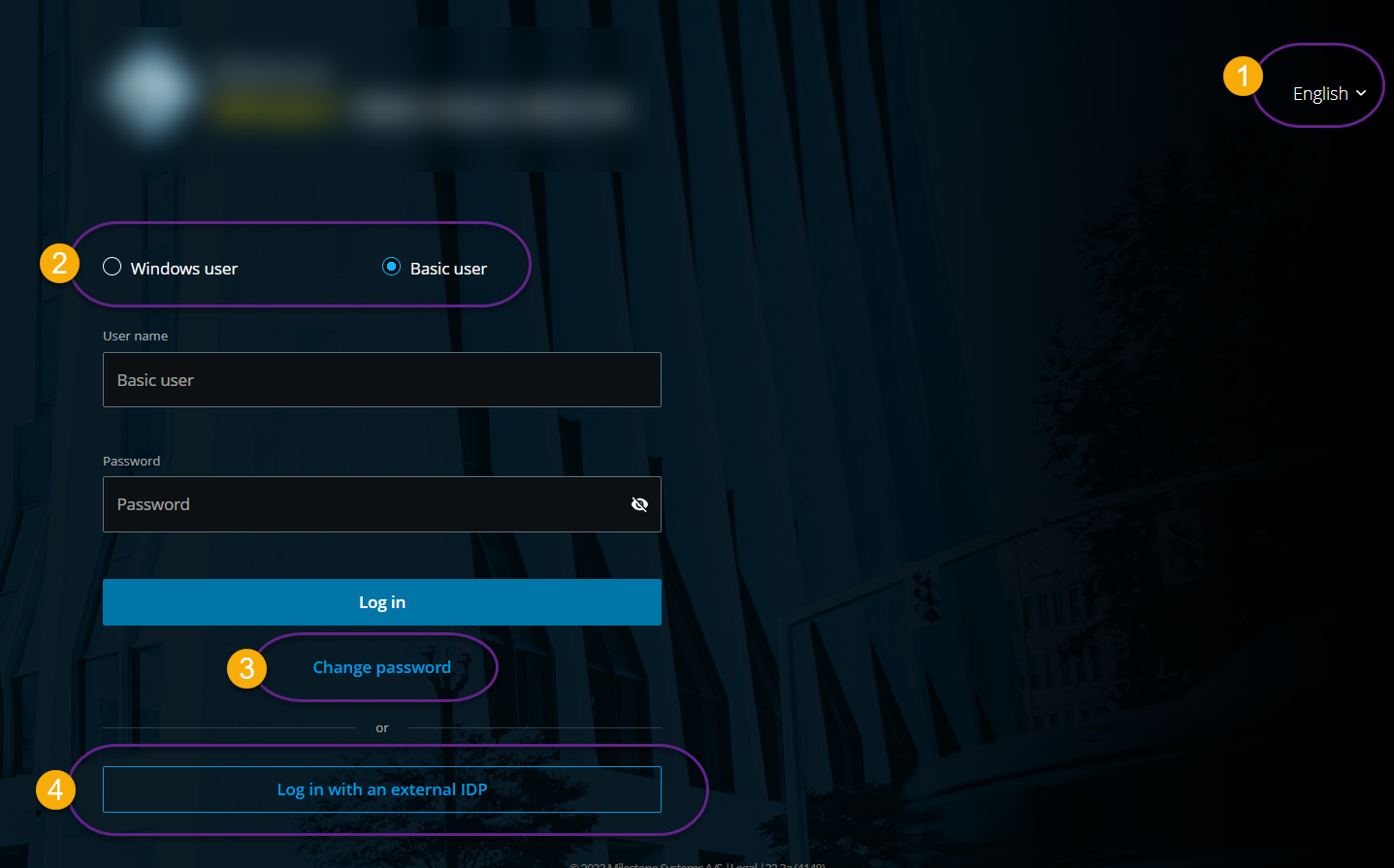
İsteğe Bağlı. Dili değiştirmek için, sağ üst köşedeki varsayılan dili
 tıklatın.
Bu kimlik doğrulama yöntemlerinden birini seçin
 :
:Temel kullanıcı - Temel kullanıcı olarak oturum açmak için bu seçeneği belirleyin. Temel kullanıcılar, sistem yöneticiniz tarafından şurada tanımlanır: XProtect Management Client. Temel kullanıcı olarak oturum açmak için, önce geçici parolanızı değiştirmelisiniz:
Kullanıcı adı ve Parola alanlarına, sistem yöneticinizin size verdiği oturum açma kimlik bilgilerini girin.
Oturum aç' a tıklayın. Parolayı değiştir iletişim kutusu görünür.
Yeni tarayıcı penceresini açmak için Devam et öğesine tıklayın.
Yeni bir parola ayarlama sihirbazındaki talimatları izleyin ve yeni parolanızı kaydedin.
Değişikliklerinizi kaydettikten sonra, mevcut tarayıcı penceresini kapatın ve yeni parolanızı XProtect Web Client kullanarak oturum açın.
Not
Sistem yöneticiniz sizi bir sonraki oturum açmada parolanızı değiştirmeye zorlarsa, oturum açmak için yukarıda listelenen adımları izleyin.
Windows kullanıcısı - Windows kullanıcı kimlik bilgilerinizle oturum açmak için bu seçeneği seçin.
Etki Alanı\Kullanıcı adı ve Parola alanlarına Windows kullanıcı kimlik bilgilerinizi girin.
Not
Windows kullanıcı kimlik bilgileri bir makineye veya bir etki alanına özgüdür.
Oturum aç' a tıklayın.
[Harici IDP Adı] ile oturum açın
 - Harici bir IDP ile oturum açmak için bu seçeneği belirleyin. Ayrıntılı bilgi için, bkz. Harici IDP ve XProtect Web Client.
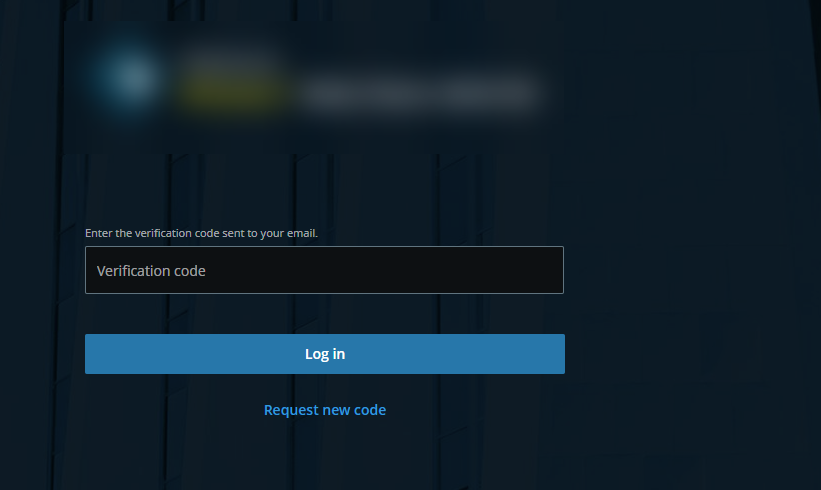
İsteğe Bağlı. Sistem yöneticiniz kullanıcı hesabınız için iki adımlı doğrulama ayarladıysa sistemin e-posta adresinize gönderdiği bir doğrulama kodu istenir. Her oturum açmada bu doğrulama yöntemini kullanmalısınız. Şüpheniz varsa, sistem yöneticinizden e-posta adresini isteyin.
E-posta programınızı açın ve numaraları not edin.
Oturum XProtect Web Client açma sayfasında kodu girin ve Oturum Aç'a dokunun.
Not
Doğrulama kodunu belirli bir süre içinde kullanmazsanız (varsayılan süre beş dakikadır), doğrulama kodu zaman aşımına uğrar. Daha sonra kodu girdiğiniz ekranda yeni bir kod isteyebilirsiniz.
Not
İzin verilen kod giriş denemesi sayısını aşarsanız (varsayılan sayı üç), daha fazla deneme yapmanız engellenecektir. Bu durumda, oturumu kapatmanız XProtect Web Client ve tekrar oturum açmanız gerekir.
Not
Tarayıcı sekmesinde oturum açtığınızda XProtect Web Client ve beş dakikadan daha uzun bir süre boyunca etkin olmadığınızda, oturumunuz zaman aşımına uğrayacak ve uygulamadan otomatik olarak oturumunuz kapatılacaktır.
Parolayı değiştir
Not
Kullanıcı kimlik bilgilerinizi yönetebilmek için, VYY 2021 R1 veya XProtect sonraki bir sürümünü kullanmalısınız.
Parolanızı sıklıkla değiştirmek XProtect VYY sisteminizin güvenliğini artırır. Temel kullanıcı olarak oturum açmayı seçerseniz, istediğiniz zaman parolanızı değiştirebilirsiniz. Buna karşıt olarak, Windows kimlik doğrulama yöntemini seçerseniz, sadece sistem yöneticiniz parolanızı değiştirebilir.
Parolanızı değiştirmek için, XProtect Web Client: oturum açma sayfasına gidin
Temel kullanıcıyı seçin.
Yeni tarayıcı penceresini açmak için Parola değiştir bağlantısını
 tıklayın.
Yeni bir parola ayarlama sihirbazındaki talimatları izleyin ve yeni parolanızı kaydedin.
Değişikliklerinizi başarıyla kaydettikten sonra, mevcut tarayıcı penceresini kapatın ve yeni parolanızı XProtect Web Client kullanarak oturum açın.
İpucu
Mevcut parolanızı unutmuşsanız sistem yöneticinizle iletişime geçmelisiniz. Sistem yöneticisi sizi bir sonraki oturum açmanızda parolanızı değiştirmeye zorlayacaktır.
İpucu
Çok sayıda başarısız oturum açma denemesi yaptıysanız, hesabınız kilitlenecektir. Kilitlenme süresinin sona ermesini bekleyebilir veya sistem yöneticinizle iletişime geçebilirsiniz. Yönetici hesabınızı tekrar etkinleştirebilir ve ayrıca bir sonraki oturum açmada parolanızı değiştirmeniz için sizi zorlayabilir.