Ana sayfaya genel bakış
Üst menü çubuğunda, bu sekmeleri aşağıdakileri yapmak için kullanabilirsiniz:

Menüdeki öğe | Bununla ne yapabilirim? |
|---|---|
Milestone logosu | XProtect Web Client'nin Ana sayfasına dönmek için tıklayın. |
Görünümler |
|
Araştırmalar |
|
Eylemler | Eylemleri etkinleştirin, örneğin kapıları açmak için (bkz. Eylemleri etkinleştir). |
Alarmlar | Tüm kameralardan gelen alarmları görüntüleyin (bkz. Alarmları görüntüle). |
Yer imleri | Yer işaretlerinin listesini görüntüleyin (bkz. Yer imleri). |
Kullanıcı menüsü | Çıkmak isterseniz, XProtect Web Client, üzerine tıklayın |
Diğer menüsü | Diğer menüsünü tıklatarak:
|


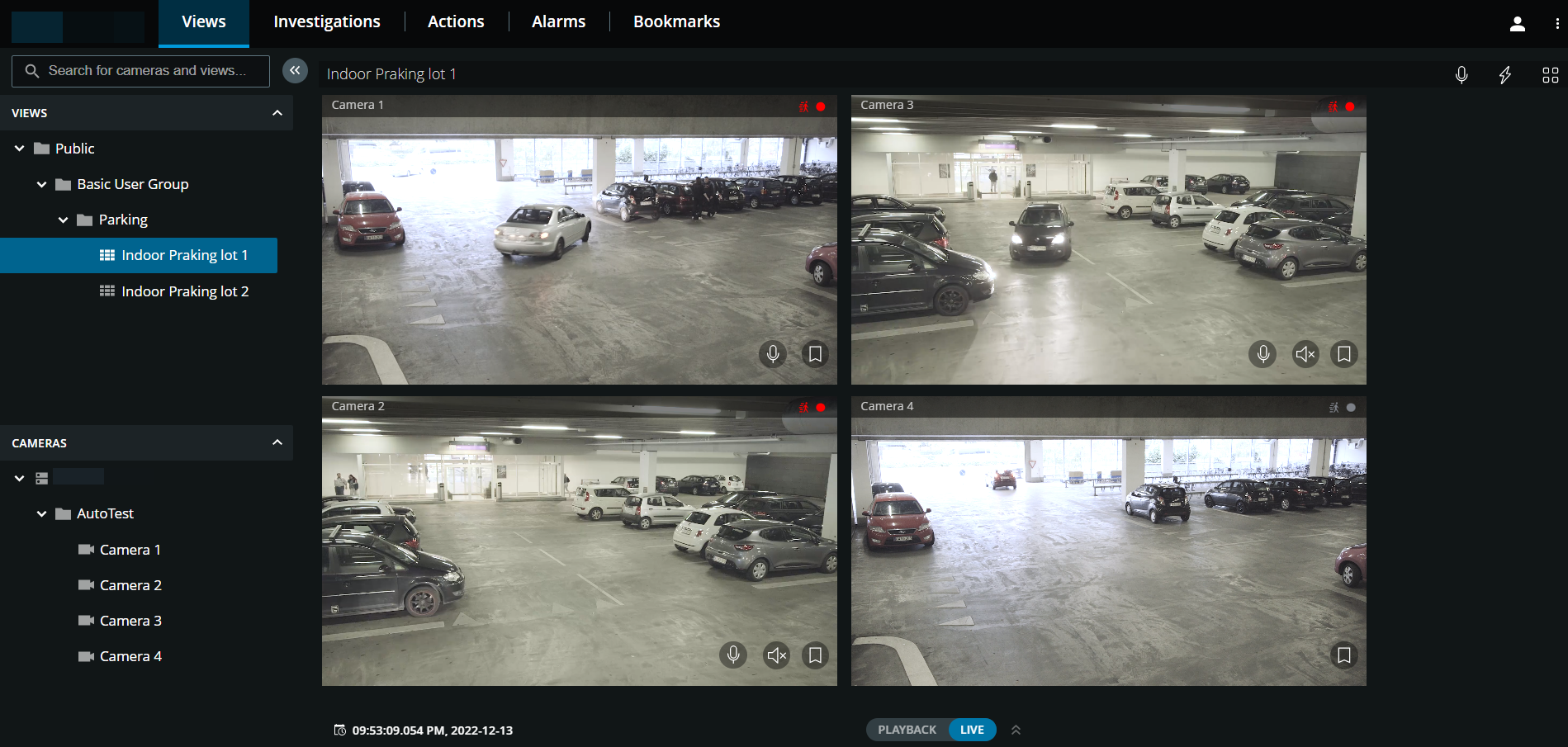
Sol bölme daraltılabilir. Bölmeyi daraltmak için ' e tıklayın. Bölme kenarlıklarını sol veya sağ tarafa sürükleyerek de ayarlayabilirsiniz.
Bölmede, aşağıdakileri yapmak için bu bölme bölümlerine gidebilirsiniz:
Menüdeki öğe | Bununla ne yapabilirim? |
|---|---|
Kameraları ve görünümleri arama  | Adlarını girerek klasör, görünüm veya kamera bulun. Şurada tanımlanan kamera açıklamasındaki anahtar sözcükleri girerek de XProtect Management Clientbir kamera arayabilirsiniz. Görünümler listesindeki ilgisi kalemleri filtreleyebilirsiniz. İlgili eşleşmeler vurgulanır (bkz. Kamerayı ara). |
Görünümler | Canlı veya tekrar oynatma modunda bir veya daha fazla kameradan videoları görüntüleyin. Görünümler bölmesi bölümünde Göster / Gizle seçeneği vardır . Özel ve Genel klasörleri, içinde görünümler bulunan alt klasörlere sahip listeler içerir. |
Kameralar | Canlı veya tekrar oynatma modunda bir kameradan videoları görüntüleyin. Kameralar bölmesi bölümünde Göster / Gizle seçeneği vardır . Kamera grupları ve ilgili aygıtlar, içinde kameraların bulunduğu klasörlerin bulunduğu listelerde düzenlenmiştir. |