Bir veya daha fazla kameradan araştırma oluştur
 | "Dün sabah 9:30 civarında tüm ofis kameralarımızdan gelen kayıtları araştırmam gerekiyor ve kayıtları bir ay boyunca saklamak istiyorum." |
Şu durumlarda bir araştırma oluşturmanız gerekir:
Video kayıtlarını, tutma süresinden daha uzun bir süre saklamak istersiniz, böylece kayıtları sistem veritabanından zaten silinmiş olsalar bile istediğiniz kadar çok kez oynatabilirsiniz.
Not
Varsayılan olarak, sistem veritabanındaki video kayıtlarını tutma süresi yedi gündür. Etkinleştirilirse, mobil sunucudaki araştırmalar için tutma süresi de varsayılan olarak yedi gündür (bkz. Kayıtları ve araştırmaları tutma süresi ve depolaması).
Kayıtları dışa aktarmak, indirmek ve daha sonra yetkililerle paylaşmak istiyorsunuz.
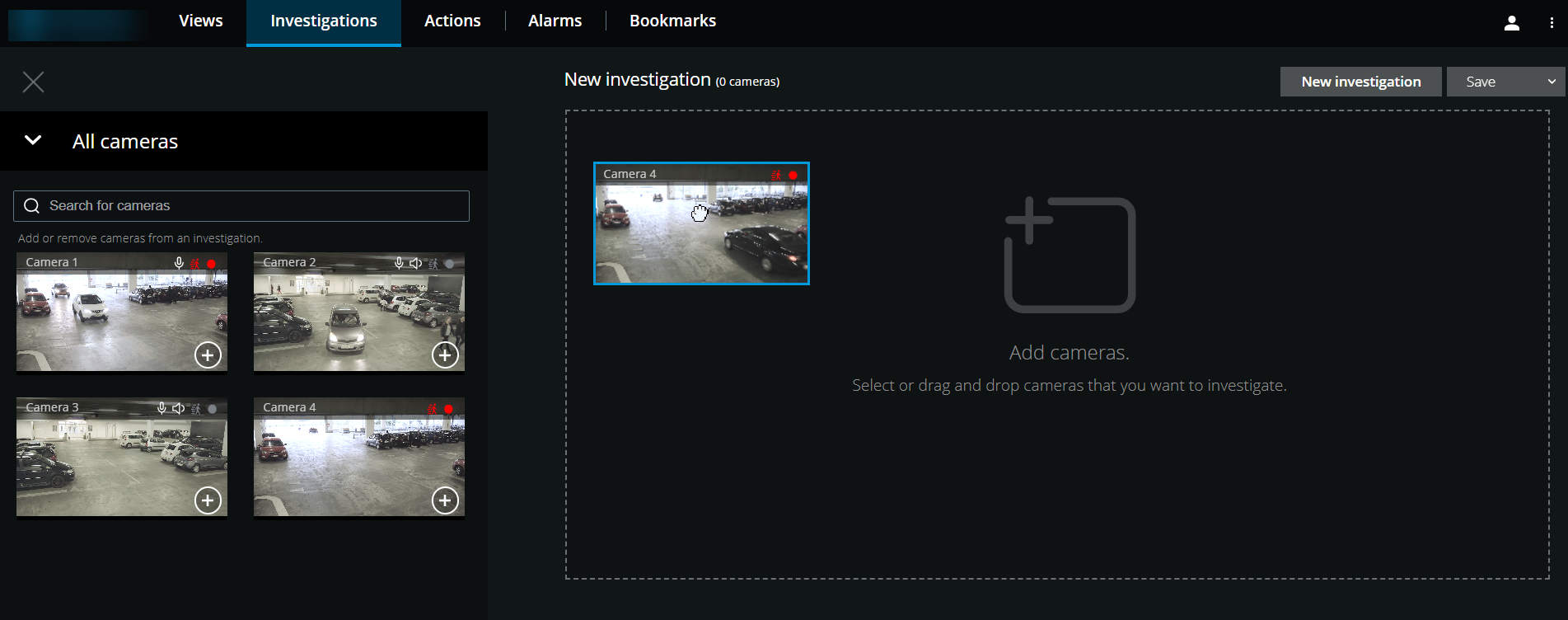
Araştırmalar sekmesinde:
Yeni araştırma seçeneğini tıklatın.
Yan panel sola doğru açılır.
Yan panelde, Tüm kameralar altında, araştırmak istediğiniz kameralara göz atabilir ve arayabilirsiniz.
Şunları yapıyorsanız, bir veya daha fazla kamera ekleyebilirsiniz:
Yeni araştırma alanı içinde araştırmak istediğiniz her kameraya tıklayın, sürükleyin ve bırakın
Eklemek istediğiniz her kameranın sağ alt
 köşesine tıklayın
Eklemek istediğiniz kameraya çift tıklayın
Bir araştırmaya en fazla 18 kamera ekleyebilirsiniz. Araştırmak istediğiniz kameraların görünümü daha fazla sayıda kamera içeriyorsa, iki seçeneğiniz vardır:
Araştırmanıza ilk 18 kamerayı eklemek için Kameralar ekle öğesini seçin.
Araştırmanıza hangi kameraların ekleneceğini özelleştirmek için Boş araştırma aç öğesini seçin.
Araştırmak istediğiniz kaydın tarihini ve saatini belirtmek için zaman tutucuyu kullanın.
Seçilen zaman, yeni araştırmanıza eklediğiniz tüm kameralar için geçerlidir (bkz. Video oynatma için zaman belirtin).
Oynatmak istediğiniz kaydın zaman aralığını belirtmek için zaman çizelgesini kullanın.
Seçilen zaman aralığı yeni araştırmanıza eklediğiniz tüm kameralar için geçerlidir (bkz. Araştırmalarda zaman çizelgesini kullanma).
Kaydet listesinden, Farklı kaydet'i seçin.
Araştırmanı kaydet formu açılır.
Araştırma adı alanına yeni araştırmanız için bir ad girin.
Tamam'a tıklayın.
Yeni araştırma yapılandırması kaydedildi.
İpucu
Daha büyük bir görünüm için, genişletmek istediğiniz kameranın üzerine gelin ve sağ üst
 köşeye tıklayın veya kamera küçük resminin kendisine tıklayın. Varsayılan görünüme dönmek için Esc tuşuna basın veya sağ üst köşedeki
  düğmeyi tıklatın.