Создание расследований с одной или нескольких камер
 | "Мне нужно изучить записи со всех камер нашего офиса примерно с 9:30 вчерашнего утра, и я хочу сохранить записи в течение месяца". |
Создавать расследование необходимо в следующих случаях:
Вам нужно хранить видеозаписи дольше указанного времени хранения, чтобы можно было воспроизводить их необходимое количество раз, даже если они уже были удалены из системной базы данных.
Примечание
По умолчанию время хранения видеозаписей в системной базе данных составляет семь дней. Время хранения и хранение записей и расследованийЕсли этот флажок установлен, время хранения расследований на мобильном сервере также по умолчанию составляет семь дней (см. ).
Вы хотите экспортировать записи, загрузить их и поделиться ими с органами власти на более позднем этапе.
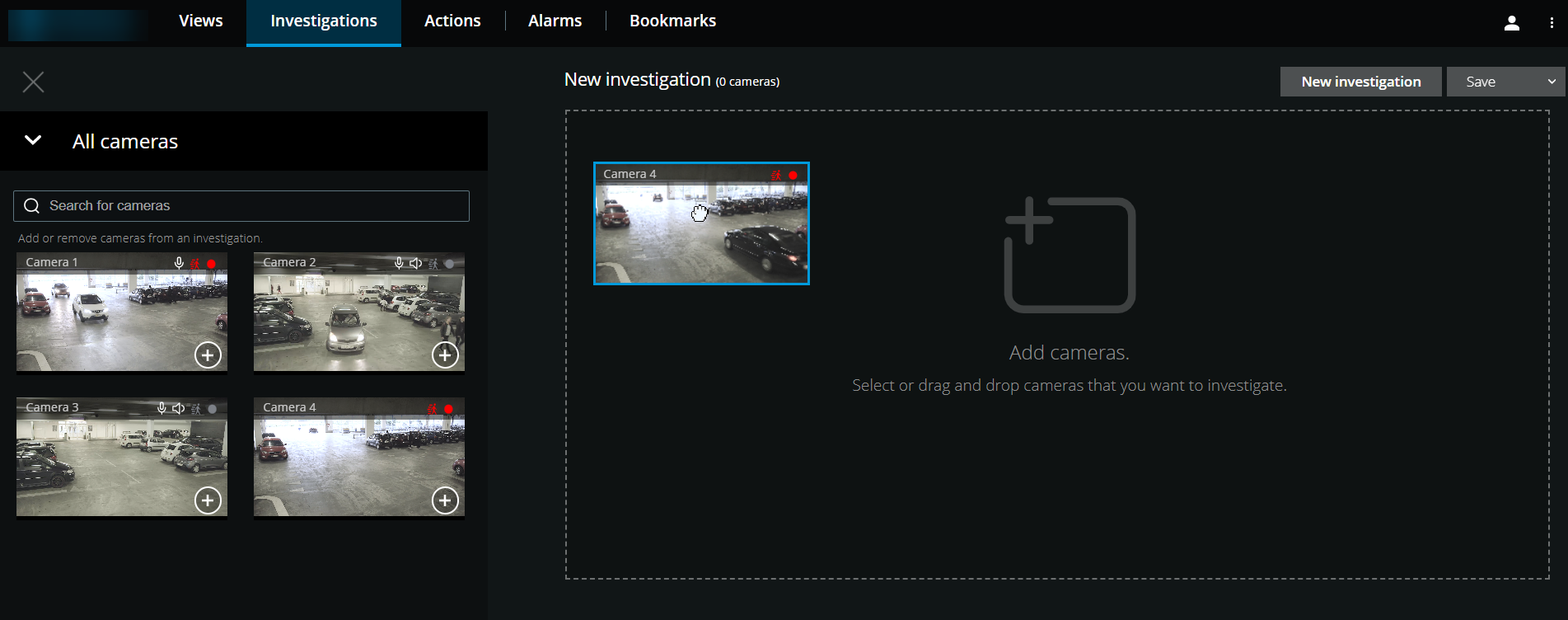
На вкладке Исследования:
Нажмите "Новое исследование".
Боковая панель открывается слева.
На боковой панели в разделе "Все камеры" можно выполнять поиск камер, которые требуется расследовать.
Можно добавить одну или несколько камер, если вы:
Нажмите, перетащите и переместите каждую камеру, которую нужно исследовать, в новую область исследования
 Нажмите кнопку в правом нижнем углу каждой добавляемой камеры
Дважды нажмите камеру, которую нужно добавить
К расследованию можно добавить до 18 камер. Если в представлении камер, которые требуется исследовать, содержится большее количество камер, есть два варианта:
Выберите "Добавить камеры", чтобы добавить первые 18 камер в расследование.
Выберите "Открыть пустое расследование", чтобы настроить камеры для добавления в расследование.
Воспользуйтесь средством выбора времени, чтобы указать дату и время записи, которую нужно расследовать.
Указать время воспроизведения видеоВыбранное время применяется ко всем камерам, добавленным в новое расследование (см. ).
Используйте временную шкалу, чтобы указать интервал времени записи, который необходимо воспроизвести.
Использование временной шкалы в расследованияхВыбранный интервал времени применяется ко всем камерам, добавленным в новое расследование (см. раздел ).
В списке Сохранить выберите Сохранить как.
Откроется форма "Сохранить расследование".
В поле Имя расследования введите имя нового расследования.
Нажмите кнопку OK.
Новая конфигурация исследования сохранена.
Подсказка
 Для увеличения масштаба изображения наведите указатель мыши на камеру, которую нужно развернуть, и нажмите значок в правом верхнем углу или нажмите миниатюру самой камеры.
  Нажмите клавишу Esc или нажмите кнопку в правом верхнем углу, чтобы вернуться к представлению по умолчанию.