Добавить камеру в существующее расследование
 | "Я хочу добавить больше камер к существующему расследованию. Как это сделать?" |
 На вкладке Исследования нажмите кнопку, чтобы открыть боковую панель.
На боковой панели нажмите "Исследования".
Перейдите к расследованию, к которому нужно добавить камеры, и нажмите на название исследования.
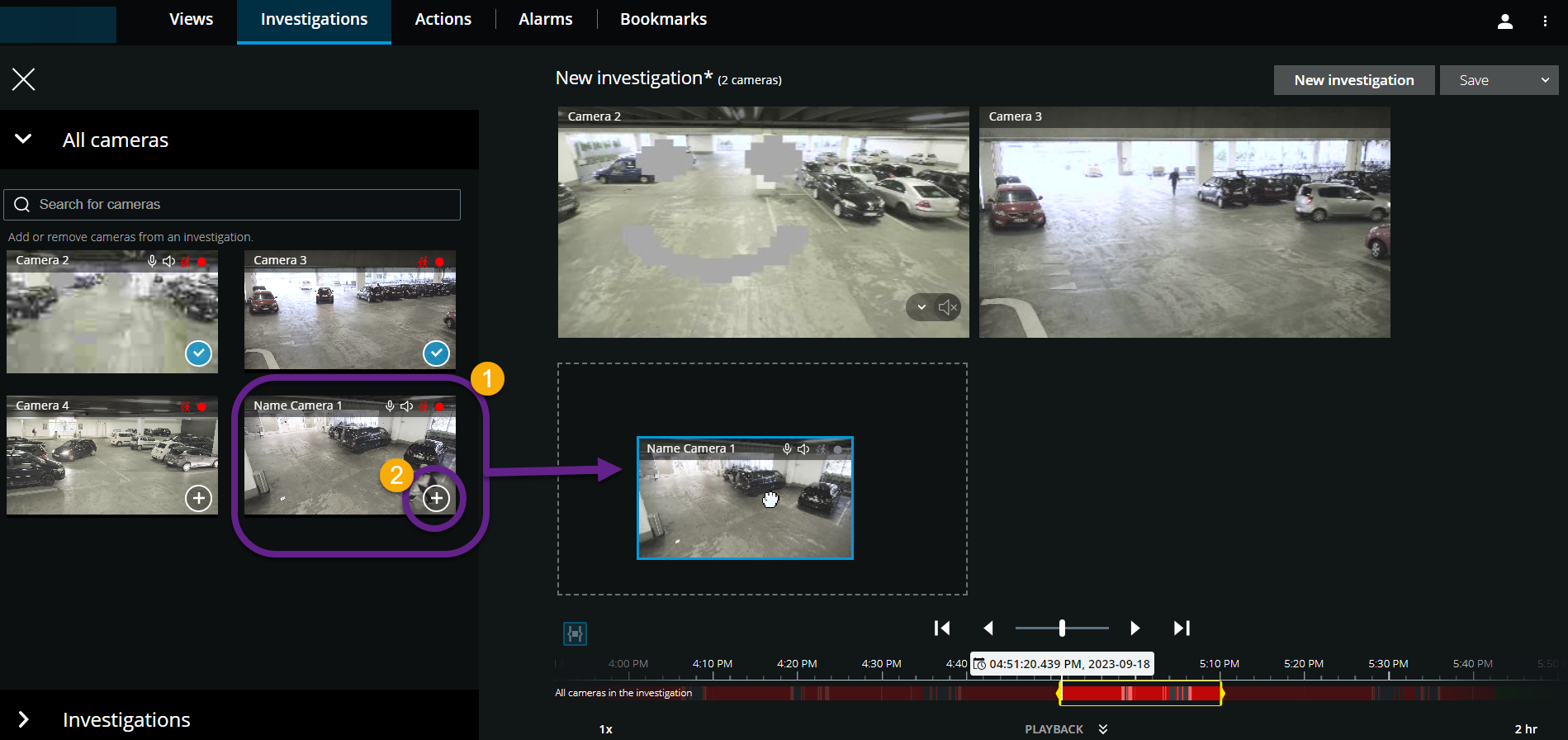
На боковой панели нажмите "Все камеры". Все доступные камеры отображаются в виде эскизов в области Все камеры.
Перейдите к камере, которую нужно добавить, и выполните следующие действия:
 Нажмите, перетащите камеру в область исследования.
 Нажмите кнопку в правом нижнем углу каждой камеры.
Дважды нажмите камеру, которую нужно добавить.
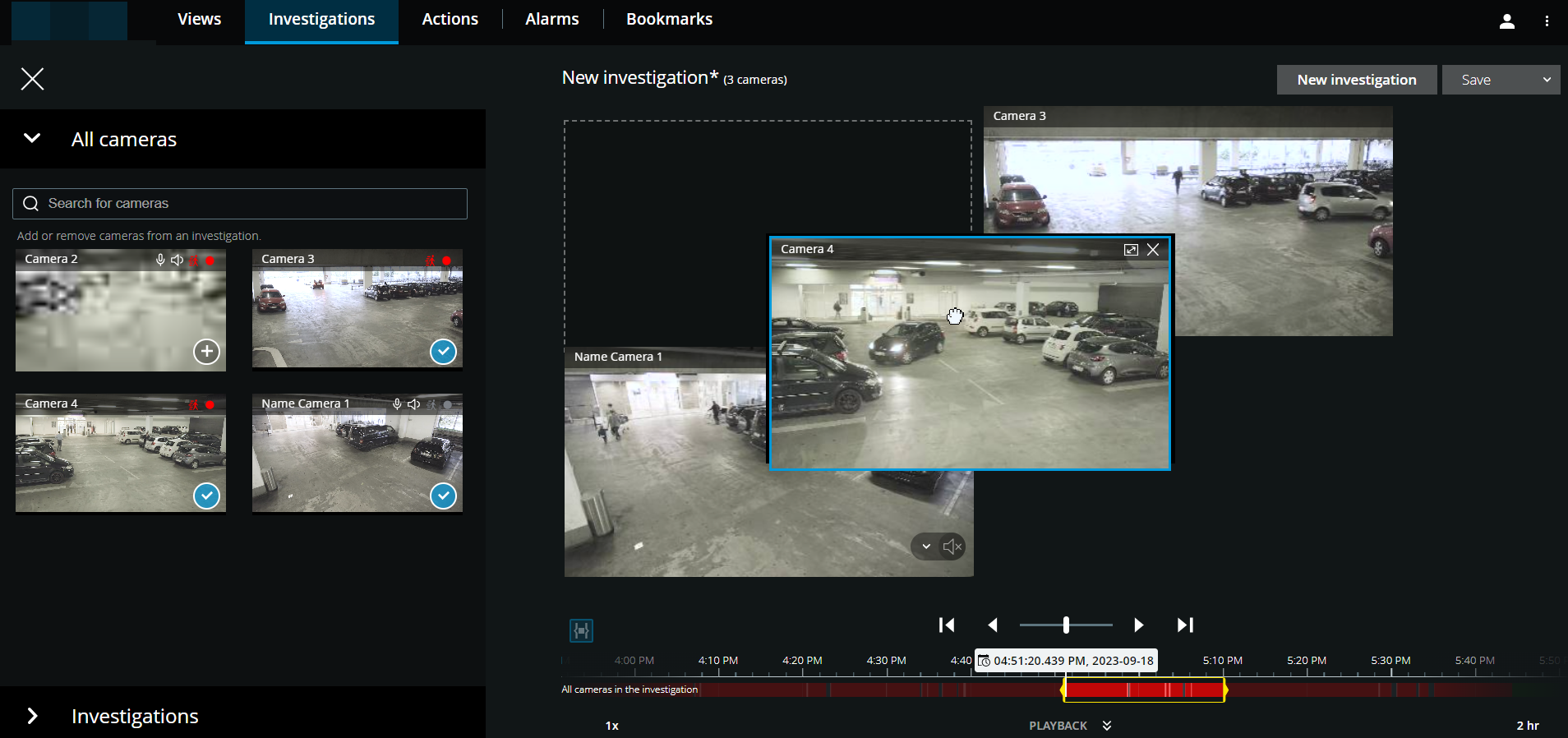
Опционально. Чтобы изменить порядок камер в расследовании, перетащите нужную камеру.
Подсказка
В поле Поиск камер можно выполнить поиск определенной камеры по имени.
Примечание
 Если флажок в правом нижнем углу установлен, камера уже добавлена.
Нажмите Сохранить.
В раскрывающемся списке нажмите "Сохранить".