Закладки
Примечание
Эта функция доступна только в некоторых XProtect системах VMS. Более подробно об этом читайте в таблице сравнительных характеристик: <link xlink:href="https://www.milestonesys.com/products/software/xprotect-comparison/">https://www.milestonesys.com/products/software/xprotect-comparison/</link>.
Отметки позволяют быстро находить нужные видеоэпизоды. Просмотр видео в режиме реального времениВоспроизведение записей с одной камерыЗаписи с нескольких камерОтметки можно добавлять как в режиме трансляции (см. ), так и в режиме воспроизведения (см. ). Отметки доступны на шкале воспроизведения в режиме воспроизведения и в расследованиях.
Закладки
Просмотр сведений об отметке или воспроизведение видеоклипа с отметкой
XProtect Web ClientВ режиме воспроизведения можно создавать подробные закладки, чтобы найти закладки после их создания. Вы также можете прослушивать аудио в видеоклипах с отметками.
Действия для просмотра сведений об отметке и воспроизведения видеоклипа с отметкой
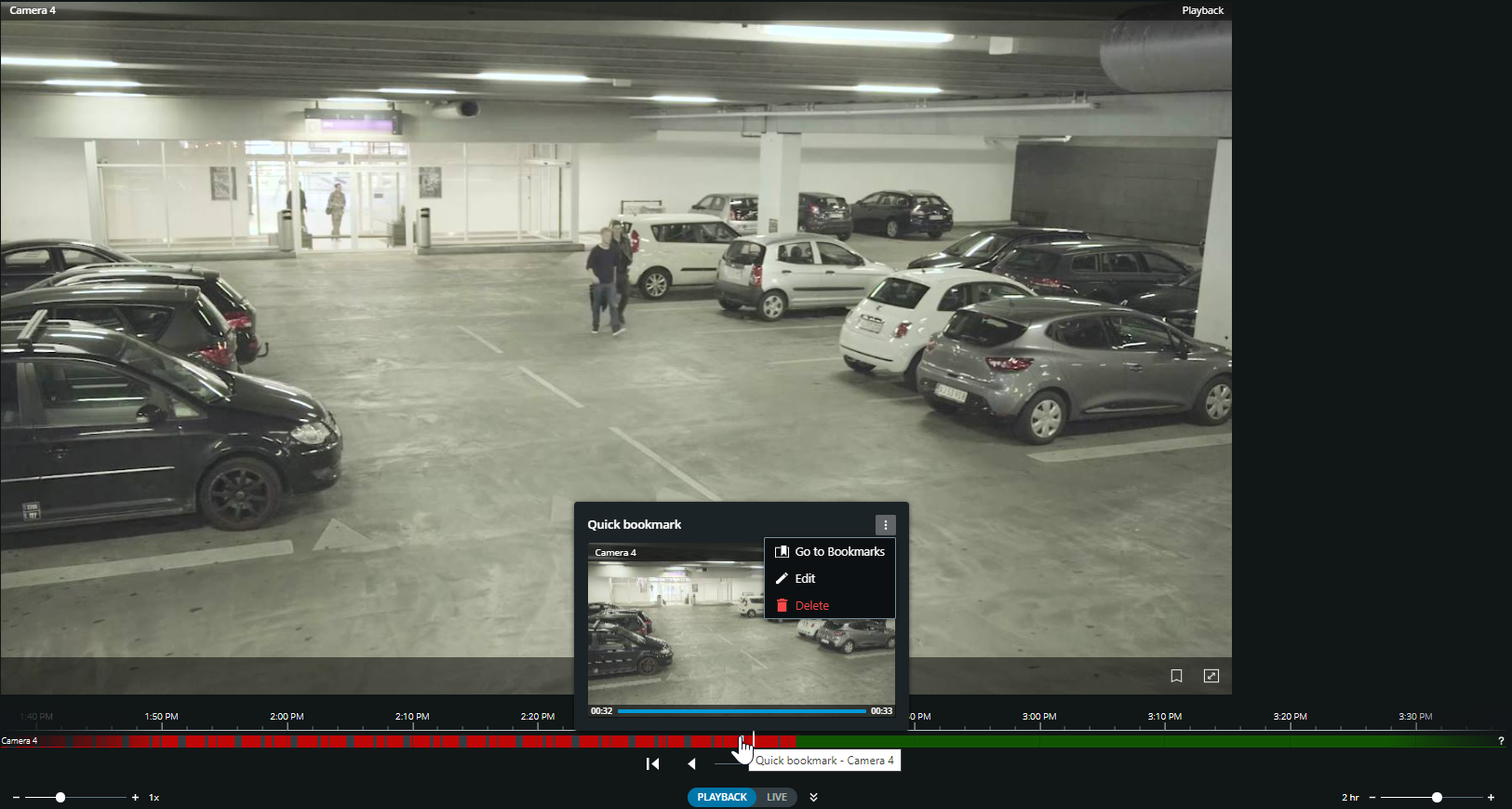
На временной шкале в режиме воспроизведения или в расследованиях нажмите значок отметки, которую нужно просмотреть. Использование временной шкалы в режиме воспроизведенияИспользование временной шкалы в расследованияхВсплывает окно предварительного просмотра отметки, и видеофрагмент начинает воспроизводиться повторно (см. или ).
В верхней строке меню нажмите "Закладки", чтобы открыть список закладок.
В списке Отметки выберите "Все отметки", чтобы открыть полный список отметок, созданных всеми пользователями, или "Мои отметки", чтобы открыть список, в котором отображаются только те отметки, которые вы создали самостоятельно.
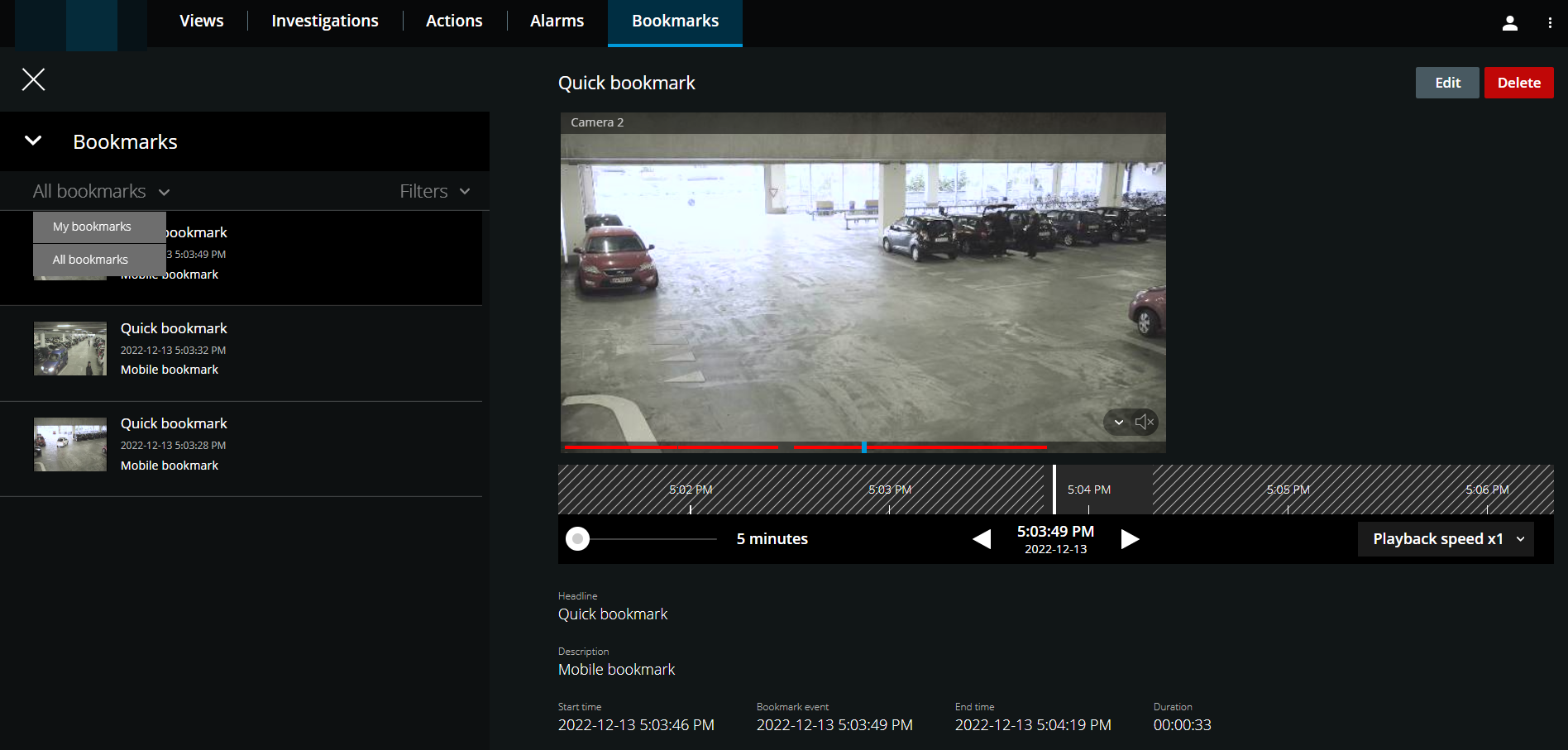
Перейдите к отметке, которую нужно просмотреть, и нажмите на нее. Будет показана панель со сведениями об отметке.
Опционально. Если список закладок слишком длинный, нажмите "Загрузить еще".

 На временной шкале нажмите кнопку для воспроизведения видеоклипа с отметкой вперед или для воспроизведения видеоклипа с отметкой назад. В правом нижнем углу временной шкалы в средстве выбора скорости воспроизведения выберите конкретную скорость воспроизведения видео. В левом нижнем углу временной шкалы перетащите ползунок, чтобы задать определенный интервал времени для видеоклипа с отметкой.
Просмотр подробной информации об отметках:
Имя
Описание
Заголовок
Заголовок отметки может содержать не более 50 символов. Поле является обязательным.
Описание
Дополнительное описание отметки. Это необязательное поле.
Время начала
Предлагаемое время начала фрагмента отметки ― это количество секунд до времени события отметки. Время начала задается системным администратором.
Событие отметки
Время в видеоклипе, которое показывает, когда событие отметки было активировано.
Время окончания
Предлагаемое время окончания фрагмента отметки ― это количество секунд после времени события отметки. Время окончания указывается системным администратором.
Продолжительность
Продолжительность видеоклипа с отметкой.
Имя камеры
Название камеры, с которой передается видеофрагмент отметки.
Идентификатор закладки
Уникальный идентификационный номер, который автоматически присваивается отметке.
Кем добавлена
Пользователь, создавший отметку.
Добавление и изменение закладок
Вы можете добавлять закладки к видео в режиме реального времени и видеозаписям.
Действия по добавлению закладок к видео в режиме трансляции:
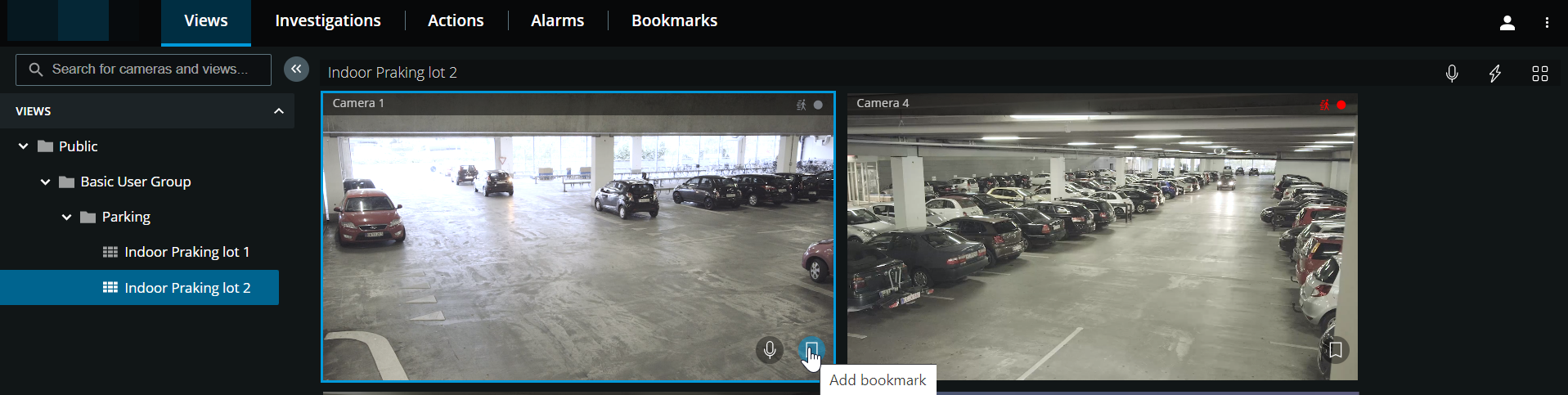
На вкладке Представления выберите представление камеры, а затем нужную камеру в представлении.
 В панели инструментов камеры нажмите кнопку. Отметка добавляется под именем Быстрая отметка, присваиваемым системой автоматически.
Действия по добавлению закладок к видео в режиме воспроизведения:
На вкладке Представления выберите представление камеры, а затем нужную камеру в представлении.
Нажмите кнопку Воспроизведение, чтобы перейти в режим воспроизведения.
- В панели инструментов камеры нажмите кнопку. Откроется окно "Добавить закладку".
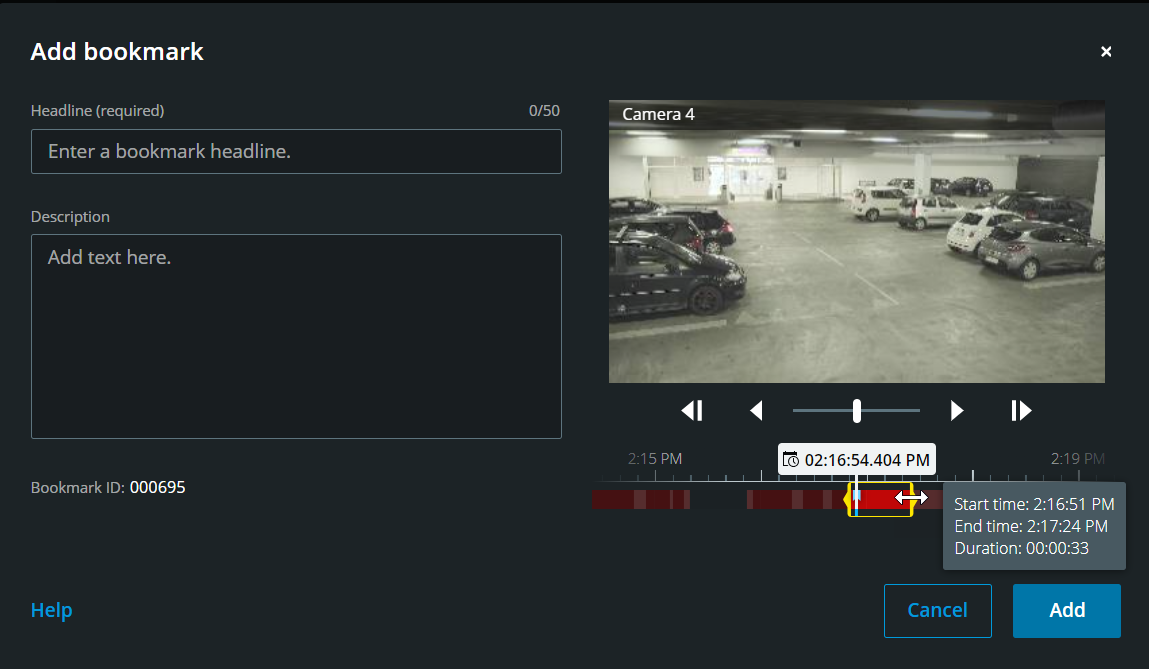
В поле Заголовок введите имя отметки. Заголовок может содержать не более 50 символов.
Опционально. В поле Описание опишите инцидент.
Опционально. Хотя время события отметки, а также время начала и окончания видеоклипа задаются системным администратором, эти параметры можно изменить. Для этого используйте элементы управления временной шкалы и скобки выбора времени.
Элемент
Что с ним делать?
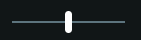
Нажмите и удерживайте ползунок воспроизведения, затем перетащите его влево или вправо. Отпустите ползунок воспроизведения, чтобы начать воспроизведение отметки в выбранное время. Также можно:
Перемещайте дорожку временной шкалы вправо или влево для перемещения во времени.
Наведите указатель мыши на временную шкалу отметки, нажмите клавишу Ctrl и одновременно прокрутите колесо мыши, чтобы увеличить масштаб отметки.
Воспроизведение видеоклипа с отметкой в обратном или прямом порядке по времени.

Приостановить воспроизведение видеоклипа с отметкой.


Перейти к предыдущему или следующему кадру.
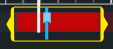
Перетащите желтые скобки выбора времени, чтобы изменить время начала или окончания для отметки. Перетащите синий индикатор времени, чтобы изменить время события отметки.
Когда вы перетащите одну из скобок и достигнете конца временной шкалы, вы можете продолжить перетаскивание скобки, и дорожка временной шкалы начнет перемещаться одновременно. Таким образом, можно переместить время начала или окончания видео на период времени, который ранее не отображался на временной шкале.
Также можно перейти к определенному моменту времени в видеоклипе, если нажать и удерживать дорожку временной шкалы и начать перетаскивать ее влево или вправо.
Если навести указатель мыши на скобки, появится всплывающая подсказка со временем начала и окончания видео и его продолжительностью. При перетаскивании скобок значения времени во всплывающей подсказке обновляются одновременно с перетаскиванием.
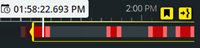
Если вы перетащили скобки выбора времени за левый или правый конец временной шкалы, нажмите одну из кнопок навигации, чтобы выполнить следующие действия:

 -Перейдите в начало брекета.
 -Перейдите в конец брекета.
 -Перейдите ко времени события отметки.
Нажмите кнопку Добавить.
Действия по изменению закладок
Отметки можно редактировать непосредственно на временной шкале, одновременно отслеживая записи на вкладке Просмотр или на вкладке Расследования. Использование временной шкалы в режиме воспроизведенияИспользование временной шкалы в расследованиях(см.… или…).
В верхней строке меню нажмите "Закладки", чтобы открыть список закладок. Выберите "Все закладки", чтобы открыть полный список закладок, созданных всеми пользователями, или "Мои закладки", чтобы открыть список, в котором отображаются только те закладки, которые вы создали самостоятельно. Перейдите к отметке, которую нужно изменить, и нажмите на нее. В правом верхнем углу панели с данными об отметке нажмите "Правка". Откроется окно "Изменить закладку".
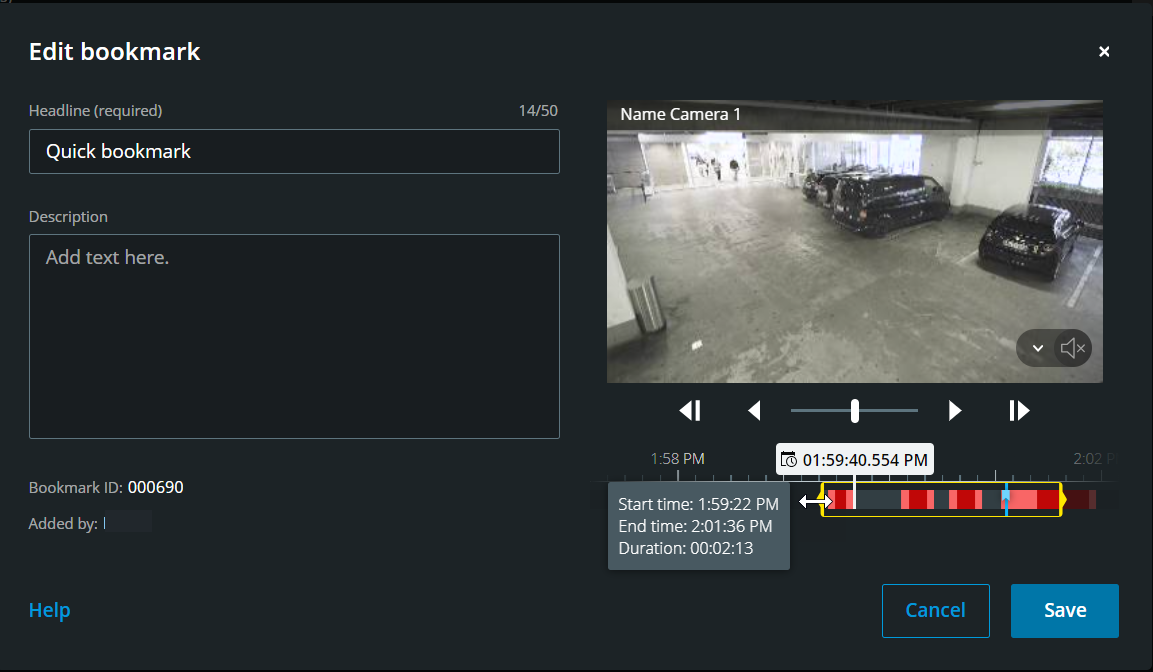
Введите изменения в поле Заголовок или поле Описание.
Используйте элементы управления временной шкалы для воспроизведения видео в скобках выбора времени в обратном или прямом порядке и перехода к определенному моменту времени в видео.
Перетащите желтые скобки выбора времени, чтобы изменить время начала или окончания отметки. Используйте желтые кнопки навигации над временной шкалой, если вы перетащили скобки выбора времени за левый или правый конец временной шкалы.
Перетащите синий индикатор времени, чтобы изменить время события отметки.
Нажмите Сохранить.
Удаление закладок
В зависимости от имеющихся разрешений пользователя закладки, созданные вами или другими пользователями, можно удалять. Если вы удалите закладку, она будет удалена из базы данных, и вы больше не сможете получить к ней доступ.
Действия для удаления отметок:
Отметки можно удалять непосредственно с временной шкалы во время мониторинга записей на вкладке Просмотр или на вкладке Расследования. Использование временной шкалы в режиме воспроизведенияИспользование временной шкалы в расследованиях(см.… или…).
В верхней строке меню нажмите "Закладки", чтобы открыть список закладок. Выберите "Все закладки", чтобы открыть полный список закладок, созданных всеми пользователями, или "Мои закладки", чтобы открыть список, в котором отображаются только те закладки, которые вы создали самостоятельно. Перейдите к отметке, которую нужно удалить, и нажмите на нее. В правом верхнем углу панели с данными об отметке нажмите "Удалить".
В сообщении подтверждения нажмите "Удалить".
Отфильтровать отметки
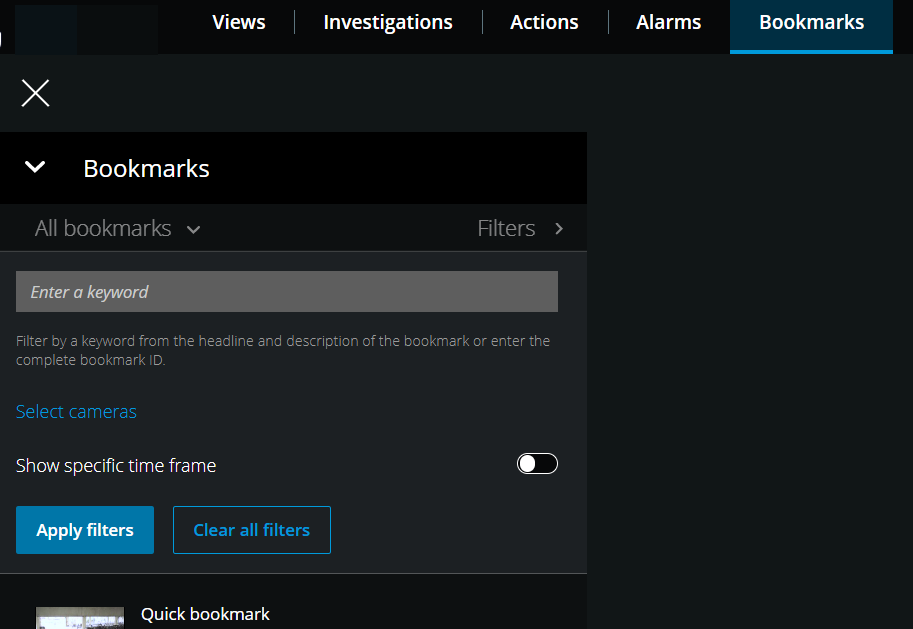
Чтобы найти определенную отметку, можно выполнить поиск и воспользоваться фильтрацией. Предусмотрено три варианта фильтрации отметок:
Можно ввести ключевое слово из заголовка, описания или полного идентификатора отметки.
Можно выбрать конкретные камеры.
Можно выбрать предварительно заданный интервал времени. Также можно настроить интервал времени, который будет использоваться в качестве фильтра.
Действия для фильтрации отметок по ключевому слову
На вкладке Закладки разверните список Фильтры.
В поле Введите ключевое слово введите ключевое слово из заголовка или описания отметки или введите полный идентификатор отметки.
Чтобы применить фильтр, нажмите "Применить фильтры".
Опционально. Чтобы отменить выбор фильтра, нажмите "Очистить все фильтры".
Действия для фильтрации отметок по выбранным камерам
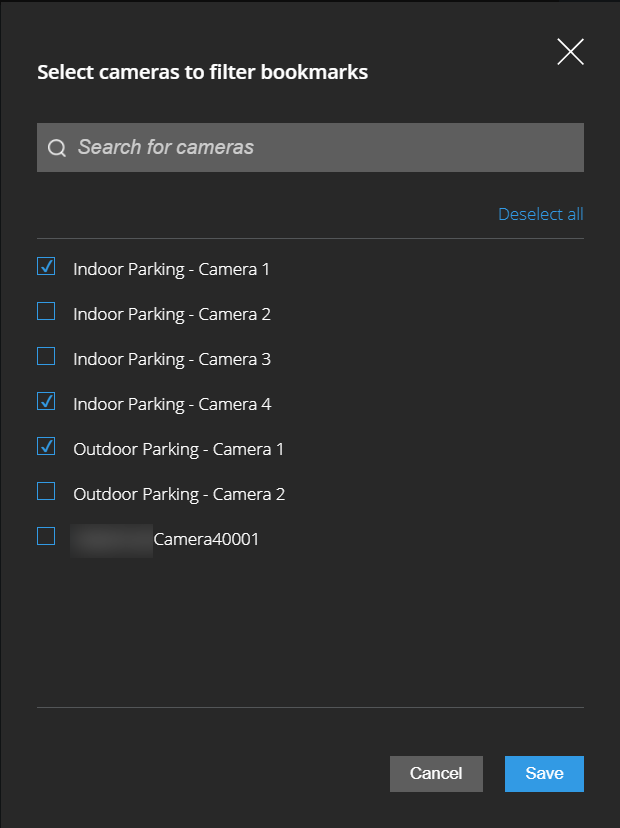
На вкладке Закладки разверните список Фильтры.
Нажмите "Выбрать камеры". Откроется окно "Выбрать камеры для фильтрации отметок", а также список всех доступных камер.
Опционально. Для быстрого поиска определенных камер используйте параметр Поиск камер.
В списке камер выберите камеры, которые необходимо применить в качестве фильтра.
Опционально. Чтобы отменить выбор, снимите флажки с каждой камеры или нажмите кнопку "Отменить выбор всего".
Для сохранения выбора нажмите кнопку "Сохранить".
Чтобы применить выбранные камеры в качестве фильтра, нажмите "Применить фильтры".
Опционально. Чтобы отменить выбор фильтра, нажмите "Очистить все фильтры".
Действия для фильтрации отметок по предварительно заданным или пользовательским интервалам времени
Можно отфильтровать список закладок, используя определенный интервал времени с предварительно заданными или настраиваемыми интервалами времени между временем начала и временем окончания эпизодов видео, для которых созданы закладки. По умолчанию для этого периода времени задано значение 2 часа.
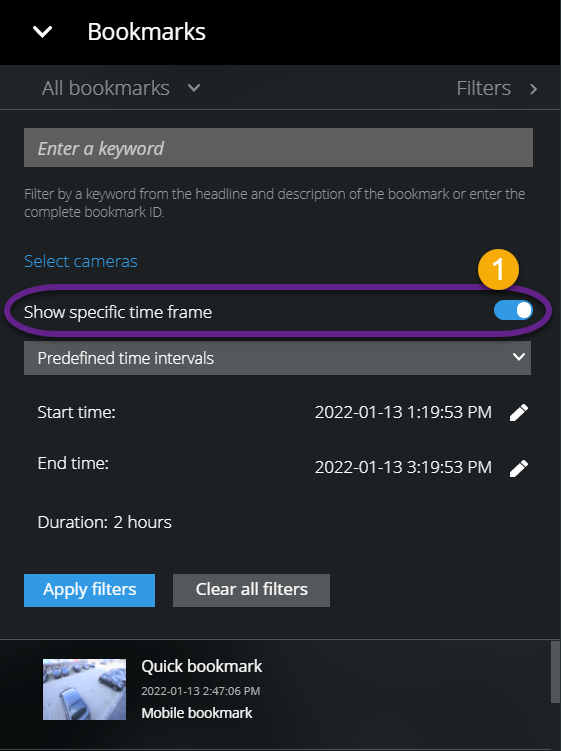
На вкладке Закладки разверните список Фильтры.
 Включите параметр Показать определенный период времени.
Разверните список предварительно заданных интервалов времени
 и выберите один из следующих вариантов:
Последние 2 часов
Последние 12 часов
Последние 6 часов
Последние 24 часов
Вчера
Последние 7 дней
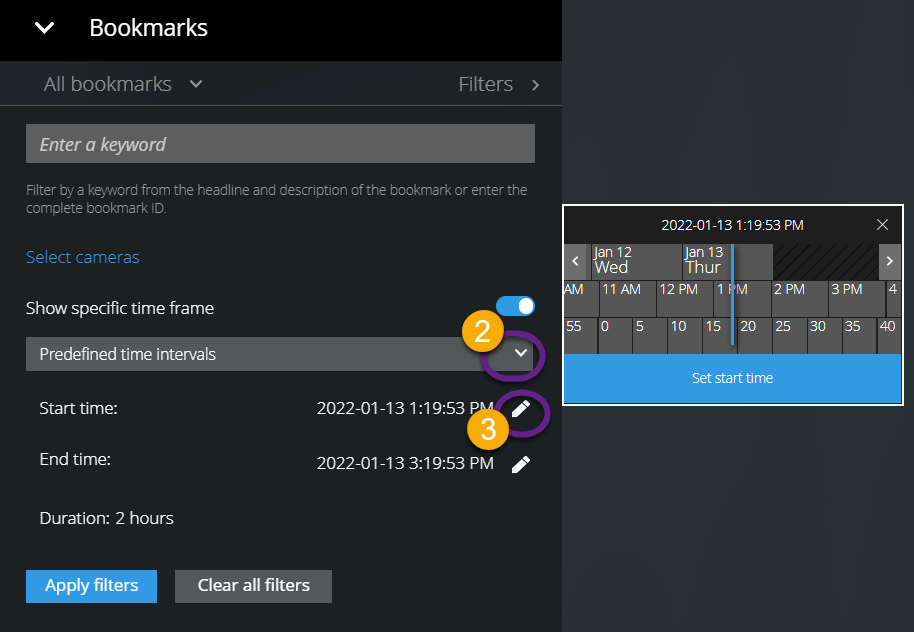
Опционально.

 Чтобы настроить интервал времени между временем начала и временем окончания видеоэпизода, для которого вы создали закладки, нажмите кнопку 2, чтобы открыть средство выбора времени и задать пользовательское время начала или время окончания.
Чтобы применить фильтр, нажмите "Применить фильтры".
Опционально. Чтобы отменить выбор фильтра, нажмите "Очистить все фильтры".