Preparar exportação e download de vídeo
 | "Quero baixar minha investigação e mostrá-la ao meu oficial de segurança mais tarde. O que eu faço?" |
No, XProtect Web Clientos formatos de vídeo disponíveis são:
Formato | Descrição |
|---|---|
Pacote AVI | Um formato de arquivo padrão suportado pela maioria dos reprodutores de mídia. Escolha esta opção em caso de dúvida. |
XProtectPacote | Você só pode visualizar o formato XProtect com o XProtect Smart Client – Player. O XProtect Smart Client – Player aplicativo não está incluído com os dados exportados do, XProtect Web Clientapenas com o formato exportado pelo XProtect computador. XProtect Smart Client ImportanteXProtect Pacotes exportados de XProtect Web Client 2025 R3 só podem ser importados e visualizados usando a XProtect Smart Client – Player versão 2025 R3 ou mais recente. Se você estiver preparando o pacote para outras pessoas, certifique-se de que elas estejam cientes desse requisito. |
Pacote MKV | A câmera de gravação escolhe o codec a ser usado. Você só pode reproduzir o vídeo se tiver os codecs necessários instalados. |
Nota
O administrador do sistema especifica quais formatos estão disponíveis para você. Por razões de segurança, todos os formatos são desativados por padrão no servidor móvel.
No XProtect Web Client, as exportações têm as seguintes configurações:
A reexportação é impedida em qualquer formato de vídeo
Opcional. As exportações podem ser protegidas por senha
Criptografia AES de 256 bits
Assinaturas digitais são adicionadas.
Para obter mais informações sobre os recursos de segurança compatíveis nos clientes, consulte a lista completa de recursos, que está disponível na página de visão geral do produto no Milestone site (<link xlink:href="https://www.milestonesys.com/products/software/xprotect-comparison/">https://www.milestonesys.com/products/software/xprotect-comparison/</link>).
Etapas para preparar exportações e download de vídeo
Nota
Você deve ter permissões de usuário específicas para preparar uma exportação de vídeo e baixar um pacote de exportação de vídeo. Siga a política da sua empresa ao compartilhar evidência de vídeo.
Na guia Investigações:
Selecione
 .
.Abra suas investigações.
Selecione a investigação que deseja baixar.
Selecione
 .
.Opcional. Para incluir áudio no seu pacote de exportação de vídeo, marque a caixa de seleção Incluir áudio no pacote.
Opcional. Para criptografar seu pacote de exportação de vídeo com criptografia AES, marque a caixa de seleção Criptografar com senha.
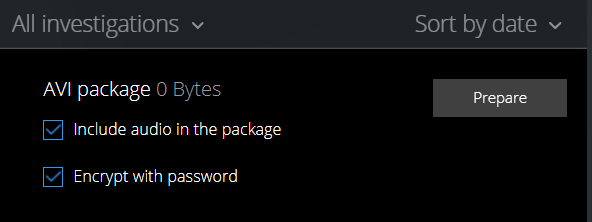
Selecione Preparar para baixar o vídeo no formato que você precisa.
Nota
Você pode preparar uma exportação de vídeo e baixá-la mais tarde. Na exportação preparada, o número de gravações de vídeo pode diferir do número de câmeras que você adicionou à investigação. O motivo é que algumas câmeras podem não ter gravações dentro do intervalo de tempo especificado.
Se você optou por criptografar seu pacote de exportação de vídeo com uma senha, insira uma senha e selecione Definir.
Selecione Download
 para baixar a exportação de vídeo preparada. Você encontrará seus arquivos baixados na pasta de download do seu navegador da web.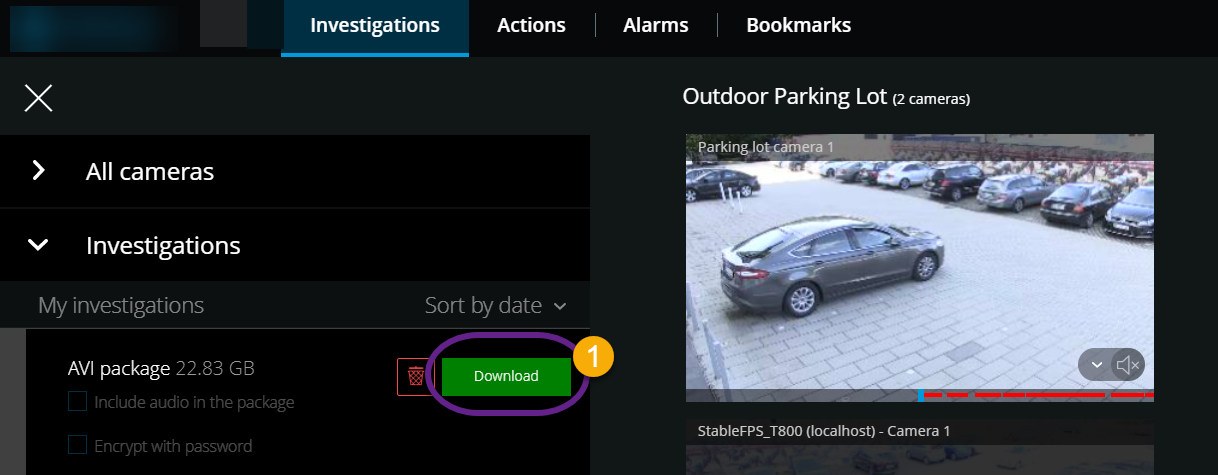
Nota
Se você criptografou seu pacote de exportação de vídeo com uma senha, extraia o arquivo .zip usando uma ferramenta de compactação que suporta criptografia AES, por exemplo, 7-Zip, BitLocker e AxCrypt. A extração do arquivo .zip com ferramentas que não são compatíveis com a criptografia AES pode causar problemas.