Atualize ou exclua sua investigação
 | "Quero atualizar o nome e o estado de uma investigação existente e excluir outra investigação. Como posso fazer isso?" |
Na guia Investigações, clique  para abrir o painel lateral.
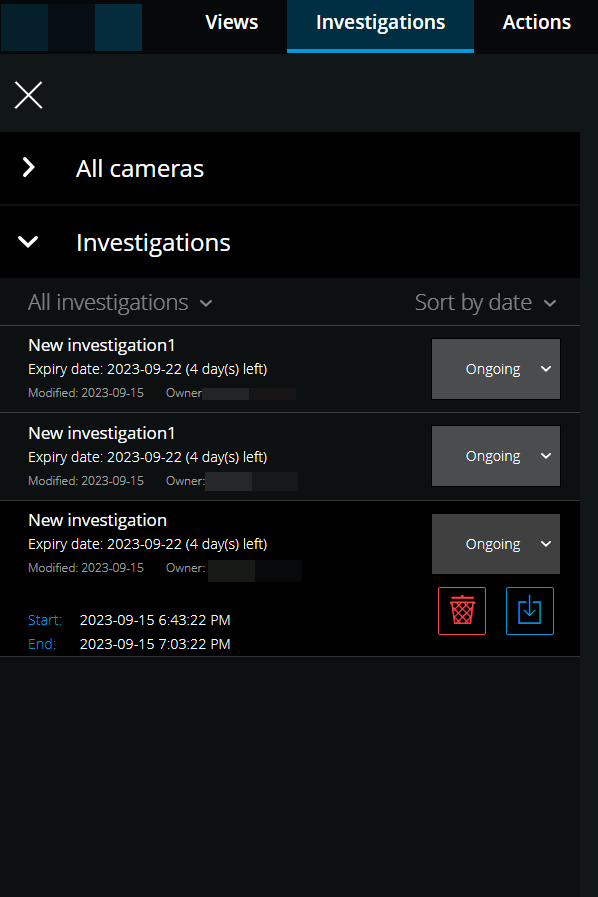
No painel lateral:
Clique em Investigações para ver todas as suas investigações.
Na lista Minhas investigações, vá até e clique na investigação que você deseja atualizar ou excluir.
Item | O que posso fazer com ele? |
|---|---|
[nome da investigação] | Clique para editar o nome da investigação existente. |
Data de término | Veja a data de término da investigação quando o tempo de retenção das investigações estiver ativado. |
 | Excluir a investigação. |
 | Preparar e baixar investigações em um formato de vídeo selecionado (consulte Preparar exportação e download de vídeo). |
 | Defina manualmente o estado da investigação como Em andamento ou Concluído. |
 | Organize suas investigações por:
|
Nota
Quando você abre uma investigação e substitui um dispositivo de áudio conectado a uma câmera que você já incluiu nessa investigação, o sistema reproduzirá o áudio do dispositivo de áudio conectado anteriormente. Para concluir a atualização e começar a reproduzir o áudio do novo dispositivo de áudio, reinicie XProtect Web Client primeiro e clique em Salvar para atualizar esta investigação (apenas para câmeras que têm microfones ou alto-falantes conectados).