Visão geral da página inicial
Na barra do menu superior, você pode usar essas guias para fazer o seguinte:

Item no menu | O que posso fazer com ele? |
|---|---|
Milestone logo | Clique para voltar à página inicial de XProtect Web Client. |
Visualizações |
|
Investigações |
|
Ações | Ativar ações, por exemplo, para abrir portas (consulte Ativar ações). |
Alarmes | Visualizar alarmes de todas as câmeras (consulte Visualizar alarmes). |
Marcadores | Visualize a lista de marcadores (consulte Marcadores). |
Menu do usuário | Se quiser sair XProtect Web Client, clique |
Menu Mais | Clique no menu Mais para:
|


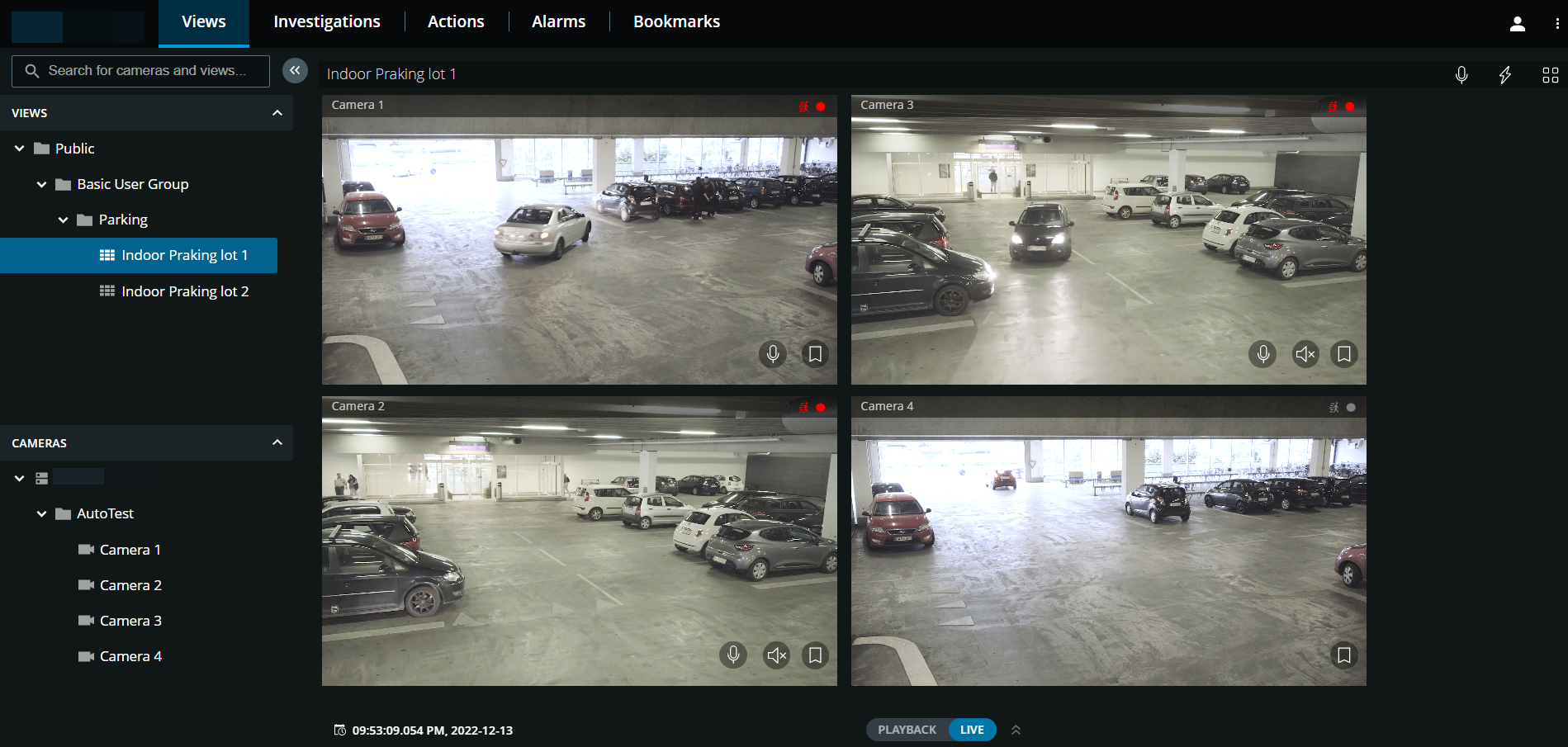
O painel esquerdo pode ser recolhido. Para fechar o painel, clique em  . Você também pode ajustar as bordas do painel arrastando-as para o lado esquerdo ou direito.
No painel, você pode ir para essas seções do painel para fazer o seguinte:
Item no menu | O que posso fazer com ele? |
|---|---|
Pesquisa de câmeras e visões  | Localize uma pasta, visualização ou câmera digitando seu nome. Você também pode pesquisar uma câmera inserindo palavras-chave na descrição da câmera definida em XProtect Management Client. Você pode filtrar os itens irrelevantes da lista de visualizações. As correspondências relevantes são destacadas (consulte Pesquisar câmera). |
Visualizações | Visualize vídeos de uma ou várias câmeras nos modos ao vivo ou de reprodução. A seção do painel Visualizações tem uma opção Mostrar/Ocultar. As pastas Privada e Pública contêm listas com subpastas com visualizações internas. |
Câmeras | Visualizar vídeos de uma câmera nos modos ao vivo ou de reprodução. A seção do painel Câmeras tem a opção Mostrar/Ocultar. Os grupos de câmeras e os dispositivos relacionados são organizados em listas com pastas com câmeras dentro. |