Configurações
 | "Como posso garantir que isso XProtect Web Client funcione da maneira mais tranquila possível? Além disso, quero outra maneira de mover minhas câmeras PTZ." |
Na barra do menu superior, clique no menu Mais e selecione Configurações:
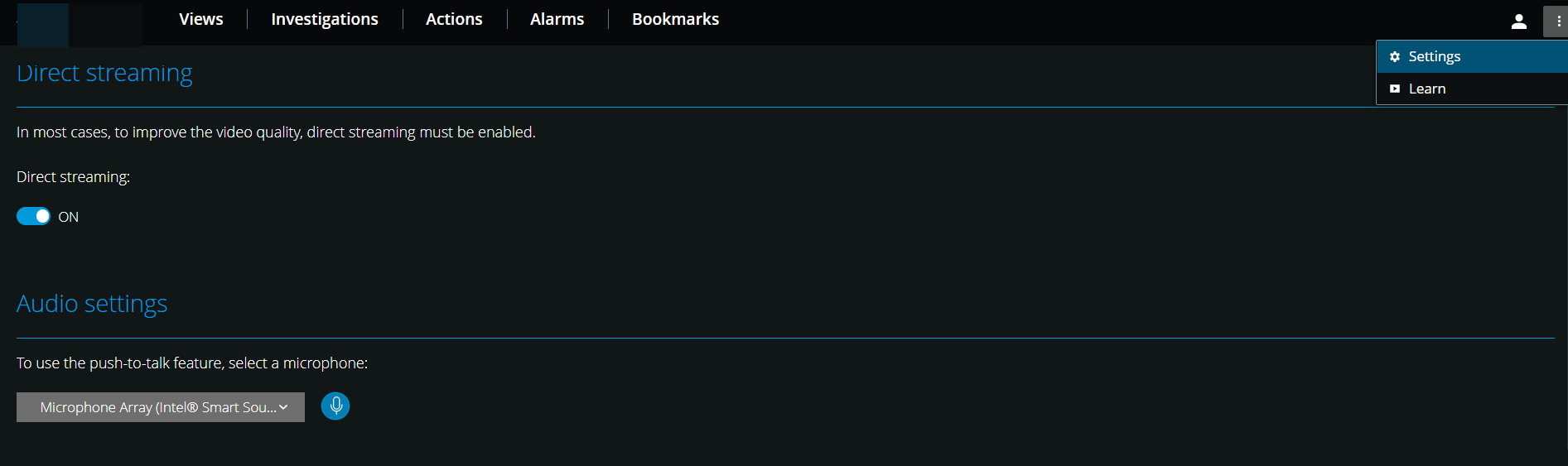
Streaming direto - Ative o recurso de streaming direto. O recurso é ativado por padrão (consulte Streaming direto).
Configurações de áudio - Selecione o microfone que XProtect Web Client será usado no recurso pressionar-para-falar (PTT). Um ícone pulsante pressionar-para-falar significa que o dispositivo de áudio associado está pronto para uso.
Controle de PTZ - Selecione o gesto preferido para controle de PTZ quando os botões PTZ não estiverem ativos (consulte Controle PTZ).
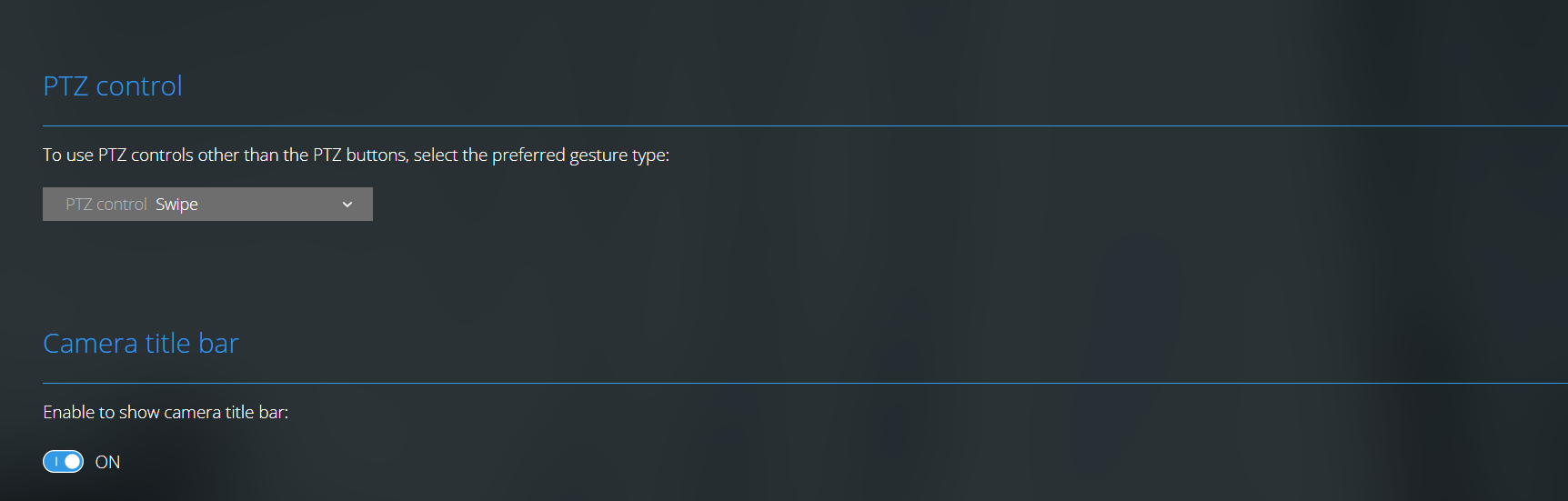
Barra de título da câmera - Ative esta configuração para mostrar a barra de título das suas câmeras.
Sobreposição de diagnóstico de vídeo - Ative esta configuração para visualizar o FPS (quadros por segundo), o codec, a resolução e o tipo de fluxo de vídeo na visualização selecionada. Este recurso exibe as informações como uma sobreposição ao vídeo e pode ajudar a solucionar problemas XProtect Web Client relacionados ao fluxo de vídeo e a problemas de desempenho local.
Dados de uso - Habilite esta configuração para fornecer dados de uso. Você pode encontrar uma lista completa dos dados de uso coletados no link com o texto Política de privacidade.
Você não deve ativar a coleta de dados se quiser que o sistema tenha uma instalação compatível com a EU GDPR.
Ocultar automaticamente a linha do tempo em tela cheia - Ative para maximizar a área de exibição ocultando automaticamente a linha do tempo após 5 segundos de inatividade quando estiver no modo de tela cheia. A linha do tempo é exibida novamente assim que você interage com o computador.