Logowanie
Logowanie po raz pierwszy
Ważne
Milestone Zaleca korzystanie z bezpiecznego połączenia podczas zarządzania poświadczeniami użytkownika.
Na pasku adresu przeglądarki internetowej wpisz adres internetowy podany przez administratora systemu. Przykład:
http://1.2.3.4:8081lubhttps://1.2.3.4:8082. Wyświetlana jest strona logowania.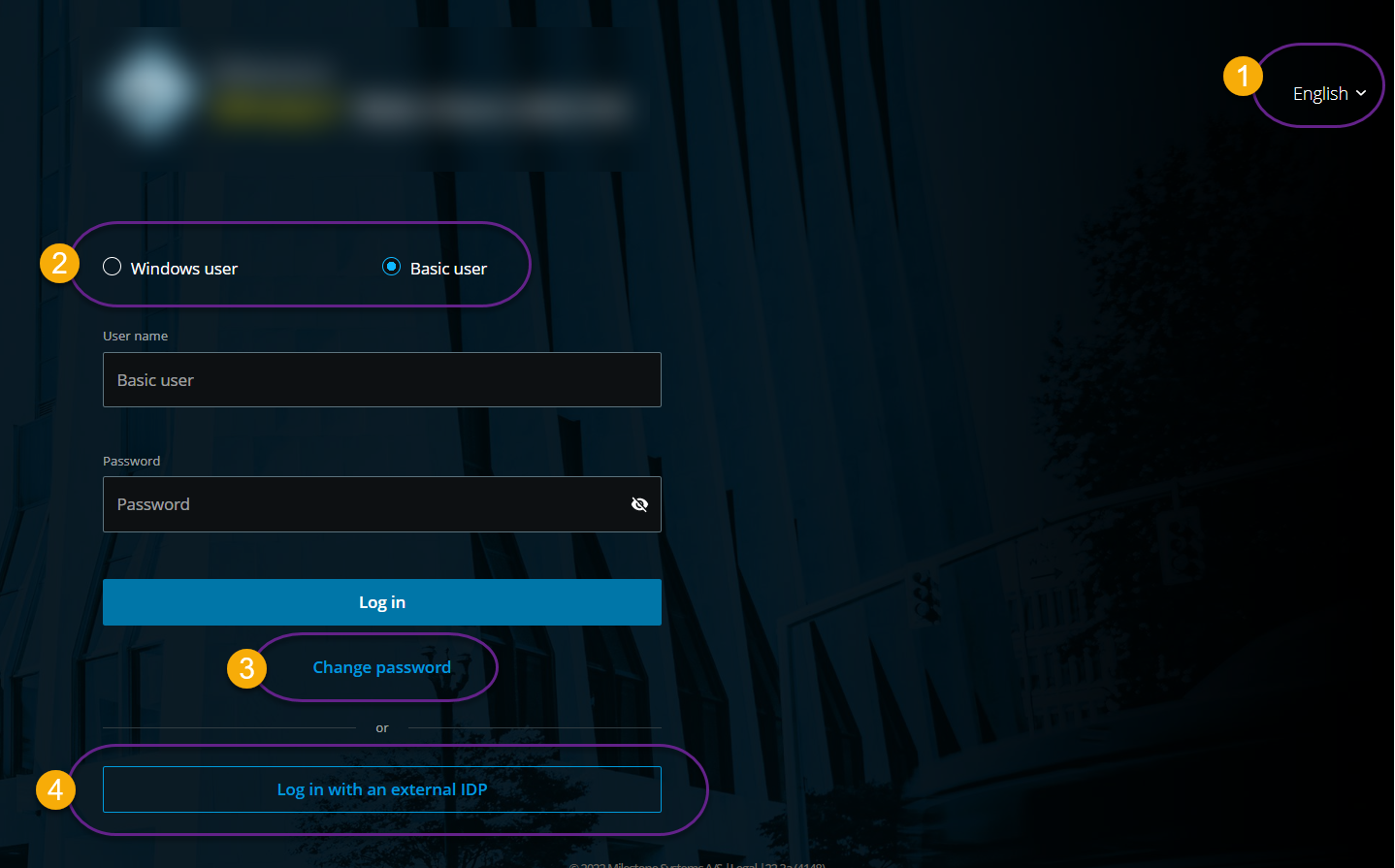
Opcjonalnie. Aby zmienić język, kliknij
 języka domyślnego w prawym górnym rogu ekranu.
Wybierz jedną z tych metod uwierzytelniania
 :
:Użytkownik podstawowy — wybierz tę opcję, aby zalogować się jako użytkownik podstawowy. Użytkowników podstawowych definiuje administrator systemu w XProtect Management Client. Aby zalogować się jako użytkownik podstawowy, musisz najpierw zmienić hasło tymczasowe:
W polach Nazwa użytkownika i Hasło wpisz dane logowania nadane przez administratora systemu.
Kliknij przycisk Zaloguj. Wyświetlone zostanie okno dialogowe Zmiana hasła.
Kliknij przycisk Kontynuuj, aby otworzyć nowe okno przeglądarki.
Postępuj zgodnie z instrukcjami kreatora Ustaw nowe hasło i zapisz nowe hasło.
Po zapisaniu zmian zamknij bieżące okno przeglądarki i zaloguj się do XProtect Web Client za pomocą nowego hasła.
Uwaga
Jeśli administrator systemu wymusi zmianę hasła podczas kolejnego logowania, wykonaj opisane powyżej kroki, aby się zalogować.
Użytkownik Windows — wybierz tę opcję, aby zalogować się za pomocą swoich danych uwierzytelniających użytkownika Windows.
W polach Domena\Nazwa użytkownika i Hasło wpisz swoje dane uwierzytelniające użytkownika systemu Windows.
Uwaga
Poświadczenia użytkownika systemu Windows odnoszą się do komputera lub domeny.
Kliknij przycisk Zaloguj.
Zaloguj się za pomocą [Nazwa IDP zewnętrznego]
 – wybierz tę opcję, aby zalogować się za pomocą IDP zewnętrznego. Więcej informacji – patrz Zewnętrzny IDP i XProtect Web Client.
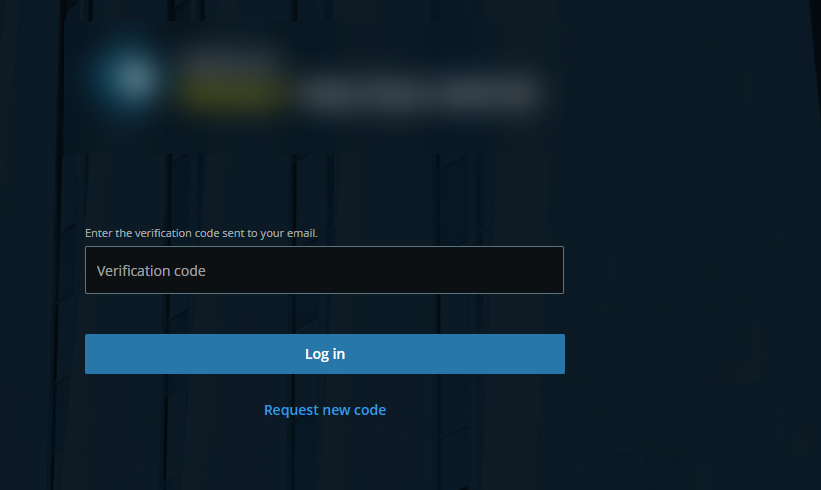
Opcjonalnie. Jeśli administrator systemu skonfigurował dwuetapową weryfikację dla Twojego konta użytkownika, zostaniesz poproszony o podanie kodu weryfikacyjnego, który system wyśle na Twój adres e-mail. Musisz używać tej metody weryfikacji przy każdym logowaniu. W razie wątpliwości zapytaj administratora systemu o adres e-mail.
Otwórz program poczty e-mail i zanotuj numery.
Wprowadź kod na XProtect Web Client stronie logowania i stuknij opcję Zaloguj.
Uwaga
Jeśli nie użyjesz kodu weryfikacyjnego w określonym czasie (domyślny czas to pięć minut), kod weryfikacyjny się skończy. Następnie możesz poprosić o nowy kod na ekranie, na którym go wpisujesz.
Uwaga
W przypadku przekroczenia dozwolonej liczby prób wprowadzenia kodu (domyślna liczba to trzy) wykonywanie kolejnych prób zostanie zablokowane. W takim przypadku należy wylogować się z XProtect Web Client i zalogować ponownie.
Uwaga
Po zalogowaniu się do XProtect Web Client i pozostawieniu nieaktywnej karty przeglądarki przez okres dłuższy niż pięć minut, sesja upłynie, a użytkownik zostanie automatycznie wylogowany z aplikacji.
Zmień hasło
Uwaga
Aby móc zarządzać swoimi danymi uwierzytelniającymi użytkownika, musisz używać systemu XProtect VMS 2021 R1 lub nowszego.
Zmiana hasła często zwiększa bezpieczeństwo systemu VMS XProtect. Jeśli zdecydujesz się zalogować jako użytkownik podstawowy, możesz zmienić hasło w dowolnej chwili. W przeciwieństwie do tego, jeśli wybierzesz metodę uwierzytelniania Windows, Twoje hasło będzie mógł zmienić tylko administrator systemu.
Aby zmienić hasło, przejdź do strony logowania XProtect Web Client:
Wybierz użytkownika podstawowego.
Aby otworzyć nowe okno przeglądarki, kliknij
 Zmień hasło.
Postępuj zgodnie z instrukcjami kreatora Ustaw nowe hasło i zapisz nowe hasło.
Po pomyślnym zapisaniu zmian zamknij bieżące okno przeglądarki i zaloguj się do XProtect Web Client za pomocą nowego hasła.
Podpowiedź
Jeśli nie pamiętasz aktualnego hasła, skontaktuj się z administratorem systemu. Administrator systemu wymusi zmianę hasła przy następnym logowaniu.
Podpowiedź
W przypadku wielu nieudanych prób logowania Twoje konto zostanie zablokowane. Można poczekać na upłynięcie czasu blokady lub skontaktować się z administratorem systemu. Administrator może ponownie włączyć Twoje konto, a dodatkowo może wymusić zmianę hasła przy następnym logowaniu.