하나의 카메라에서 레코딩을 재생합니다
 | "카메라 1에서 무언가를 발견했습니다. 라이브 비디오를 일시 중지하고 무슨 일이 일어났는지 간략하게 살펴보고자 합니다." |
뷰 탭과 조사 탭 모두에서 하나의 카메라에서 레코딩을 재생할 수 있습니다.
뷰 탭에서 다음을 수행합니다.
카메라 창 섹션에서 카메라가 있는 폴더로 이동하고 보려는 카메라를 클릭합니다. 비디오가 라이브 모드에서 재생을 시작합니다.
타임라인에서 재생 모드의 타임라인에 대해 재생을 클릭하여 표시합니다( 재생 모드에서 타임라인 사용참조).
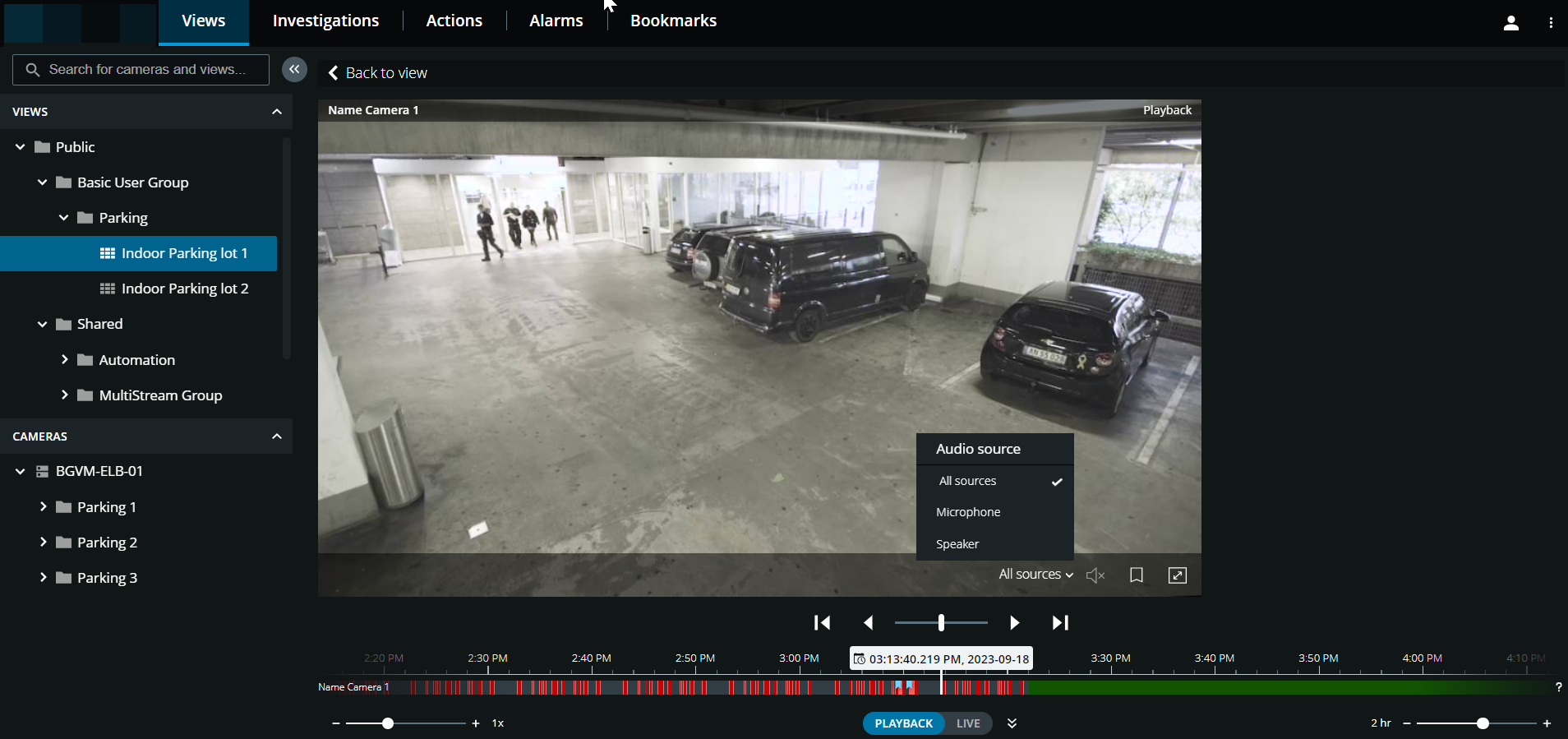
카메라 도구 모음에서 다음을 수행합니다.
항목 | 그것으로 무엇을 할 수 있습니까? |
|---|---|
 | 비디오 레코딩이 양방향 오디오( 참조)로 이루어질 때 듣고 싶은 오디오 소스를 푸시투톡 사용을 위한 요구사항선택합니다비디오 레코딩에서 오디오 재생 중입니다. |
  | 비디오 레코딩으로 오디오 재생을 시작하거나 중지합니다( 참조수신 오디오 수신을 위한 요구 사항). |
 | 레코딩된 비디오에 북마크를 추가하여 관련 비디오 시퀀스를 빠르게 찾습니다(북마크 추가 또는 편집 참조). |
 | 전체 화면으로 들어갑니다. Esc를 |
조사 탭에서 다음을 수행합니다.
하나의 카메라에서 레코딩을 재생하고 싶지만 선택한 그룹에 카메라가 두 개 이상 있는 경우, 불필요한 카메라를 제거할 수 있습니다. 이렇게 하려면 다음에서 다음 단계를 비디오 재생에서 불필요한 카메라를 제거합니다따릅니다.
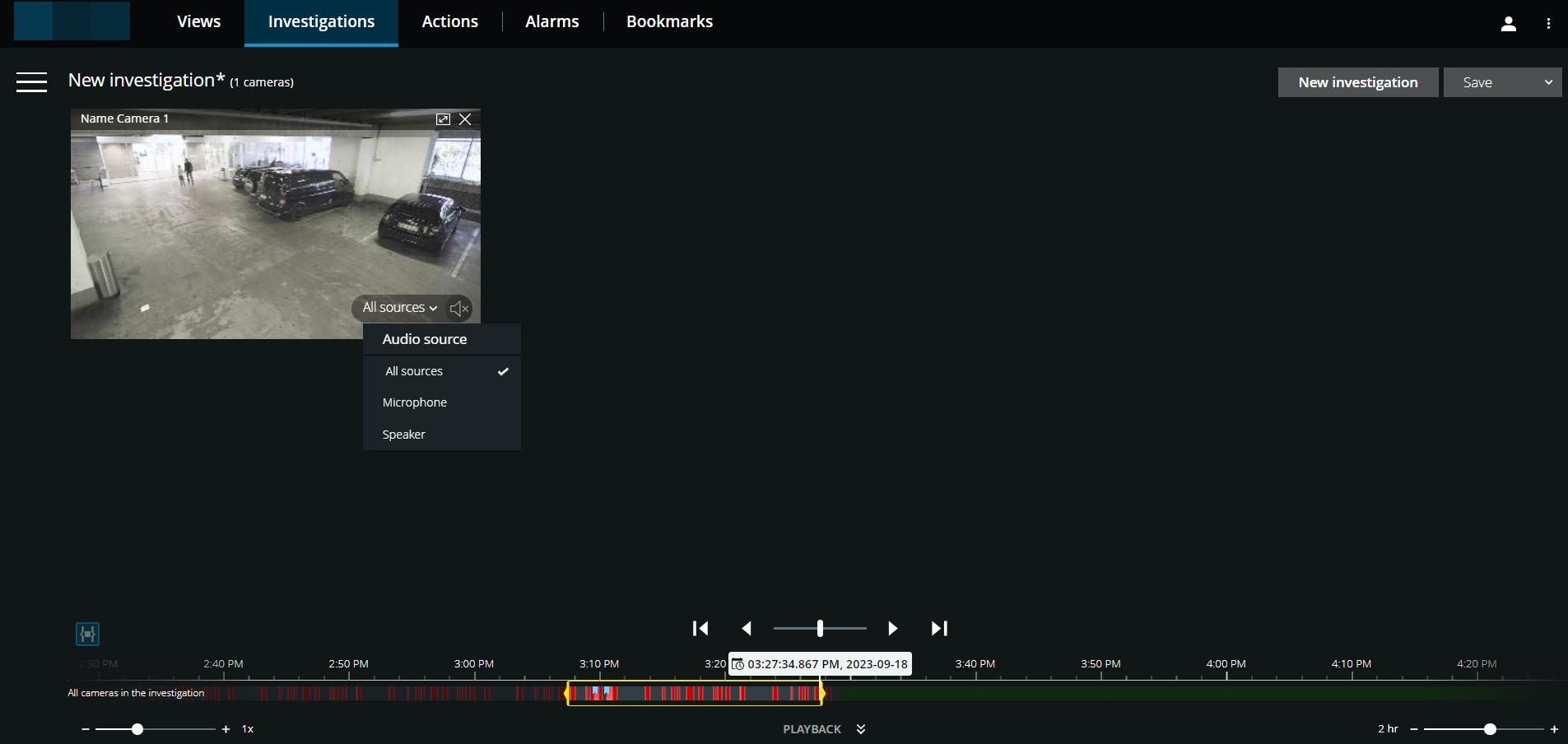
타임라인에서 시간 선택 모드 또는 시간 선택기( 또는 참조)를 사용하여 비디오 재생 시간조사에서 타임라인 사용을 비디오 재생 시간을 지정합니다지정합니다.
타임라인 제어를 사용하여 시간 선택 브래킷 내에서 비디오를 뒤로 또는 앞으로 재생합니다.
선택 사항. 비디오 레코딩
을 일반 속도(마이크가 연결된 카메라의 경우)로 앞으로 재생할 때 수신 오디오 재생을 시작하거나 중지하려면 클릭합니다.선택 사항. 오디오 재생
을 시작하거나 중지하려면 클릭합니다(마이크로폰과 스피커가 연결된 카메라의 경우). 비디오 레코딩이 양방향 오디오를 사용할 때 듣고 싶은 오디오 소스를 선택합니다( 참조비디오 레코딩에서 오디오 재생 중입니다).
작은 정보
더 큰 뷰를 보려면 확장하려는 카메라 위로 마우스 포인터를 올리고 카메라 제목 표시줄을 클릭하거나 카메라 축소판 자체를 클릭합니다. Esc를 누르거나 오른쪽 상단 모서리를 클릭하여 기본 뷰로  돌아갑니다.