XProtect 웹 클라이언트

비디오 재생 시간을 지정합니다

Last Updated: 2 minute read
버전2026r1
언어한국어
Viewing_live_video_explained.png

"정확한 시간으로 돌아가 그 시간의 영상을 봐야 합니다."

작은 정보

에서XProtect Web Client, 앱에 표시된 시간 정보는 컴퓨터에 설정된 시간대를 상속합니다. 여기에는 라이브 및 재생 모드에 표시된 시간, 알람, 북마크 등이 포함됩니다.

특정 시점에서 비디오를 재생하려면 타임라인 제어 기능( 또는 참조)을 사용할 재생 모드에서 타임라인 사용 수 조사에서 타임라인 사용있습니다.

레코딩의 특정 시점으로 이동하려면 타임라인 트랙을 클릭하고 유지한 채로 왼쪽 또는 오른쪽으로 드래그할 수도 있습니다.

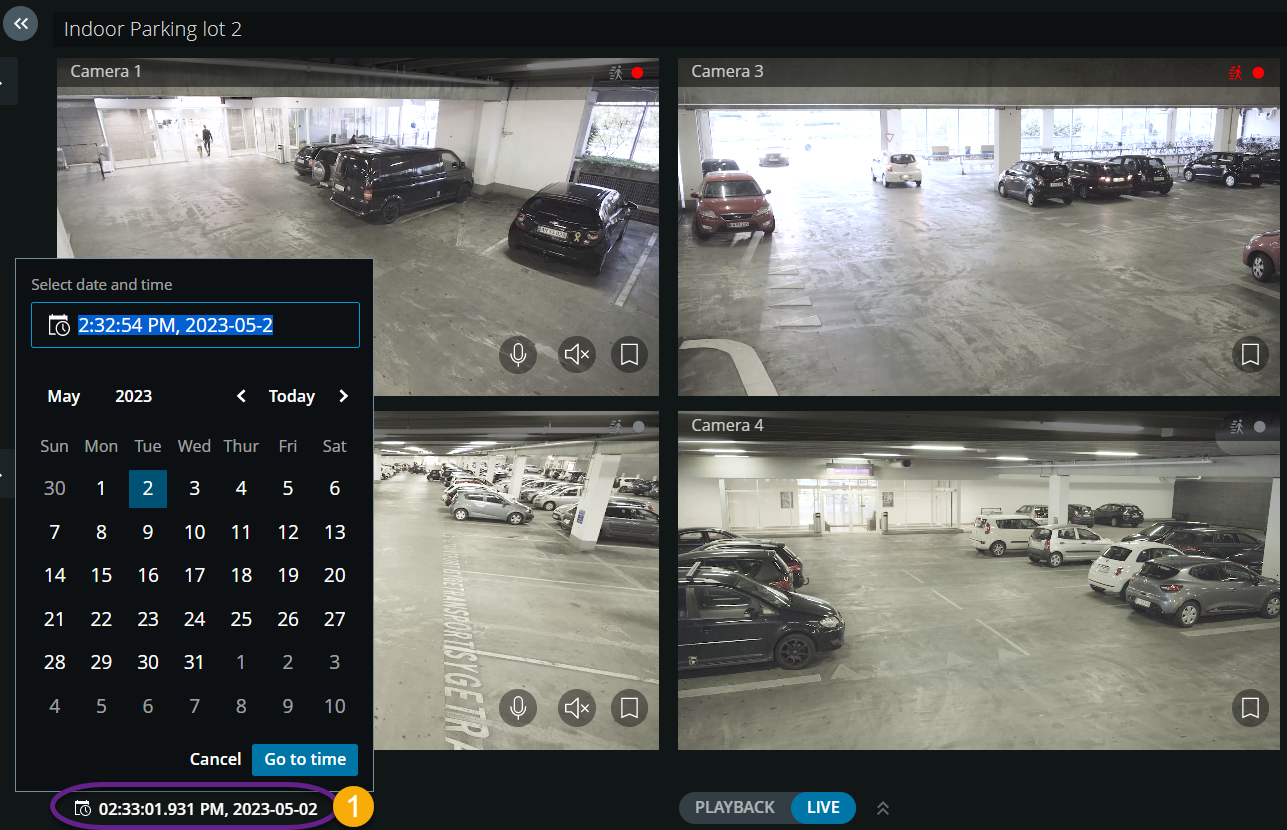
뷰 탭에서 시간 선택기를 사용하여 비디오 재생 시간을 지정할 수 있습니다.

  1. 왼쪽 창에서 카메라 또는 여러 카메라가 있는 뷰를 찾고 클릭합니다.

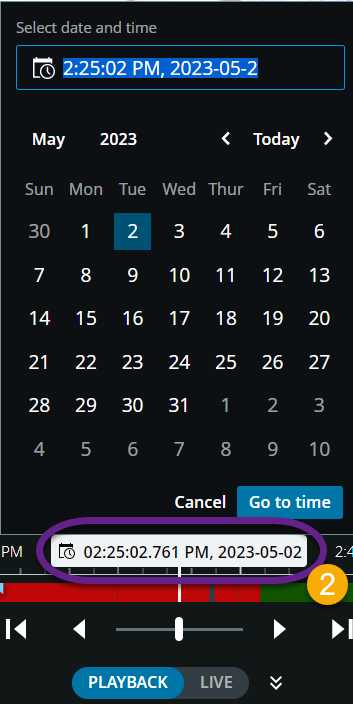
  2. 시간 선택기를 열려면 다음을 수행합니다.

    • 라이브 모드의 뷰 창 하단 왼쪽 모서리에서 현재 시간 표시기를 클릭합니다1.png.

    WebC_TimePicker_LiveMode_L.png
    WebC_TimePicker_PlaybackMode_S.png
  3. 입력 필드에서 레코딩 날짜 및 시간에 대한 새 값을 수동으로 지정합니다. 캘린더에서 새 날짜를 선택할 수도 있습니다.

  4. 시간으로 이동을 클릭합니다.

조사 탭에서 다음을 수행합니다.

  • 타임라인의 시간 선택기에서 비디오 재생 날짜와 시간을 지정할 수 있습니다. 이렇게 하려면 재생 모드에서 시간 선택기를 사용하는 절차를 따릅니다.

  • 타임라인의 시간 선택 모드를 사용하여 비디오 재생의 시작 및 종료 시간을 지정할 수 있습니다.

항목

그것으로 무엇을 할 수 있습니까?

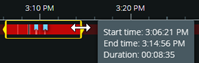
WebC_Timeline_Invest_Brackets_S.png
  • 노란색 시간 선택 브래킷을 드래그하여 선택한 비디오 조각의 시작 또는 종료 시간을 변경합니다.

  • 브래킷 중 하나를 드래그하여 타임라인 끝에 도달하면 계속해서 브래킷을 드래그할 수 있으며 타임라인 트랙이 동시에 이동하기 시작합니다. 이렇게 하면 비디오의 시작 또는 종료 시간을 이전 타임라인에서 볼 수 없었던 시간으로 이동할 수 있습니다.

  • 타임라인 트랙을 클릭하고 유지한 채로 왼쪽 또는 오른쪽으로 드래그하기 시작하면 레코딩의 특정 시점으로 이동할 수도 있습니다.

  • 브래킷 위로 마우스 포인터를 올리면 비디오의 시작 및 종료 시간과 해당 지속 시간이 포함된 도구 설명을 볼 수 있습니다. 브래킷을 드래그하면 드래그하는 것과 동시에 도구 설명에서 시간 값이 업데이트됩니다.

WebC_Timeline_TimeSelection_SelectTimeWithBrackets_I.png

시간 선택 모드가 켜져 있음을 나타냅니다.

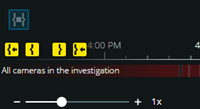
WebC_Timeline_Invest_AllNavigButtons_S.png

시간 선택 브래킷을 타임라인의 왼쪽 또는 오른쪽 끝 위로 드래그한 경우, 브래킷을 조정하려면 탐색 버튼 중 하나를 선택하여 다음 동작을 수행합니다.

  • WebC_Timeline_TimeSelection_GoToStartBracket_fromR_I.pngWebC_Timeline_TimeSelection_GoToStartBracket_fromL_I.png - 시작 시간 브래킷으로 이동합니다.

  • WebC_Timeline_TimeSelection_GoToEndBracket_fromR_I.pngWebC_Timeline_TtimeSelection_GoToEndBracket_fromL_I.png - 종료 시간 브래킷으로 이동합니다.

  • WebC_Timeline_TimeSelection_AlignStartBracketToCurrentTime_I.png - 현재 시간에 시작 시간 브래킷을 맞춥니다.

  • WebC_Timeline_TimeSelection_AlignEndBracketToCurrentTime_I.png - 종료 시간 브래킷을 현재 시간에 맞춥니다.

작은 정보

탐색 버튼을 사용하는 동안 비디오 스트림이 일시적으로 일시 중지됩니다.