하나 이상의 카메라에서 조사를 생성합니다
 | "어제 아침 9시 30분경부터 모든 사무실 카메라의 레코딩을 조사해야 하며, 한 달 동안 레코딩을 보관하고 싶습니다." |
다음의 경우 조사를 생성해야 합니다.
보존 기간보다 긴 기간 동안 비디오 레코딩을 저장하여 시스템 데이터베이스에서 이미 삭제된 경우라도 원하는 수만큼 레코딩을 재생할 수 있도록 합니다.
참고
기본적으로 시스템 데이터베이스에서 비디오 레코딩의 보존 기간은 7일입니다. 활성화된 경우, 모바일 서버에서 조사를 위한 보존 기간도 기본적으로 7일입니다( 참조레코딩 및 조사의 보존 시간 및 저장소).
레코딩을 내보내고, 다운로드하여 마지막 단계에서 당국과 공유하고자 합니다.
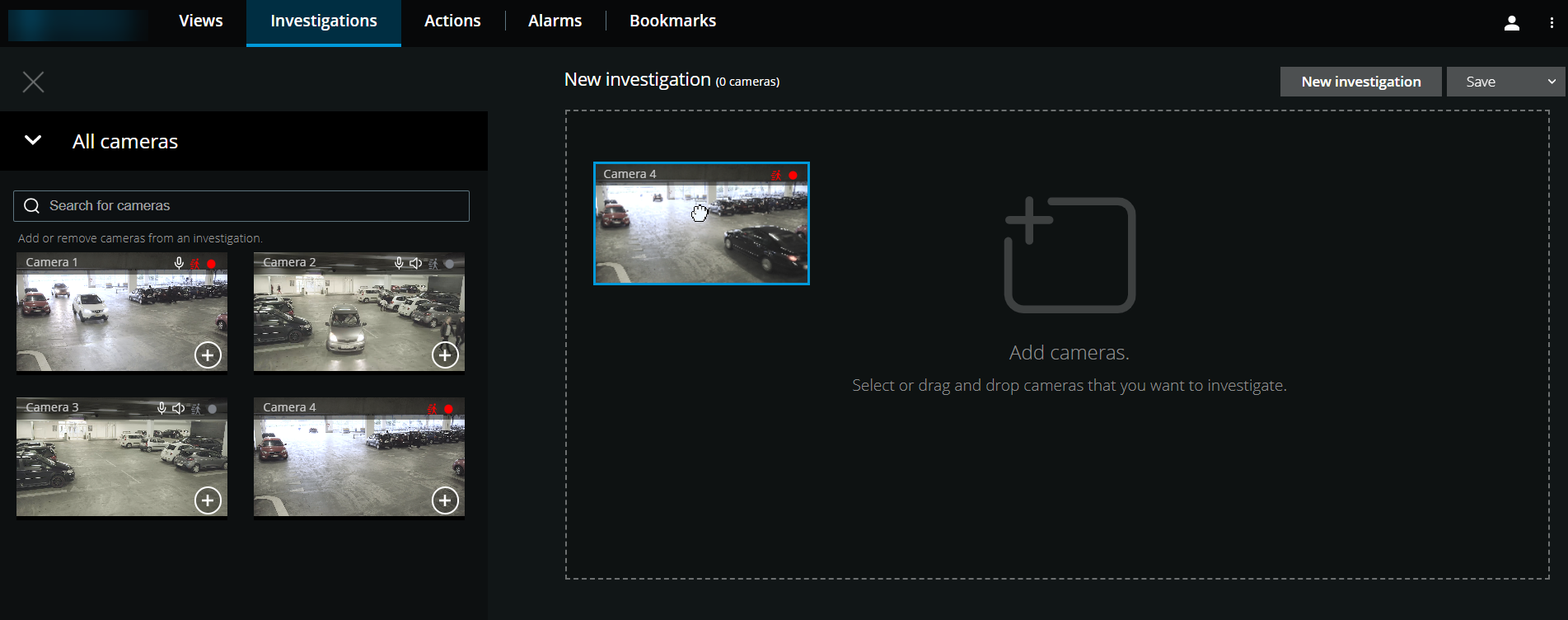
조사 탭에서 다음을 수행합니다.
새 조사 를 클릭합니다 .
측면 패널이 왼쪽으로 열립니다.
측면 패널의 모든 카메라에서 조사하고자 하는 카메라를 검색하고 검색할 수 있습니다.
다음과 같은 경우 하나 이상의 카메라를 추가할 수 있습니다.
조사하고자 하는 모든 카메라를 클릭하고 드래그하여 새 조사 영역으로 드롭합니다
추가하려는 각 카메라의 오른쪽 하단 모서리를
 클릭합니다
클릭합니다
추가하려는 카메라를 더블 클릭합니다
조사에 최대 18대의 카메라를 추가할 수 있습니다. 조사하고자 하는 카메라 뷰에 더 많은 수의 카메라가 포함된 경우, 두 가지 옵션이 있습니다.
처음 18개의 카메라를 조사에 추가하려면 카메라 추가를 선택합니다.
조사에 추가할 카메라 를 사용자 정의하려면 빈 조사 열기를 선택합니다.
시간 선택기를 사용하여 조사하려는 레코딩 날짜와 시간을 지정합니다.
선택한 시간은 새 조사에 추가한 모든 카메라에 적용됩니다( 참조비디오 재생 시간을 지정합니다).
타임라인을 사용하여 재생하려는 레코딩의 시간 범위를 지정합니다.
선택한 시간 간격은 새 조사에 추가한 모든 카메라에 적용됩니다( 참조조사에서 타임라인 사용).
저장 목록에서 다른 이름으로 저장을 선택합니다.
조사 저장 양식 이 열립니다.
조사 이름 필드에 새 조사의 이름을 입력합니다.
확인 을 클릭합니다.
새 조사 구성이 저장되었습니다.
작은 정보
더 큰 뷰를 보려면 확장하려는 카메라 위로 마우스 포인터를 올리고 오른쪽 상단 모서리를 클릭하거나 카메라 축소판 자체를
 클릭합니다. Esc를 누르거나 오른쪽 상단 모서리를 클릭하여 기본 뷰로
  돌아갑니다.