再生モードでのタイムラインの使用
XProtect Web Clientでは、タイムラインを使用して録画を素早く検索して見つけることができます。
[ビュー] タブで、以下を実行します。
1台のカメラまたはカメラがあるビューを探して、クリックします。タイムラインは、単一カメラと複数カメラビューのどちらでも利用できます。

再生モードに切り替えてタイムラインを表示すると、タイムライン コントロールを使って次の操作を行うことができます。
項目
可能なアクション

再生スライダーをクリックし、左または右にドラッグします。再生スライダーを離すと、選択した時間で録画の再生が開始されます。

ライブモードで、カメラビューペインの左下の現在の時間インジケータでビデオの現在の時間を表示します。クリックしてタイムピッカーを開き、日時を選択すると、ビデオ内の特定の時点に移動します。
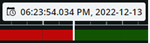
再生モードで、タイムラインの中央にある時刻インジケータに、録画内の選択した時間が表示されます。クリックしてタイムピッカーを開き、日時を選択すると、ビデオ内の特定の時点に移動します(再生するビデオの時間を指定するを参照)。


録画を巻き戻しまたは順再生します。

録画の再生を一時停止します。


前または次のシーケンスに移動します。

ライブと再生モード間を素早く切り替えます。タイムラインを非表示または表示します。
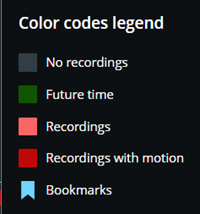
「?」のアイコンクリックして、以下のタイムラインのカラーコード凡例を開きます。
灰色 – 録音/録画がない期間を示します。
緑 – 将来の期間を示します。
桃色:録音/録画がある期間を示します。
赤:動きのある録音/録画がある期間を示します。
水色 – 録音/録画にブックマークが追加されていることを示します。

タイムラインの左下にある速度スライダーを左にドラッグするか、マイナス記号をクリックして、再生速度を遅くします。速度スライダーを右にドラッグするか、プラス記号をクリックして、再生速度を速めます。デフォルト値はx1です。

タイムラインの右下にある時間スライダーを左へドラッグするか、マイナス記号をクリックして、ビデオ再生のタイムスパンを短縮します。時間スライダーを右へドラッグするか、プラス記号をクリックして、ビデオ再生のタイムスパンを拡張します。
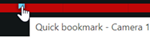
ブックマークのアイコンにカーソルを合わせて、ブックマークの名前と、ブックマークのビデオクリップを録画したカメラの名前を表示します。
ブックマークアイコンをクリックして、ブックマークのプレビューポップアップを開き、ブックマークのビデオクリップを再生します(ブックマークを参照)。詳細メニューでは、以下のことができます。
ブックマークへ移動:ブックマークタブのブックマークのリストにあるブックマークを開きます。ブックマークの詳細を表示したり、ブックマークを編集/削除できます。
編集:ブックマークのヘッドライン、説明、タイムスパンを編集できます。
削除:ブックマークを削除します。
また、タイムライン追跡をクリックしたまま左または右にドラッグし、録音/録画中の特定の時間に移動します。