XProtect Webクライアント

再生するビデオの時間を指定する

Last Updated: 4 minute read
バージョン2026r1
言語日本語
Viewing_live_video_explained.png

「特定の時間に戻り、その時間帯の映像を見る必要があります。」

ヒント

XProtect Web Clientでは、アプリで表示される時刻情報はコンピュータで設定しているタイムゾーンを引き継ぎます。これにはライブおよび再生モード、アラーム、ブックマークなどで表示される時刻が含まれます。

特定の時点からビデオを再生するには、タイムライン コントロールを使用できます(再生モードでのタイムラインの使用またはタイムラインを使用した調査を参照)。

また、タイムライン追跡をクリックしたまま左または右にドラッグすれば、録画内の特定の時間に移動することもできます。

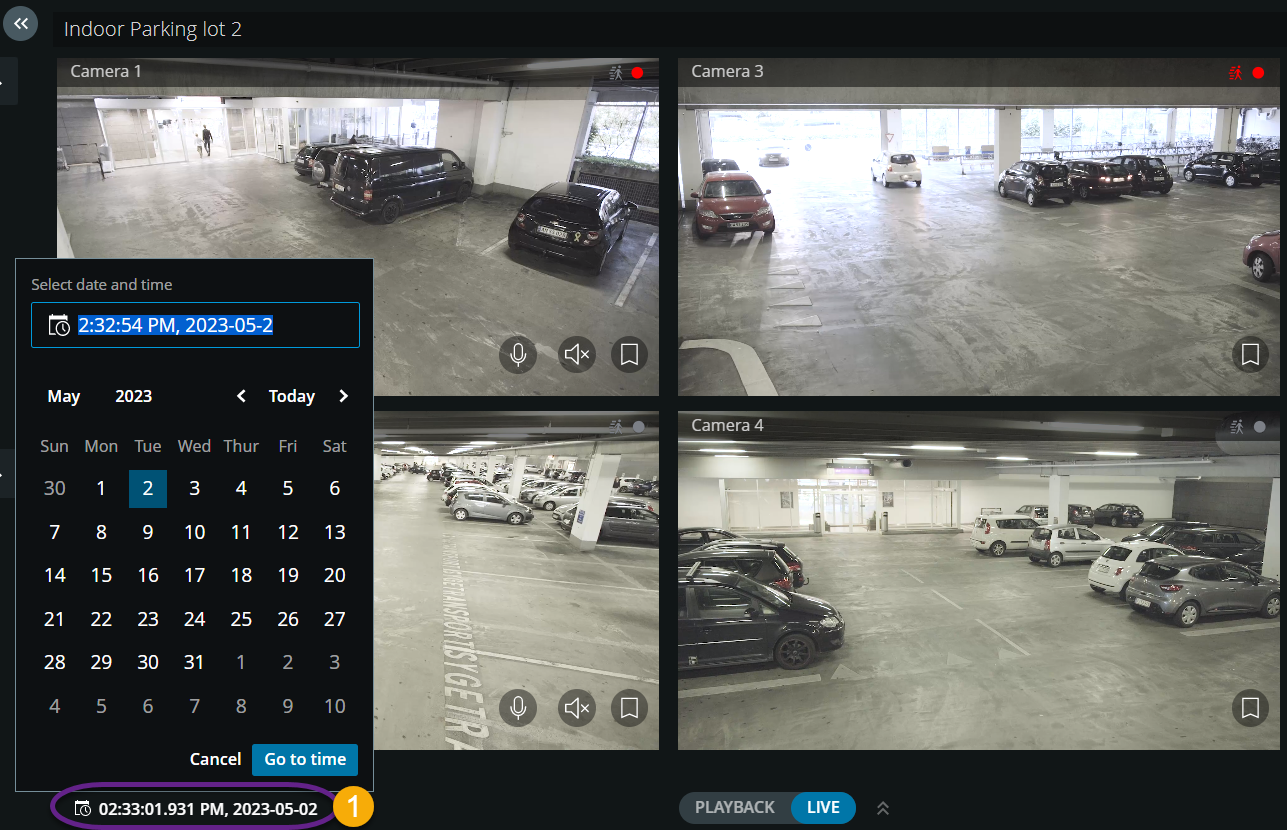
ビュータブでは、タイムピッカーを使ってビデオ再生の時間を指定できます。

  1. 左側のペインで、カメラを検索してクリックするか、複数のカメラのビューを表示します。

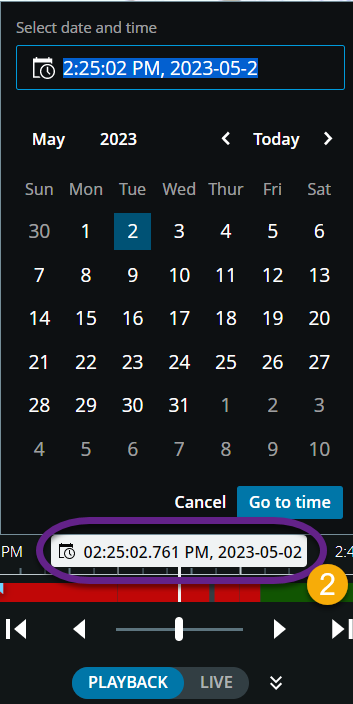
  2. タイムピッカーを開く方法

    • ライブモードでは、ビューペインの左下で現在時刻のインジケータをクリックします 1.png。

    WebC_TimePicker_LiveMode_L.png
    WebC_TimePicker_PlaybackMode_S.png
  3. 入力フィールドで、録画の日付と時刻の新しい値を手動で指定します。カレンダーから新しい日付を選択することもできます。

  4. [時間に移動]をクリックします。

[調査] タブで、以下を実行します。

  • タイムライン上のタイムピッカーから動画再生の日時を指定できます。そのためには、再生モードでタイムピッカーを使う手順に従ってください。

  • タイムラインの時間選択モードで、動画再生の開始時間と終了時間を指定できます。

項目

可能なアクション

WebC_Timeline_Invest_Brackets_S.png
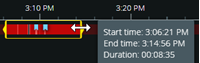
  • 黄色の時間選択ブラケットをドラッグして、選択されたビデオスニペットの開始/終了時間を変更します。

  • ブラケットをドラッグしてタイムラインの端まで来たら、そのブラケットをドラッグし続けると、タイムライン追跡が同時に作動を開始します。この方法で、ビデオの開始時間や終了時間を、以前はタイムラインに表示されていなかった時間帯に移動させることができます。

  • また、タイムライン追跡をクリックしたまま左または右にドラッグを開始すれば、録画内の特定の時間に移動することもできます。

  • ブラケットの上にカーソルを置くと、ビデオの開始/終了時間と期間がヒントに表示されます。ブラケットをドラッグすると、ヒントの時間値がドラッグと同時に更新されます。

WebC_Timeline_TimeSelection_SelectTimeWithBrackets_I.png

時間選択モードがオンであることを示します。

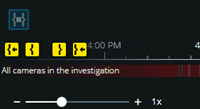
WebC_Timeline_Invest_AllNavigButtons_S.png

時間選択ブラケットをタイムラインの左端または右端を越えてドラッグした場合、ブラケットを調整するには、ナビゲーションボタンのいずれかを選択し、次の操作を行います。

  • WebC_Timeline_TimeSelection_GoToStartBracket_fromR_I.pngWebC_Timeline_TimeSelection_GoToStartBracket_fromL_I.png - 開始時刻ブラケットに進む。

  • WebC_Timeline_TimeSelection_GoToEndBracket_fromR_I.pngWebC_Timeline_TtimeSelection_GoToEndBracket_fromL_I.png - 終了時刻ブラケットに進む。

  • WebC_Timeline_TimeSelection_AlignStartBracketToCurrentTime_I.png - 開始時刻ブラケットを現在の時刻に合わせる。

  • WebC_Timeline_TimeSelection_AlignEndBracketToCurrentTime_I.png - 終了時刻ブラケットを現在の時刻に合わせる。

ヒント

ナビゲーションボタンを使用している間、ビデオストリームは一時停止します。