Visualizzare video live
 | "Cosa posso fare con i video live? E quali sono i simboli rossi in alto a destra nel video?" |
Visualizzazione di video live da una telecamera
Nella sezione del riquadro Telecamere della scheda Viste:
Andare a una cartella con le telecamere e fare clic sulla telecamera che si desidera visualizzare. Il video viene riprodotto in modalità live.
Visualizza l'ora del video live sull'indicatore dell'ora corrente.
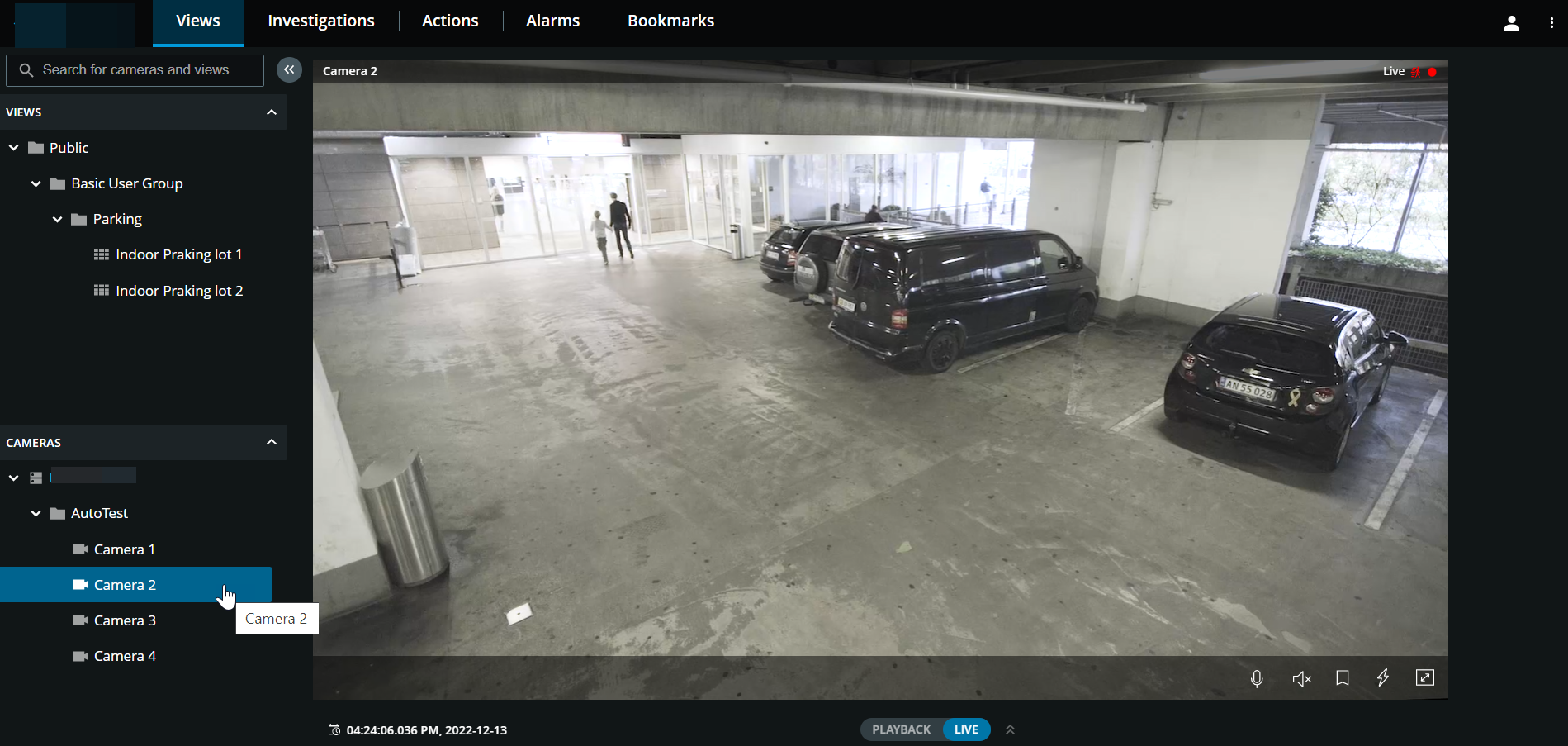
Nella barra del titolo della telecamera:
Visualizza il nome della telecamera.
Verificare se il video che si sta vedendo è in modalità live o riproduzione.
Verificare se la telecamera rileva movimento, registra video o entrambi.
Simbolo | Viene rilevato movimento? | Il video viene registrato? |
|---|---|---|
  |  | |
 |  | |
 | | |
| | |
Sulla barra degli strumenti della telecamera:
elementi | Cosa posso farci? |
|---|---|
 | Spostare e ingrandire la telecamera PTZ (solo per le telecamere PTZ). |
 | Spostare la telecamera PTZ in una posizione predefinita specificata in XProtect Smart Client (solo per le telecamere PTZ con preimpostazioni). |
  | Avviare o interrompere l'ascolto dell'audio in ingresso (vedere Requisiti per l'ascolto dell'audio in ingresso). |
  | Fai clic e mantieni per avviare la comunicazione push-to-talk con una telecamera. Rilasciare l'icona per terminare la trasmissione dell'audio (vedere Requisiti per l'utilizzo del push-to-talk). |
 | Aggiungere un segnalibro a un video live per individuare rapidamente le sequenze video rilevanti (vedere Aggiungere o modificare segnalibri). |
 | Visualizza tutte le azioni per la telecamera. Selezionare e attivare un'azione. |
 | Accedere a schermo intero. Fare clic di nuovo o premere Esc per uscire dalla modalità a schermo intero. |
 | Fare clic per aprire il selezionatore temporale e selezionare un'ora e una data per passare a un punto specifico nel video (vedere Specificare l'ora per la riproduzione video). |
Visualizzazione di video live da più telecamere
Nella sezione del riquadro Viste della scheda Viste:
Andare a una cartella con viste e fare clic sulla vista pertinente. Il video viene riprodotto in modalità live.
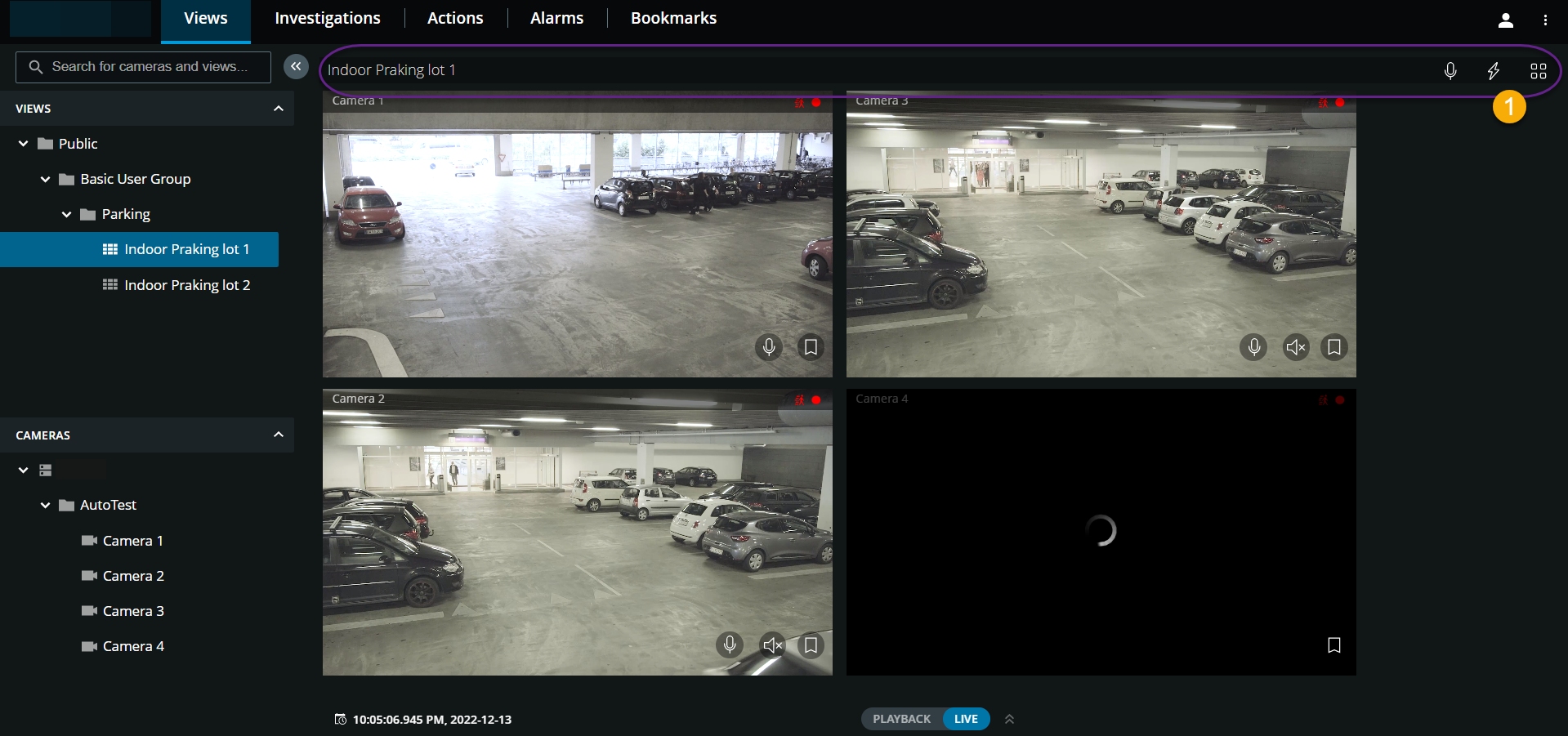
Nella vista di più telecamere:
Visualizza il video live da tutte le telecamere nella vista.
Vedere quali delle telecamere hanno microfoni collegati.
Vedere quali delle telecamere hanno altoparlanti.
Verificare se le telecamere rilevano movimento, registrano video o entrambi.
Visualizza l'ora del video live sull'indicatore dell'ora corrente. Fare clic per aprire il selezionatore temporale e selezionare un'ora e una data per passare a un punto specifico nel video.
Fare clic su una telecamera per visualizzare il video live solo da quella telecamera. Per tornare alla vista con tutte le telecamere, fare clic su Indietro alla vista.
Sulla barra degli strumenti della vista  :
:
Fare clic e tenere premuto
per iniziare a trasmettere audio a tutte le telecamere nella vista che dispongono di apparecchiature audio.Fare clic
 per visualizzare tutte le azioni per tutte le telecamere nella vista. Selezionare e attivare un'azione.
Se si desidera utilizzare l'intero schermo del computer durante la presentazione delle telecamere in una vista, fare clic
 per aprire la vista a griglia.
Se si è nella scheda Viste e si passa a un gruppo specifico di telecamere o a una vista e poi si passa a un'altra schermata o si esce, quando si accede di nuovo e si torna alla scheda Viste, è possibile vedere lo stesso gruppo di telecamere o vista.
Nota
A seconda delle autorizzazioni utente, potrebbe non essere possibile visualizzare il video live da telecamere specifiche a causa di restrizioni.