Panoramica della pagina iniziale
Sulla barra dei menu superiore, è possibile utilizzare queste schede per effettuare le seguenti operazioni:

Elemento nel menu | Cosa posso farci? |
|---|---|
MilestoneLogo di | Fare clic per tornare alla pagina iniziale di XProtect Web Client. |
Viste |
|
Indagini |
|
Azioni | Attivare le azioni, ad esempio per aprire le porte (vedere Attiva azioni). |
Allarmi | Visualizzare gli allarmi da tutte le telecamere (vedere Visualizza allarmi). |
Segnalibri | Visualizzare l'elenco dei segnalibri (vedere Segnalibri). |
Menu utente | Se si desidera uscire XProtect Web Client, fare clic |
Menu Altro | Fare clic sul menu Altro per:
|


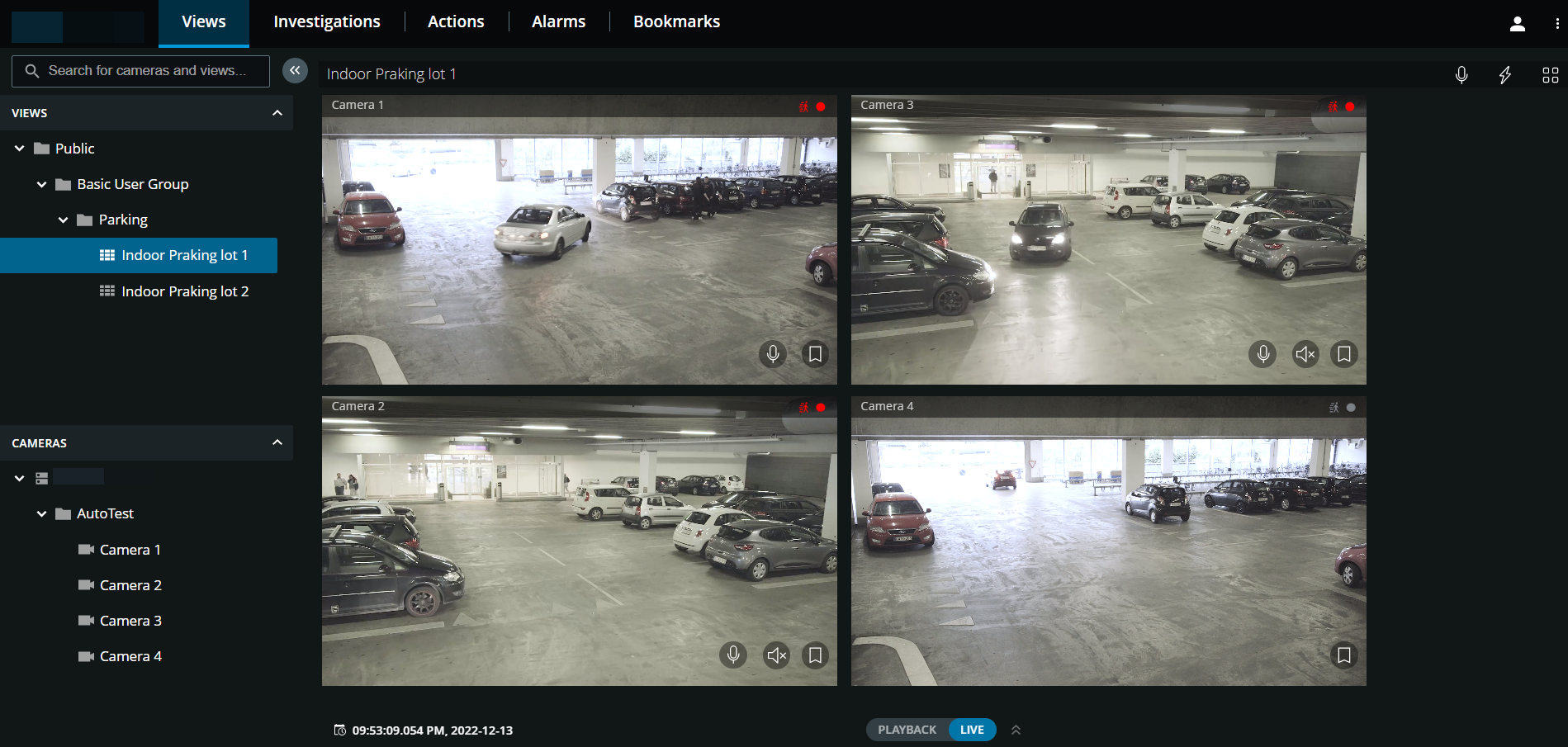
Il riquadro sinistro è comprimibile. Per comprimere il riquadro, fare clic su  . È inoltre possibile regolare i bordi del riquadro trascinandoli sul lato sinistro o destro.
Nel riquadro è possibile accedere a queste sezioni del riquadro per effettuare le seguenti operazioni:
Elemento nel menu | Cosa posso farci? |
|---|---|
Ricerca di telecamere e viste  | Trovare una cartella, una vista o una telecamera digitandone il nome. È anche possibile cercare una telecamera inserendo parole chiave dalla descrizione della telecamera definita in XProtect Management Client. È possibile filtrare gli elementi non rilevanti dall'elenco delle viste. Le corrispondenze rilevanti sono evidenziate (vedere Cerca telecamera). |
Viste | Visualizzare video da una o più telecamere in modalità live o riproduzione. La sezione del riquadro Viste ha l'opzione Mostra/Nascondi. Le cartelle Private e Public contengono elenchi con sottocartelle con viste all'interno. |
Telecamere | Visualizzare video da una telecamera in modalità live o riproduzione. La sezione del riquadro Telecamere ha l'opzione Mostra/Nascondi. I gruppi di telecamere e i dispositivi correlati sono organizzati in elenchi con cartelle contenenti telecamere. |