הצג הקלטות ממצלמה אחת
 | "ראיתי משהו במצלמה 1. אני רוצה להשהות את הווידאו בשידור חי ולהסתכל במהירות על מה שקרה". |
באפשרותך להפעיל הקלטה ממצלמה אחת הן בכרטיסיה תצוגות והןבכרטיסיה חקירות.
בכרטיסיה 'תצוגות׳:
במקטע חלונית מצלמות, עבור אל תיקיה עם מצלמות ולחץ על מצלמה שברצונך להציג. הווידאו מתחיל לפעול במצב חי.
בציר הזמן, לחץ על הצגת הקלטות כדי להציג את ציר הזמן במצב הצגת הקלטות (ראה שימוש בציר הזמן במצב הצגת הקלטות).
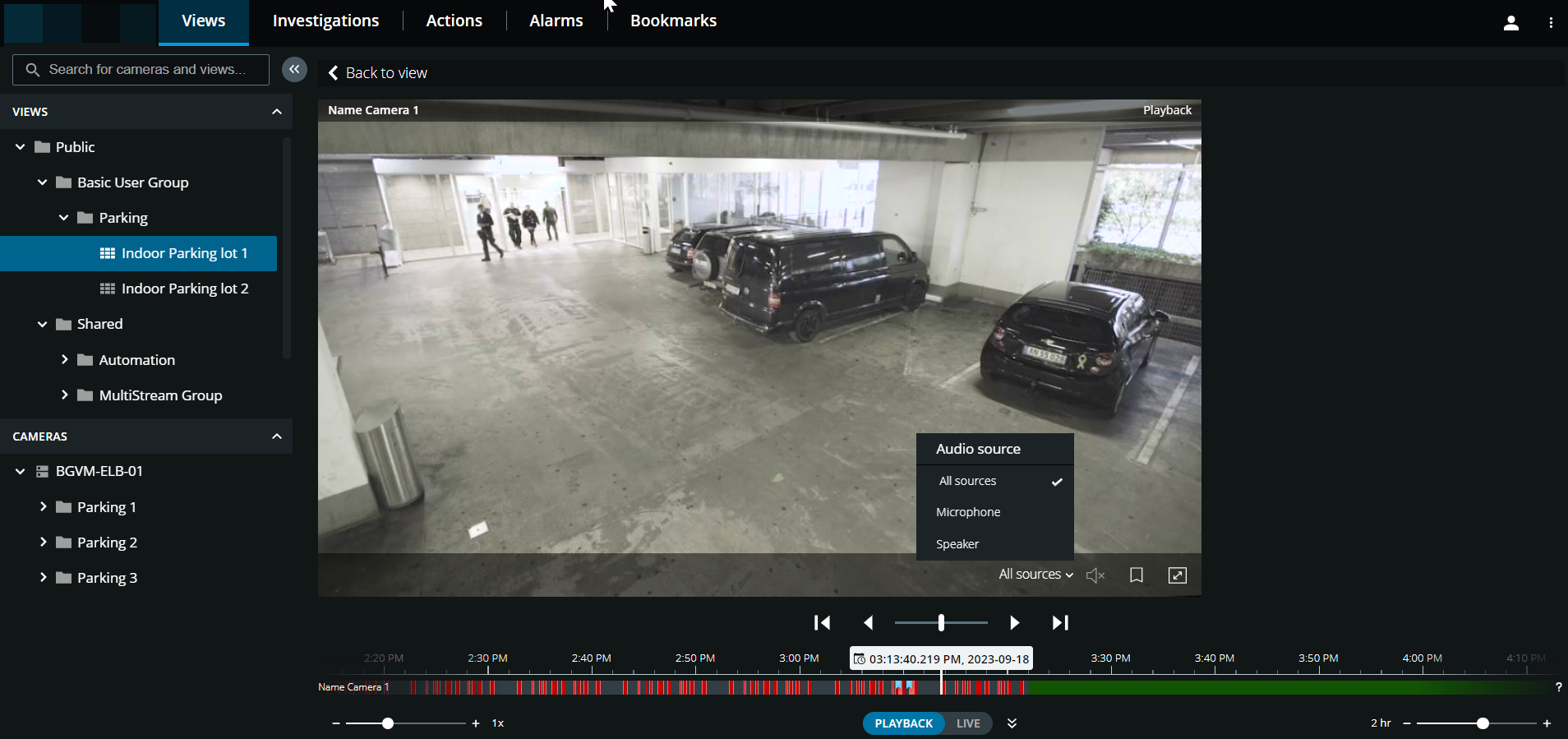
בסרגל הכלים של המצלמה:
פריט | מה אני יכול לעשות עם זה? |
|---|---|
 | בחר את מקור השמע שברצונך להאזין לו כאשר הקלטת הווידאו מתבצעת באמצעות שמע דו-כיווני (ראה דרישות לשימוש בדחיפה לדיבור, השמעת שמע בהקלטות וידאו). |
  | התחל או הפסק לנגן שמע בהקלטת הווידאו (ראה דרישות להאזנה לשמע נכנס). |
 | הוסף סימנייה לסרטון מוקלט כדי לאתר במהירות רצפי וידאו רלוונטיים (ראה הוספה או עריכה של סימניות). |
 | הזן מסך מלא. לחץ |
בכרטיסיה 'חקירות׳:
אם ברצונך להשמיע הקלטה ממצלמה אחת אך יש לך יותר ממצלמה אחת בקבוצה שנבחרה, תוכל להסיר את המצלמות המיותרות. כדי לעשות זאת, בצע את השלבים הבאים ב- הסר מצלמות לא נחוצות מהפעלת הווידאו.
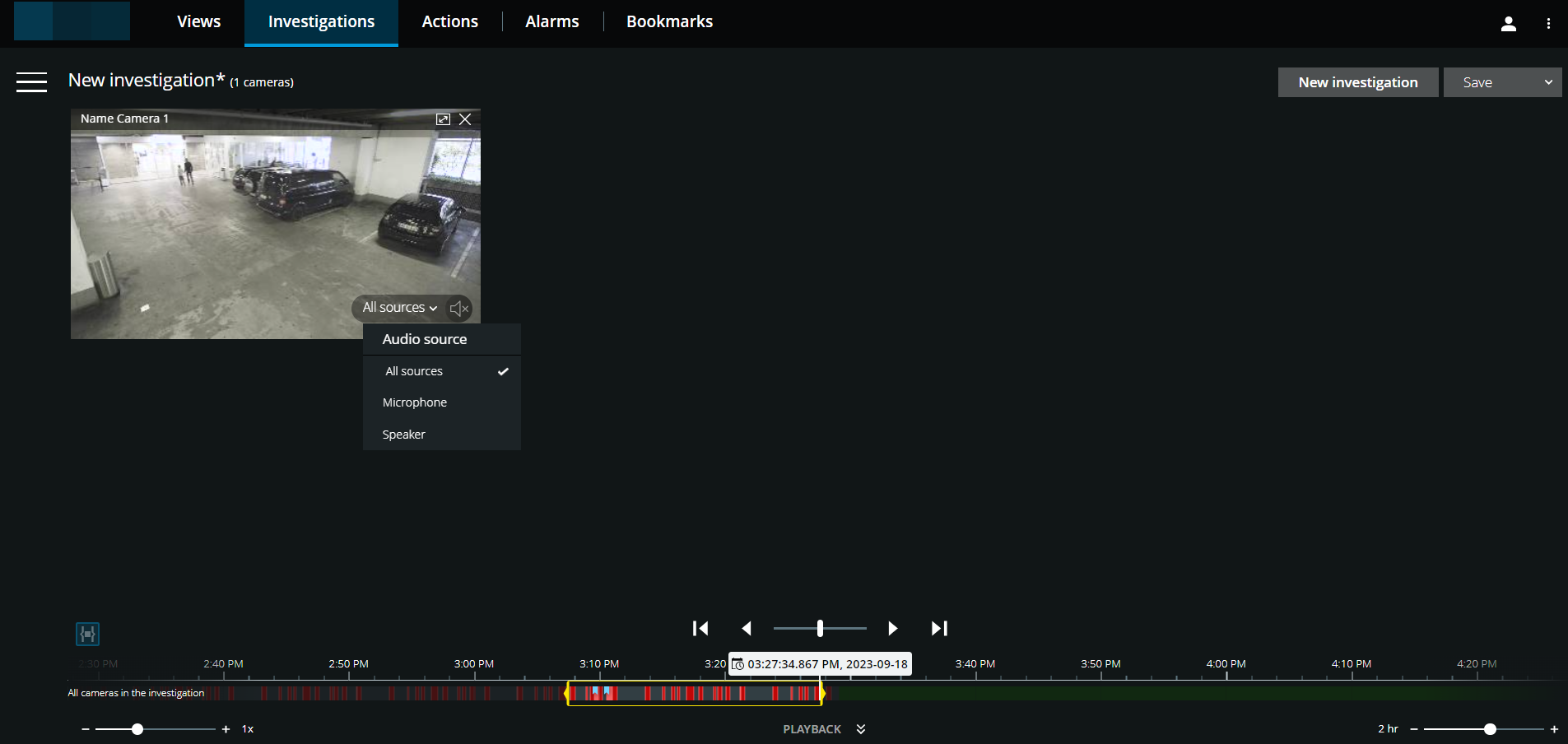
בציר הזמן, ציינו את השעה להצגת הווידאו באמצעות מצב בחירת הזמן או בורר הזמן (ראו שימוש בציר הזמן בבדיקות או ציין זמן להצגת וידאו).
השתמש בבקרי ציר הזמן כדי להפעיל את הווידאו קדימה או אחורה בסוגריים של בחירת הזמן.
אופציונאלי. לחץ
כדי להפעיל או כדי להפסיק להשמיע שמע נכנס כאשר אתה משמיע את הקלטת הווידאו קדימה במהירות רגילה (עבור מצלמות שמחוברים אליהן מיקרופונים).אופציונאלי. לחץ
כדי להפעיל או כדי להפסיק להשמיע שמע (עבור מצלמות עם מיקרופונים ורמקולים מחוברים). בחר את מקור השמע שברצונך להאזין לו כאשר הקלטת הווידאו מתבצעת באמצעות שמע דו-כיווני (ראה השמעת שמע בהקלטות וידאו).
עצה
לקבלת תצוגה גדולה יותר, רחף מעל המצלמה שברצונך להרחיב ולחץ על פס הכותרת של המצלמה או לחץ על התמונה הממוזערת של המצלמה עצמה. הקש Esc או לחץ  בפינה השמאלית העליונה כדי לחזור לתצוגת ברירת המחדל.