שימוש בציר הזמן במצב הצגת הקלטות
ב-, XProtect Web Clientתוכל להשתמש בציר הזמן כדי לחפש במהירות ולזהות הקלטות.
בכרטיסיה 'תצוגות׳:
חפש מצלמה או תצוגה עם מצלמות ולחץ עליה. ציר הזמן זמין הן בתצוגות של מצלמה יחידה והן בתצוגות של מצלמות מרובות.

עבור למצב הצגת הקלטות כדי להציג את ציר הזמן ולאחר מכן השתמש בבקרי ציר הזמן כדי לבצע את הפעולות הבאות:
פריט
מה אני יכול לעשות עם זה?
לחץ/י והחזק/י את המחוון "הצגת הקלטות" ולאחר מכן גרור/י אותו שמאלה או ימינה. שחרר את מחוון הצגת ההקלטות כדי להתחיל בהפעלת ההקלטה בזמן שנבחר.

במצב חי, הצג את הזמן הנוכחי של הווידאו במחוון הזמן הנוכחי בפינה הימנית התחתונה של חלונית התצוגה של המצלמה. לחץ כדי לפתוח את בורר הזמן ולבחור שעה ותאריך כדי לעבור לנקודה מסוימת בזמן בסרטון.
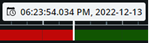
במצב הצגת הקלטות, הצג את השעה שנבחרה של ההקלטה במחוון הזמן במרכז ציר הזמן. לחץ כדי לפתוח את בורר הזמן ולבחור שעה ותאריך כדי לעבור לנקודה מסוימת בזמן בסרטון. (ראה ציין זמן להצגת וידאו).


הפעל את ההקלטה קדימה או אחורה.

השהה את הצגת ההקלטה.


עבור להקלטה הקודמת או הבאה.
מעבר מהיר בין מצב חי למצב הצגת הקלטות. הסתר או הצג את ציר הזמן.
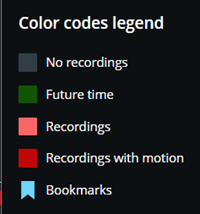
לחץ על סמל סימן השאלה כדי לפתוח את המקרא של קודי הצבע של ציר הזמן:
אפור - מציין פרקי זמן ללא הקלטות.
ירוק - מציין פרקי זמן עתידיים.
אדום בהיר - מציין פרקי זמן עם הקלטות.
אדום - מציין פרקי זמן עם הקלטות עם תנועה.
כחול בהיר - מציין סימניות שנוספו להקלטה.

בפינה הימנית התחתונה של ציר הזמן, גרור את מחוון המהירות שמאלה או לחץ על סימן המינוס כדי להאט את ההשמעה. גרור את מחוון המהירות ימינה או לחץ על סימן החיבור כדי להאיץ את הצגת ההקלטות. ערך ברירת המחדל הוא x1.

בפינה הימנית התחתונה של ציר הזמן, גררו את מחוון הזמן שמאלה או לחצו על סימן המינוס כדי לצמצם את טווח הזמן להצגת הווידאו. גררו את מחוון הזמן ימינה או לחצו על סימן הפלוס כדי להגדיל את טווח הזמן להצגת הווידאו.
רחף מעל סמל סימנייה כדי להציג את שם הסימנייה ואת שם המצלמה שהקליטה את סרטון הסימנייה.
לחץ על סמל הסימנייה כדי לפתוח את חלון התצוגה המקדימה של הסימנייה ולהפעיל את סרטון הסימנייה (ראה סימניות). בתפריט 'עוד׳ תוכל לבצע את הפעולות הבאות:
עבור אל סימניות - פתח את הסימניה ברשימת הסימניות בכרטיסיה סימניות. הצג את פרטי הסימנייה, וערוך או מחק את הסימנייה.
עריכה - ערוך את הכותרת, את התיאור או את טווח הזמן של הסימנייה.
מחק - מחק את הסימנייה.
כדי לעבור לזמן ספציפי בהקלטה, לחץ לחיצה ממושכת על רצועת ציר הזמן והתחל לגרור אותה שמאלה או ימינה.