Afficher les alarmes
 | « La caméra 3 a détecté un mouvement vers 16h00 et m’a envoyé une alarme. On dirait un cambriolage. Je veux voir ce qui s’est exactement passé et montrer la vidéo à mon agent de sécurité. » |
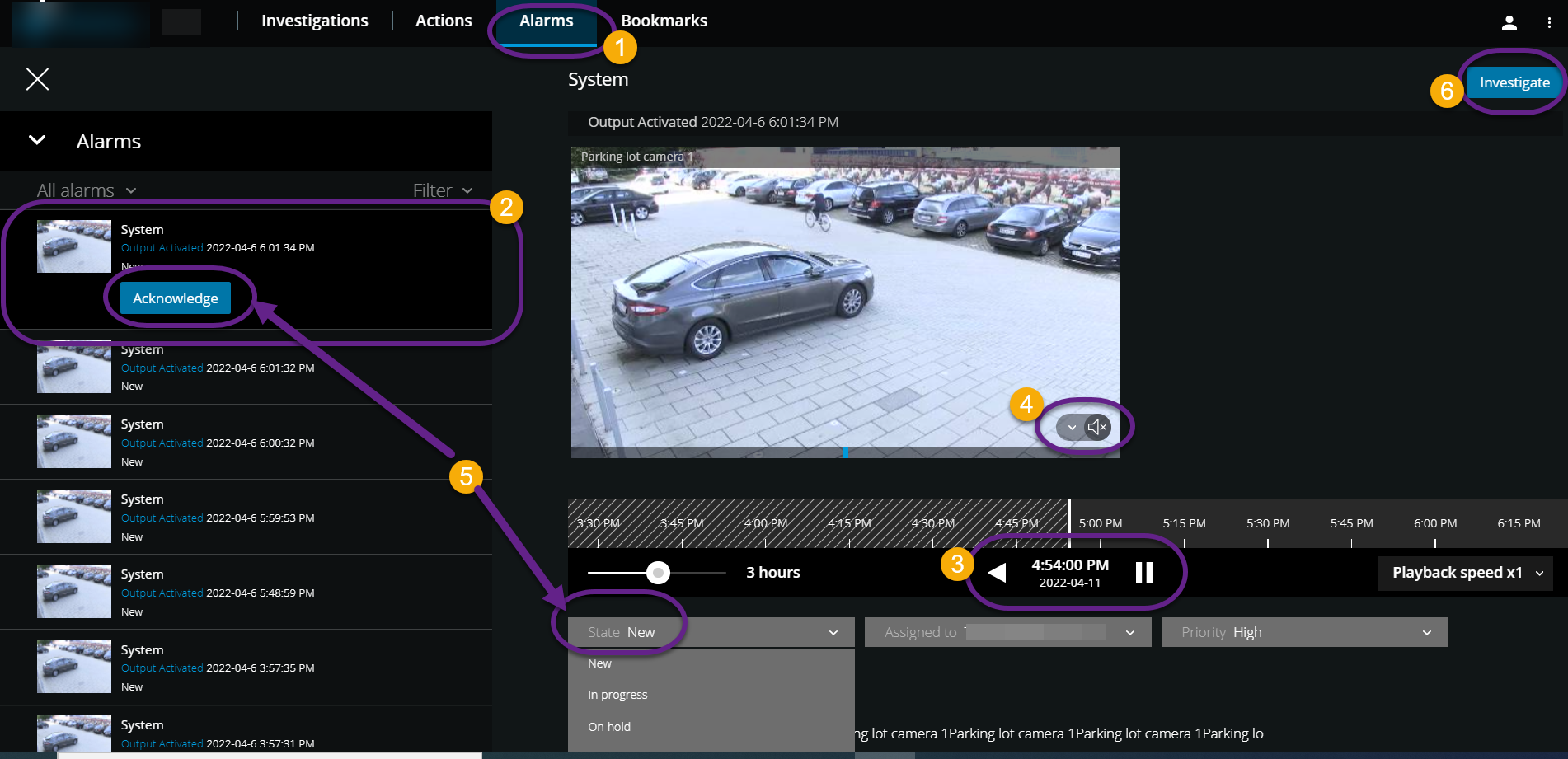
Dans l'onglet Alarmes :
:
Recherchez et cliquez sur le
 d’alarme pour lequel vous souhaitez visionner la vidéo. Dans la liste Filtre, vous pouvez filtrer les alarmes par états et par priorités.
Lisez la vidéo en arrière ou en avant et vérifiez à quel moment l’image que vous voyez a été
 .
.Commencez ou arrêtez la lecture de l’audio pour la lecture vidéo lorsque vous la lisez en avant à
 normale (voir Lecture de l’audio dans les enregistrements vidéo).
Modifiez l’état de l’alarme en cliquant sur le bouton Acquitter ou en sélectionnant une autre option d’état de l’alarme dans la
 de la liste.
Pour enregistrer la vidéo pour plus tard ou la partager avec d’autres personnes, cliquez sur Enquêter
 .
.Suivez les étapes dans Préparez l’exportation et le téléchargement de la vidéo.
Quoi d’autre peut déclencher des alarmes ?
Une caméra cesse de fonctionner.
Un panneau de verre se brise ou se brise.
Un casier est cambriolé.
Une plaque d’immatriculation figurant sur liste noire apparaît sur la caméra.
Note
Vous pouvez recevoir des notifications sur les alarmes quel que soit l’écran sur lequel vous êtes dans l’application. En cliquant sur la notification, vous accéderez aux détails de l’alarme. Cette fonctionnalité nécessite un forfait d’abonnement Milestone Care Plus .
Note
Pour afficher les alarmes, demandez à votre administrateur système de configurer les alarmes et de vous accorder des autorisations utilisateur suffisantes.