Préparez l’exportation et le téléchargement de la vidéo
 | « Je veux télécharger mon enquête et la montrer à mon agent de sécurité plus tard. Que dois-je faire ? » |
En XProtect Web Client, les formats vidéo disponibles sont les suivants :
Format | Description |
|---|---|
Paquet AVI | Format de fichier standard pris en charge par la plupart des lecteurs multimédia. Choisissez cette option en cas de doute. |
XProtectPaquet | Vous pouvez uniquement afficher le format XProtect avec le XProtect Smart Client – Player. L’application XProtect Smart Client – Player n’est pas incluse avec les données exportées à partir du XProtect Web Client, mais uniquement avec le format exporté à partir XProtect du XProtect Smart Client ImportantXProtect les paquets exportés à partir de la XProtect Web Client 2025 R3 ne peuvent être importés et consultés qu’à l’aide de la XProtect Smart Client – Player 2025 R3 ou d’une version plus récente. Si vous préparez le colis pour d’autres personnes, assurez-vous qu’elles sont au courant de cette exigence. |
Paquet MKV | La caméra d’enregistrement choisit le codec à utiliser. Vous ne pouvez lire la vidéo que si les codecs nécessaires sont installés. |
Note
Votre administrateur système spécifie les formats auxquels vous pouvez accéder. Pour des raisons de sécurité, tous les formats sont désactivés par défaut dans le serveur mobile.
En XProtect Web Client, les exports ont les paramètres suivants :
La re-exportation est empêchée quel que soit le format vidéo
Facultatif. Les exportations peuvent être protégées par un mot de passe
Cryptage AES de 256 bits
Les signatures numériques sont ajoutées.
Pour plus d’informations sur les fonctionnalités de sécurité prises en charge dans les clients, consultez la liste complète des fonctionnalités, disponible sur la page de présentation du produit sur le site Web de Milestone (<link xlink:href="https://www.milestonesys.com/products/software/xprotect-comparison/">https://www.milestonesys.com/products/software/xprotect-comparison/</link>).
Étapes pour préparer des exportations vidéo et télécharger
Note
Vous devez disposer d’autorisations utilisateur spécifiques pour préparer une exportation vidéo et télécharger un package d’exportation vidéo. Suivez la politique de votre entreprise lorsque vous partagez des preuves vidéo.
Dans l'onglet Enquêtes :
Sélectionnez
 .
.Ouvrez vos enquêtes.
Sélectionnez l’enquête que vous souhaitez télécharger.
Sélectionnez
 .
.Facultatif. Pour inclure l’audio dans votre package d’exportation vidéo, cochez la case Inclure l’audio dans le package.
Facultatif. Pour crypter votre package d’exportation vidéo avec le cryptage AES, cochez la case Crypter par un mot de passe.
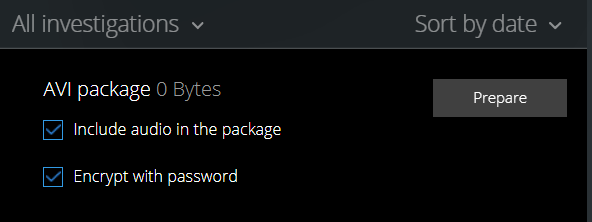
Sélectionnez Préparer pour télécharger la vidéo au format dont vous avez besoin.
Note
Vous pouvez préparer une exportation vidéo et la télécharger ultérieurement. Dans l’exportation préparée, le nombre d’enregistrements vidéo peut être différent du nombre de caméras que vous avez ajoutées à l’enquête. La raison en est que certaines caméras peuvent ne pas avoir d’enregistrements dans la plage horaire que vous avez spécifiée.
Si vous avez choisi de crypter votre package d’exportation vidéo avec un mot de passe, saisissez un mot de passe et sélectionnez Définir.
Sélectionnez Télécharger
 pour télécharger l’exportation vidéo préparée. Vous trouverez vos fichiers téléchargés dans le dossier de téléchargement de votre navigateur Web.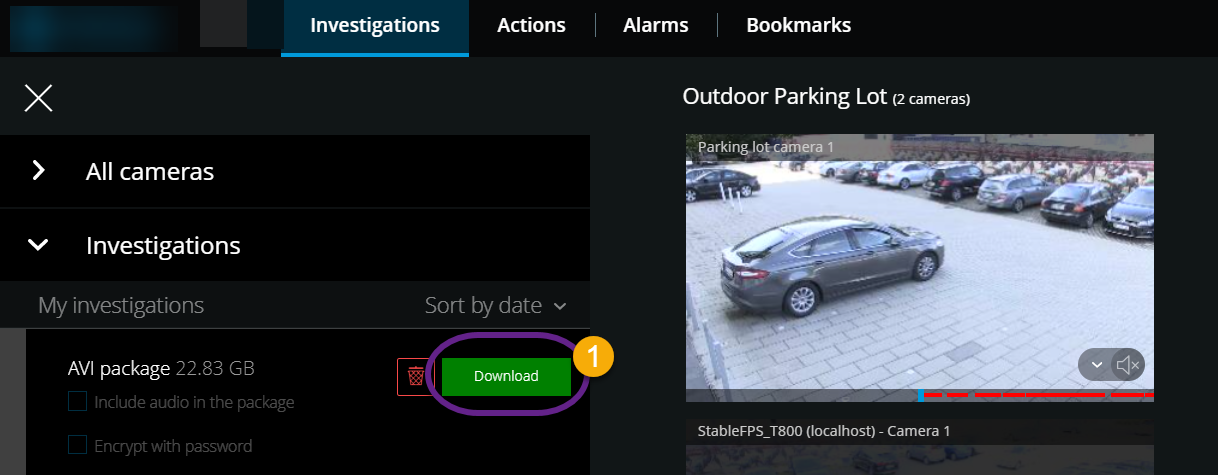
Note
Si vous avez crypté votre package d’exportation vidéo avec un mot de passe, extrayez le fichier .zip à l’aide d’un outil de compression qui prend en charge le cryptage AES, par exemple, 7-Zip, BitLocker et AxCrypt. L’extraction du fichier .zip avec des outils ne prenant pas en charge le cryptage AES peut poser des problèmes.