Mettre à jour ou supprimer votre enquête
 | « Je veux mettre à jour le nom et l’état d’une enquête existante et supprimer une autre enquête. Comment puis-je faire ça ? » |
Dans l'onglet Enquêtes, cliquez sur  pour ouvrir le panneau latéral.
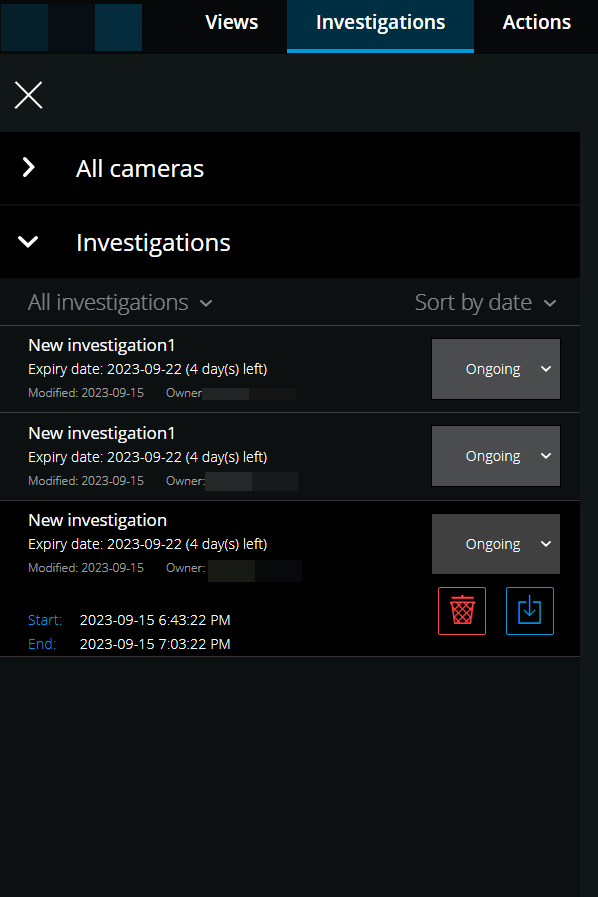
Dans le panneau latéral :
Cliquez sur Enquêtes pour afficher toutes vos enquêtes.
Dans la liste Mes enquêtes, allez sur et cliquez sur l’enquête que vous souhaitez mettre à jour ou supprimer.
Élément | Que puis-je en faire ? |
|---|---|
[nom de l’enquête] | Cliquez pour modifier le nom de l’enquête existante. |
Date d’expiration | Consultez la date d’expiration de l’enquête lorsque la durée de rétention des enquêtes est activée. |
 | Supprimez l’enquête. |
 | Préparez et téléchargez des enquêtes dans un format vidéo sélectionné (voir Préparez l’exportation et le téléchargement de la vidéo). |
 | Définissez manuellement l’état de votre enquête sur En cours ou Terminé. |
 | Triez vos enquêtes par :
|
Note
Lorsque vous ouvrez une enquête et remplacez un périphérique audio connecté à une caméra que vous avez déjà incluse dans cette enquête, le système lit l’audio du périphérique audio précédemment connecté. Pour terminer la mise à jour et commencer à lire l’audio à partir du nouveau périphérique audio, redémarrez d’abord le XProtect Web Client , puis cliquez sur Enregistrer pour mettre à jour cette enquête (uniquement pour les caméras équipées de microphones ou de haut-parleurs).