Reproducir grabaciones desde una cámara
 | "Acabo de ver algo en la Cámara 1. Quiero pausar el vídeo en directo y echar un vistazo rápido a lo que ha pasado". |
Puede reproducir una grabación de una cámara tanto en la pestaña Vistas como en la pestaña Investigaciones.
En la pestaña Vistas:
En la sección del panel Cámaras, vaya a una carpeta con cámaras y haga clic en la cámara que desee ver. El vídeo comienza a reproducirse en el modo directo.
En la línea temporal, haga clic en Reproducción para que aparezca la línea temporal en modo reproducción (consulte Uso de la línea temporal en modo reproducción).
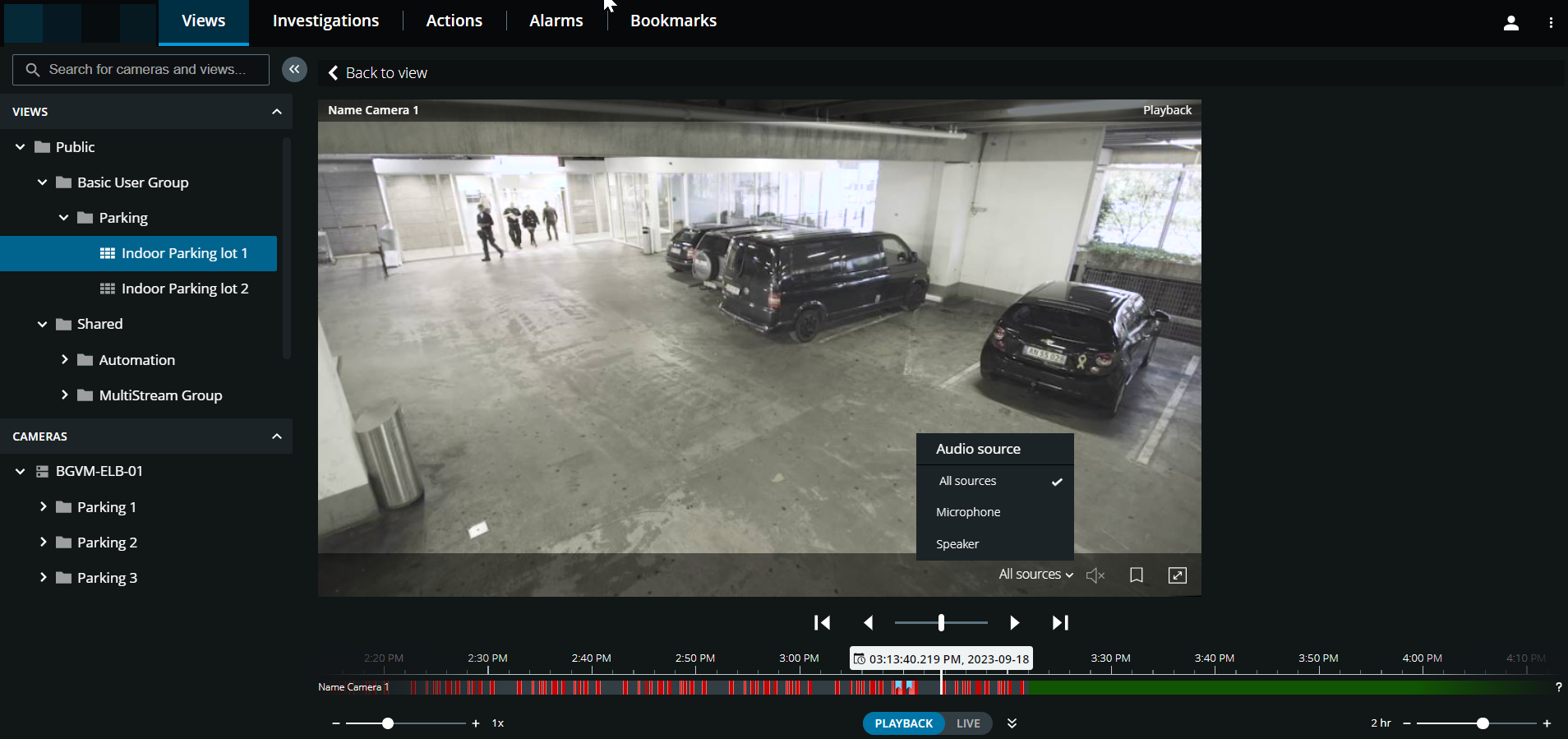
En la barra de herramientas de la cámara:
Elemento | ¿Qué puedo hacer con él? |
|---|---|
 | Seleccione la fuente de audio que quiere escuchar cuando la grabación de vídeo sea con audio bidireccional (consulte Requisitos para utilizar pulsar para hablar, Reproducir audio en grabaciones de vídeo). |
  | Iniciar o detener la reproducción de audio con la grabación de vídeo (consulte Requisitos para escuchar el audio entrante). |
 | Añada un marcador a un vídeo grabado para localizar rápidamente secuencias de vídeo relevantes (consulte Añadir o editar marcadores). |
 | Entra en pantalla completa. Haga clic en |
En la pestaña Investigaciones:
Si desea reproducir una grabación de una cámara pero tiene más de una cámara en el grupo seleccionado, puede eliminar las cámaras innecesarias. Para ello, siga estos pasos en Eliminar cámaras innecesarias de la reproducción de vídeo.
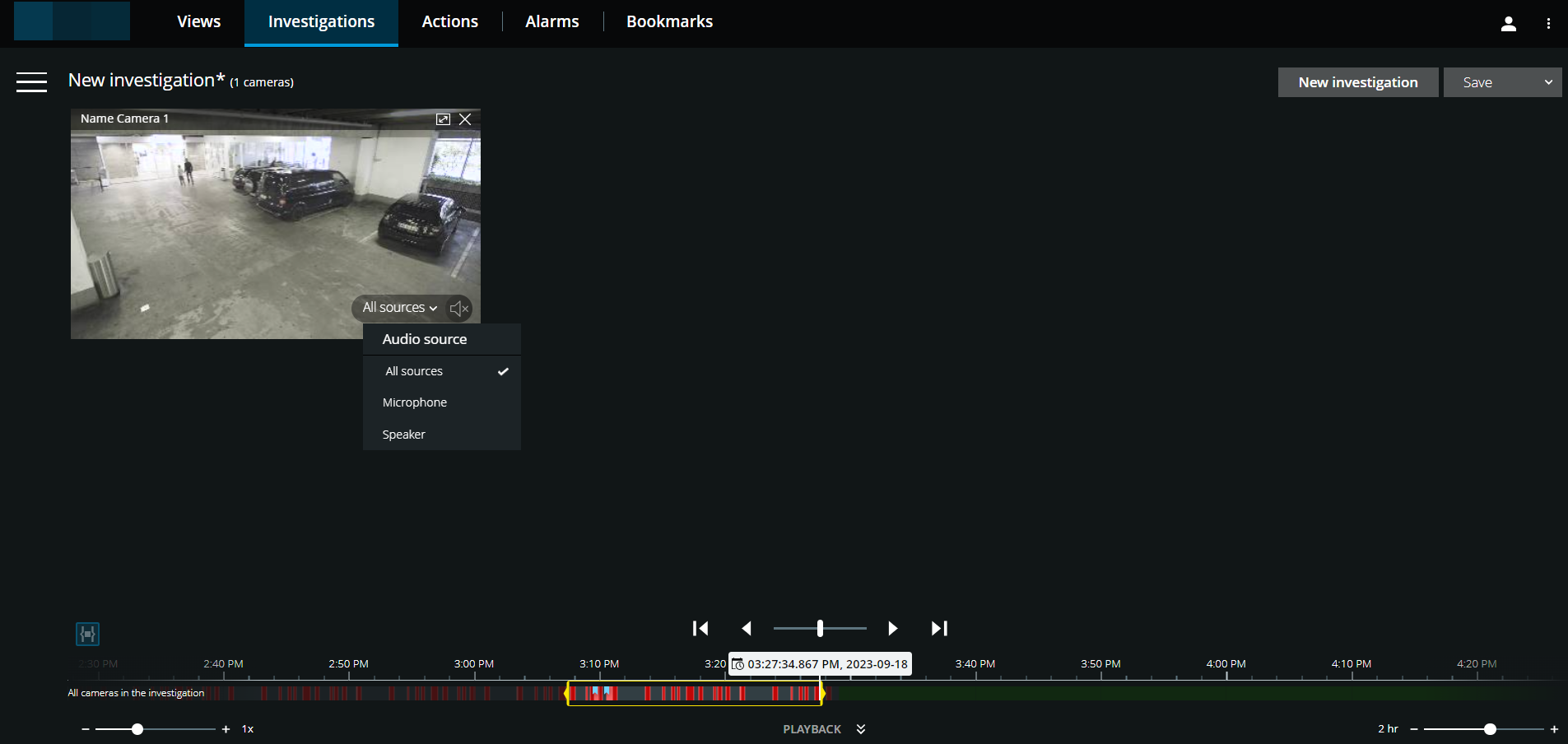
En la línea temporal, especifique el tiempo para la reproducción del vídeo, utilizando el modo de selección de tiempo o el selector de tiempo (consulte Uso de la línea temporal en investigaciones o Especifique la hora de reproducción del vídeo).
Utilice los controles de la línea temporal para reproducir el vídeo hacia delante o hacia atrás dentro de las horquillas de selección del tiempo.
Opcional. Haga clic en
para iniciar o para detener la reproducción del audio entrante cuando reproduzca la grabación de vídeo hacia delante a velocidad normal (para cámaras que tengan micrófonos conectados).Opcional. Haga clic en
para iniciar o para detener la reproducción de audio (para cámaras con micrófonos y altavoces conectados). Seleccione la fuente de audio que quiere escuchar cuando la grabación de vídeo sea con audio bidireccional (consulte Reproducir audio en grabaciones de vídeo).
Sugerencia
Para una vista más grande, pase el cursor por encima de la cámara que desea expandir y haga clic en en la barra de título de la cámara o haga clic en la propia miniatura de la cámara. Pulse Esc o haga clic en  en la esquina superior derecha para volver a la vista predeterminada.