Marcadores
Nota
Esta función solo está disponible en determinados sistemas VMS XProtect. Para obtener más información, consulte el gráfico de comparación de productos: <link xlink:href="https://www.milestonesys.com/products/software/xprotect-comparison/">https://www.milestonesys.com/products/software/xprotect-comparison/</link>.
Los marcadores le permiten localizar rápidamente secuencias de vídeo relevantes. Puede añadir marcadores tanto en el modo directo (consulte Ver imágenes de vídeo en directo) como en el modo reproducción (consulte Reproducir grabaciones desde una cámara y Grabaciones desde varias cámaras). Los marcadores están disponibles en la línea temporal principal en el modo reproducción y en las investigaciones.
Marcadores
Ver los detalles del marcador o reproducir el clip de vídeo del marcador
En XProtect Web Client, en el modo reproducción, puede crear marcadores detallados para facilitar la localización de los marcadores una vez que los haya creado. También puede escuchar audio en sus clips de vídeo marcados.
Pasos para ver los detalles del marcador y reproducir el clip de vídeo del marcador
En la línea temporal en modo reproducción o en investigaciones, haga clic en el icono de marcador que desee ver. Aparece la vista previa del marcador y el clip de vídeo comienza a reproducirse repetidamente (consulte Uso de la línea temporal en modo reproducción o Uso de la línea temporal en investigaciones).
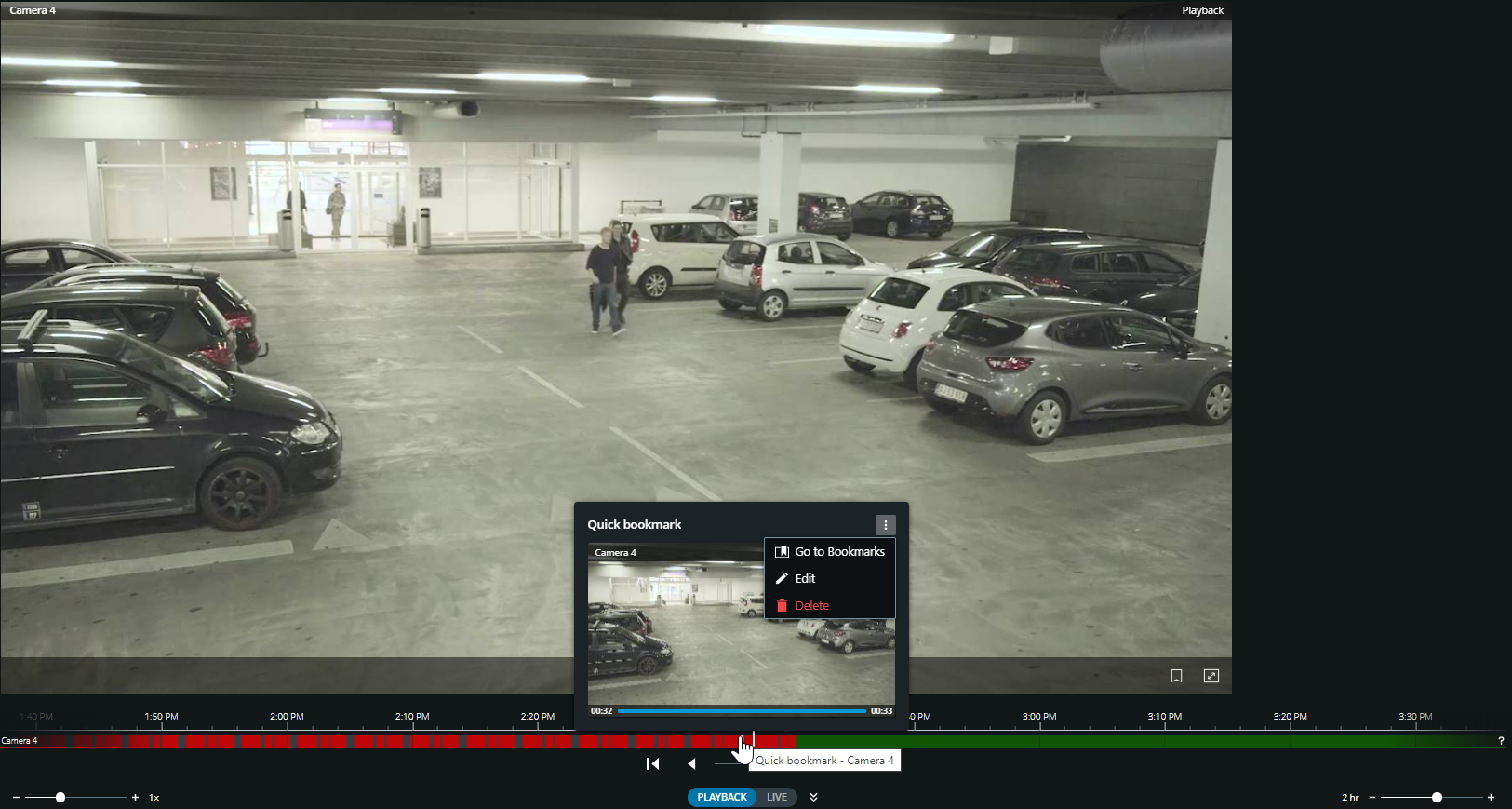
En la barra de menú superior, haga clic en Marcadores para abrir la lista de marcadores.
En la lista Marcadores, seleccione Todos los marcadores para abrir la lista completa de marcadores creados por todos los usuarios o Mis marcadores para abrir la lista que solo muestra los marcadores que usted mismo ha creado.
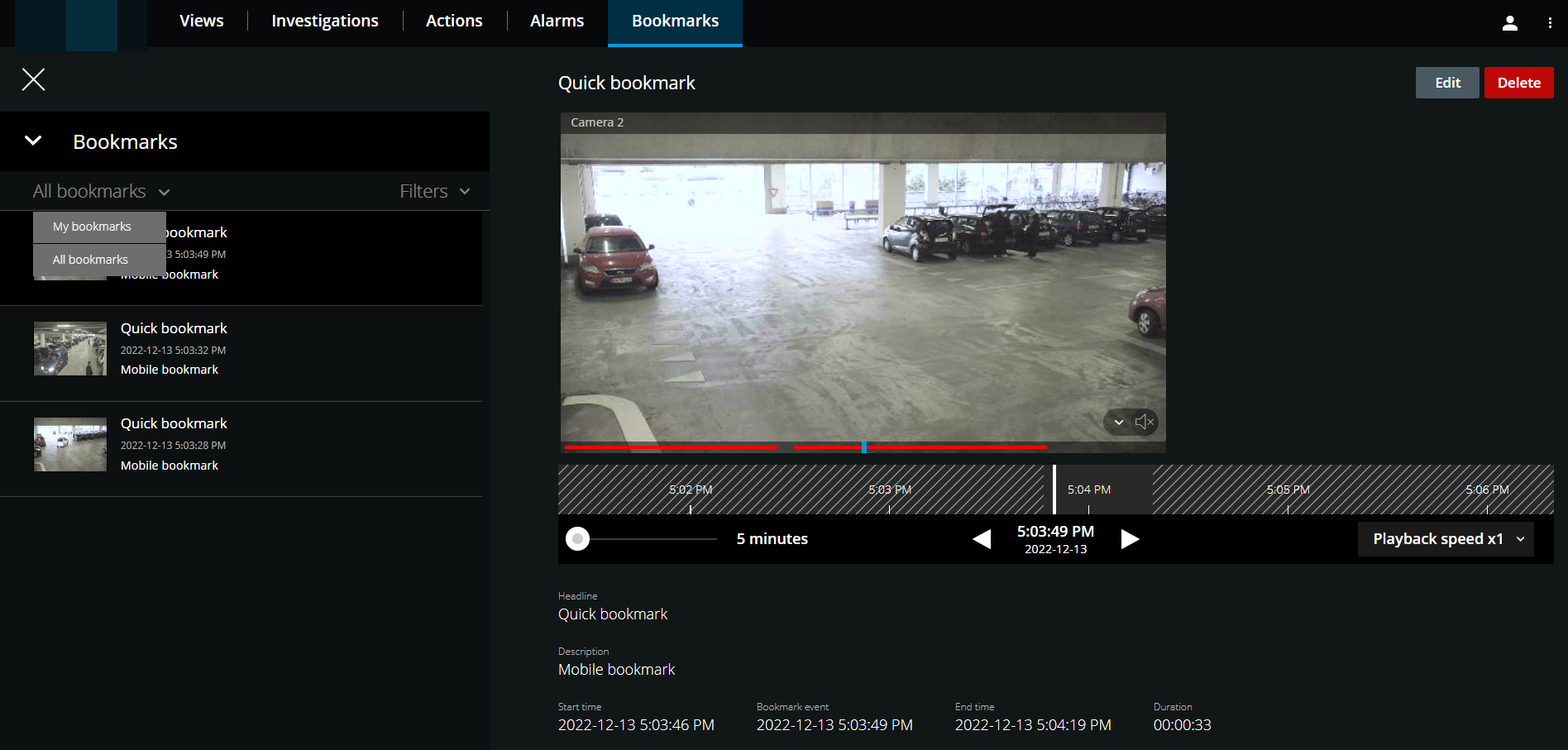
Vaya al marcador que desea ver y, a continuación, haga clic en él. Se muestra el panel con los detalles del marcador.
Opcional. Si la lista de marcadores es demasiado larga, haga clic en Cargar más.
En la línea temporal, haga clic en
 para reproducir el clip de vídeo marcador hacia delante o
  clic para reproducir el clip de vídeo hacia atrás. En la esquina inferior derecha de la línea temporal, desde el selector de velocidad de reproducción, seleccione una velocidad específica para la reproducción del vídeo. En la esquina inferior izquierda de la línea temporal, arrastre el control deslizante para definir un intervalo de tiempo específico para el marcador de clip de vídeo.
Ver la información detallada del marcador:
Nombre
Descripción
Encabezado
El encabezado del marcador puede contener un máximo de 50 caracteres. El campo es obligatorio.
Descripción
La descripción adicional del marcador. El campo es opcional.
Hora de inicio
La hora de inicio sugerida del clip de marcador es un número de segundos antes de la hora del evento de marcador. La hora de inicio la especifica el administrador del sistema.
Marcar evento
La hora en el clip de vídeo que muestra cuándo se activó el evento de marcador.
Hora de finalización
La hora de finalización sugerida del clip de marcador es un número de segundos después de la hora del evento de marcador. La hora de finalización la especifica el administrador del sistema.
Duración
La duración del clip de vídeo del marcador.
Nombre de cámara
El nombre de la cámara que transmite el clip de vídeo del marcador.
ID de marcador
Un número de identificación único que se asigna al marcador automáticamente.
Añadido por
El usuario que ha creado el marcador.
Añadir o modificar marcadores
Puede añadir marcadores a vídeos en directo y grabaciones de vídeo.
Pasos para añadir marcadores a vídeos en el modo directo:
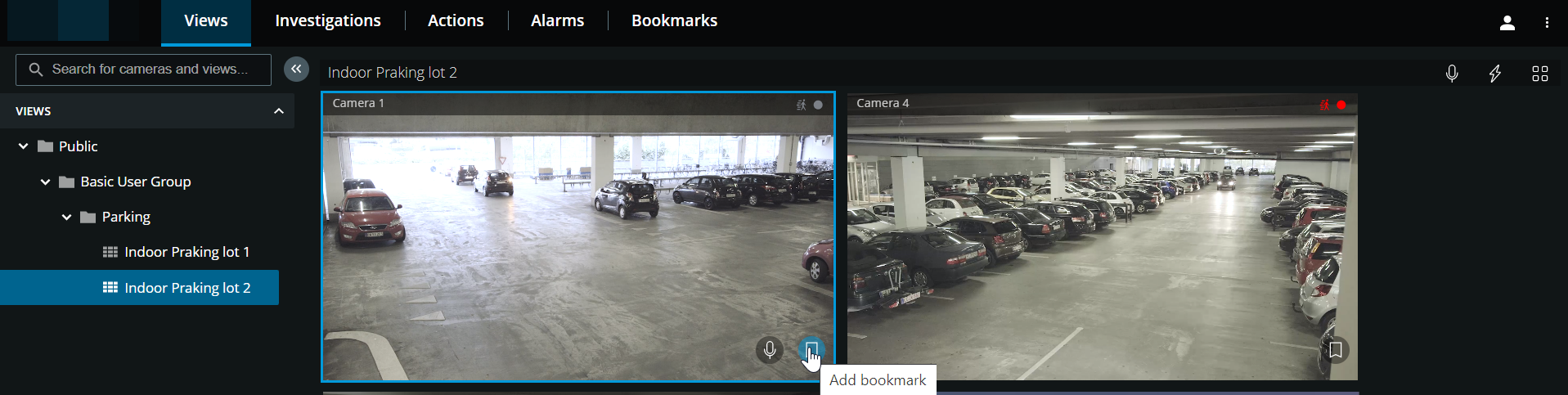
En la pestaña Vistas, seleccione una vista de cámara y, a continuación, seleccione la cámara deseada en la vista.
En la barra de herramientas de la cámara, haga clic en
 . El marcador se añade con el nombre Marcador rápido asignado por el sistema automáticamente.
Pasos para añadir marcadores a vídeos en modo reproducción:
En la pestaña Vistas, seleccione una vista de cámara y, a continuación, seleccione la cámara deseada en la vista.
Haga clic en Reproducción para cambiar al modo reproducción.
En la barra de herramientas de la cámara, haga clic en
. Se muestra la ventana Añadir marcador.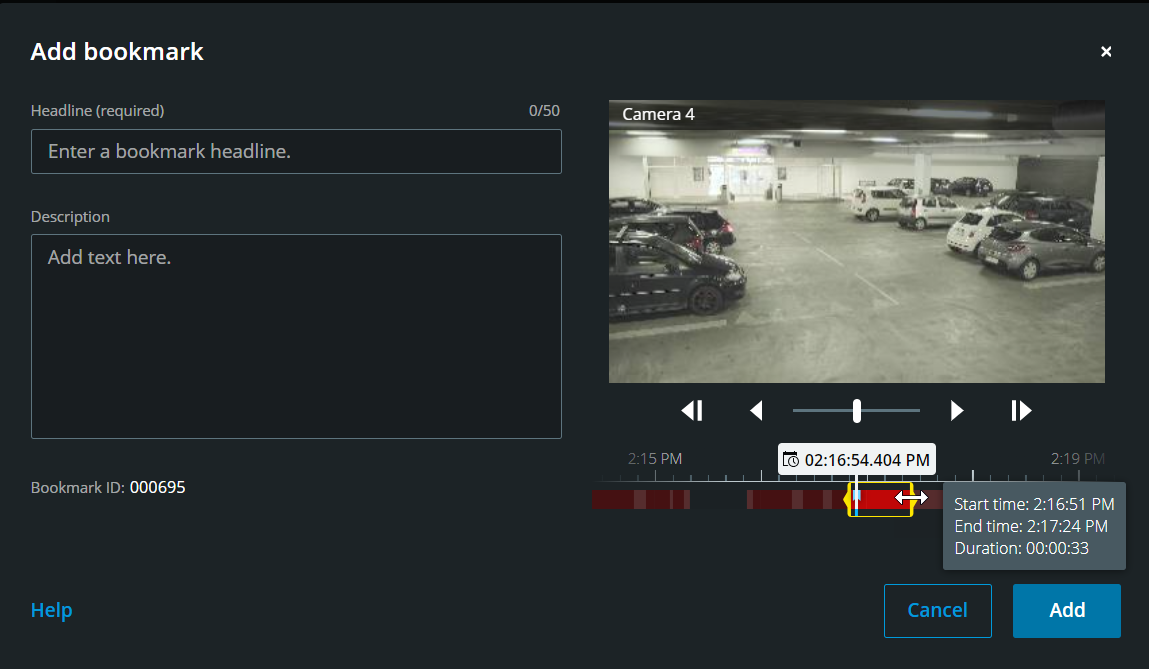
En el campo Encabezado, introduzca un nombre para el marcador. El encabezado puede contener un máximo de 50 caracteres.
Opcional. En el campo Descripción, describa el incidente.
Opcional. Aunque la hora del evento del marcador y la hora de inicio y fin del clip de vídeo la especifica el administrador del sistema, puede ajustar estos ajustes. Para ello, utilice los controles de la línea temporal y las horquillas de selección del tiempo.
Elemento
¿Qué puedo hacer con él?

Mantenga pulsado el control deslizante de reproducción y arrástrelo hacia la izquierda o hacia la derecha. Suelte el control deslizante de reproducción para empezar a reproducir el marcador a la hora elegida. También puede:
Arrastre la pista de línea temporal a la derecha o a la izquierda para moverse en el tiempo.
Pase el cursor por encima de la línea temporal del marcador, pulse la tecla Ctrl y, simultáneamente, desplace la rueda del ratón para acercar el zoom en el intervalo de tiempo.
Reproduzca el clip de vídeo del marcador hacia delante o hacia atrás en el tiempo.

Pausar la reproducción del clip de vídeo marcador.


Pasa al fotograma anterior o siguiente.
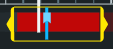
Arrastre las horquillas amarillas de selección de la hora para cambiar la hora de inicio o finalización del marcador. Arrastre el indicador de tiempo azul para cambiar el marcador de la hora de evento.
Cuando arrastre una de las horquillas y llegue al final de la línea temporal, puede seguir arrastrando la horquilla y la pista de línea temporal comenzará a moverse simultáneamente. De este modo, puede mover la hora de inicio o fin del vídeo a un periodo de tiempo que no era visible en la línea temporal anterior.
También puede ir a un punto específico en el tiempo del clip de vídeo si hace clic y mantiene pulsada la pista de línea temporal y comienza a arrastrarla hacia la izquierda o hacia la derecha.
Si pasa el cursor por encima de las horquillas, puede ver una información sobre herramientas con la hora de inicio y fin del vídeo y su duración. Si arrastra las horquillas, los valores de tiempo en la información sobre herramientas se actualizan simultáneamente con el arrastre.
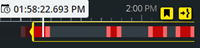
Si ha arrastrado la horquilla de selección del tiempo más allá del extremo izquierdo o derecho de la línea temporal, seleccione uno de los botones de navegación para realizar las siguientes acciones:

 - Ir a la horquilla de horas de inicio.
 - Ir a la horquilla de horas de finalización.
 - Ir al marcador de la hora de evento.
Haga clic en Añadir.
Pasos para editar marcadores
Puede editar sus marcadores directamente desde la línea temporal mientras supervisa sus grabaciones en la pestaña Vistas o la pestaña Investigaciones. (consulte Uso de la línea temporal en modo reproducción o Uso de la línea temporal en investigaciones).
En la barra de menú superior, haga clic en Marcadores para abrir la lista de marcadores. Seleccione Todos los marcadores para abrir la lista completa de marcadores creados por todos los usuarios, o Mis marcadores para abrir la lista que solo muestra los marcadores que usted creó. Vaya al marcador que desea editar y haga clic en él. En la esquina superior derecha del panel con los detalles del marcador, haga clic en Editar. Se muestra la ventana Editar marcador.
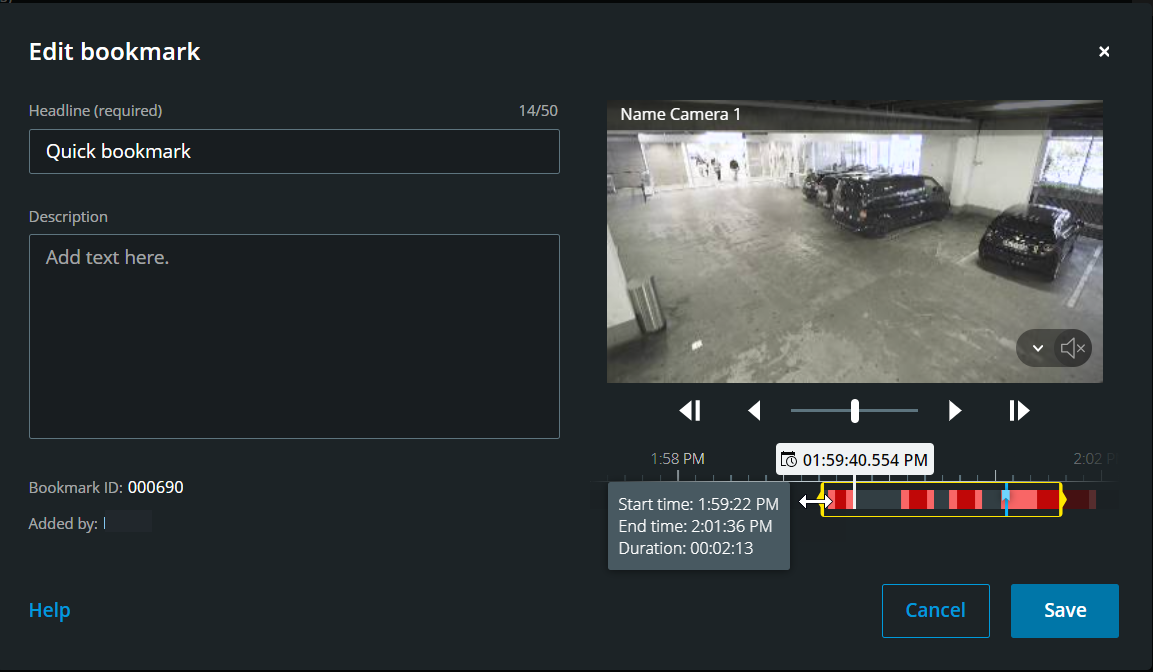
Introduzca sus cambios en el campo Encabezado o en el campo Descripción.
Utilice los controles de la línea temporal para reproducir el vídeo dentro de la horquilla de selección del tiempo hacia delante o hacia atrás y para ir a un punto específico en el tiempo del vídeo.
Arrastre las horquillas amarillas de selección de la hora para ajustar la hora de inicio o finalización del marcador. Utilice los botones de navegación amarillos situados encima de la línea temporal, si ha arrastrado la horquilla de selección del tiempo más allá del extremo izquierdo o derecho de la línea temporal.
Arrastre el indicador de tiempo azul para cambiar el marcador de la hora de evento.
Haga clic en Guardar.
Eliminar marcadores
Dependiendo de sus permisos de usuario, puede eliminar marcadores creados por usted u otros. Si elimina un marcador, se elimina de la base de datos y ya no puede acceder a él.
Pasos para eliminar marcadores:
Puede eliminar sus marcadores directamente desde la línea temporal mientras supervisa sus grabaciones en la pestaña Vistas o la pestaña Investigaciones. (consulte Uso de la línea temporal en modo reproducción o Uso de la línea temporal en investigaciones).
En la barra de menú superior, haga clic en Marcadores para abrir la lista de marcadores. Seleccione Todos los marcadores para abrir la lista completa de marcadores creados por todos los usuarios, o Mis marcadores para abrir la lista que solo muestra los marcadores que usted creó. Vaya al marcador que desea eliminar y haga clic en él. En la esquina superior derecha del panel con los detalles del marcador, haga clic en Eliminar.
En el mensaje de confirmación, haga clic en Eliminar.
Filtrar sus marcadores
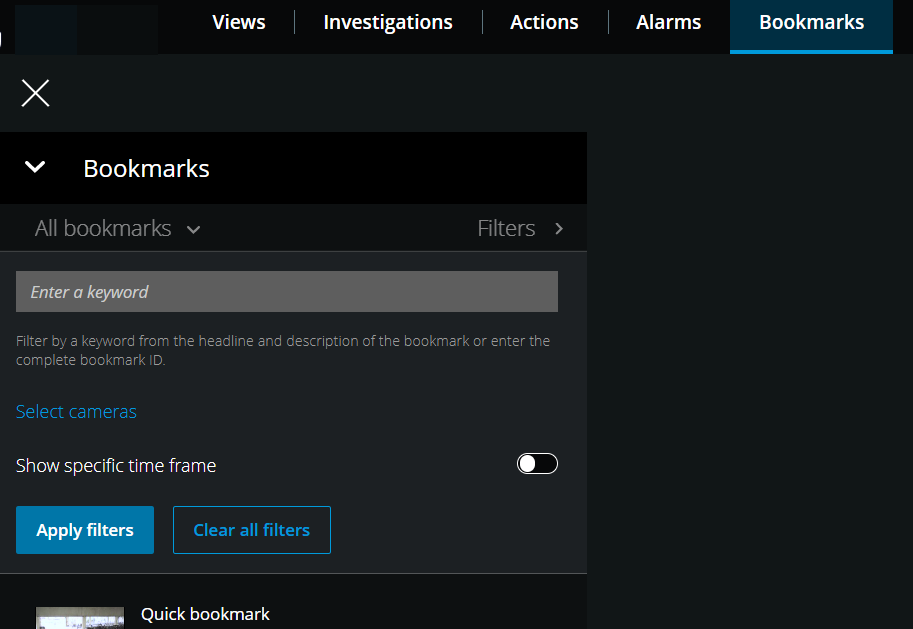
Para encontrar un marcador específico, puede buscar y utilizar filtros. Hay tres opciones para filtrar marcadores:
Puede introducir una palabra clave del titular, la descripción o el ID completo del marcador.
Puede seleccionar cámaras específicas.
Puede seleccionar un intervalo de tiempo predefinido. También puede personalizar el intervalo de tiempo que desea aplicar como filtro.
Pasos para filtrar marcadores por palabra clave
En la pestaña Marcadores, expanda la lista Filtros.
En el campo Introducir palabra clave, introduzca una palabra clave del titular o descripción del marcador o introduzca el ID completo del marcador.
Para aplicar el filtro, haga clic en Aplicar filtros.
Opcional. Para deshacer la selección de filtro, haga clic en Borrar todos los filtros.
Pasos para filtrar marcadores por cámaras seleccionadas
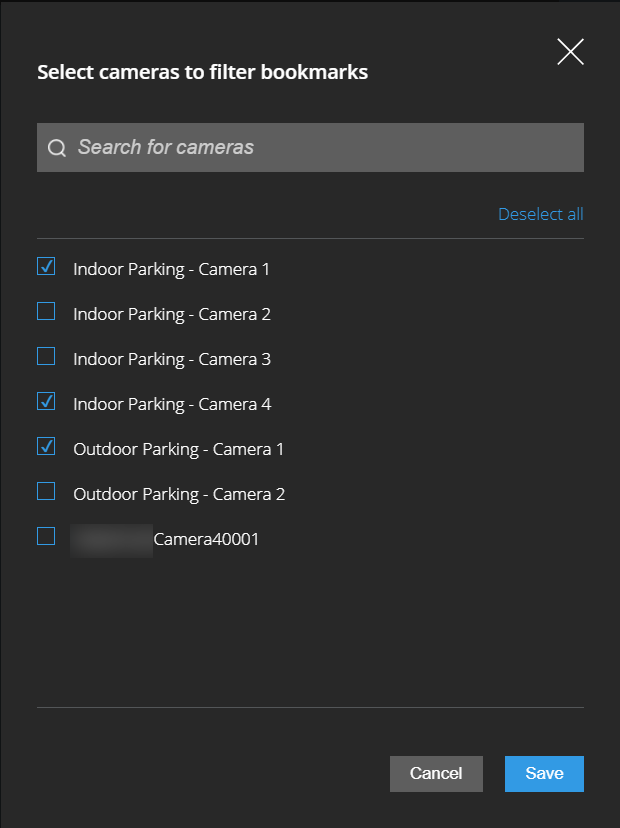
En la pestaña Marcadores, expanda la lista Filtros.
Haga clic en Seleccionar cámaras. Se abre la ventana Seleccionar cámaras para filtrar marcadores y se muestra la lista de todas las cámaras disponibles.
Opcional. Para encontrar rápidamente cámaras específicas, utilice la opción Buscar cámaras.
En la lista de cámaras, seleccione las cámaras que desea aplicar como filtro.
Opcional. Para deshacer su selección, desmarque la casilla de verificación de cada cámara o haga clic en Deseleccionar todo.
Para guardar su selección, haga clic en Guardar.
Para aplicar las cámaras seleccionadas como filtro, haga clic en Aplicar filtros.
Opcional. Para deshacer la selección de filtro, haga clic en Borrar todos los filtros.
Pasos para filtrar marcadores por intervalos de tiempo predefinidos o personalizados
Puede filtrar la lista de sus marcadores utilizando un marco de tiempo específico con intervalos de tiempo predefinidos o personalizados entre la hora de inicio y la hora de finalización de las secuencias de vídeo que ha marcado. La duración predeterminada del marco de tiempo se establece en 2 horas.
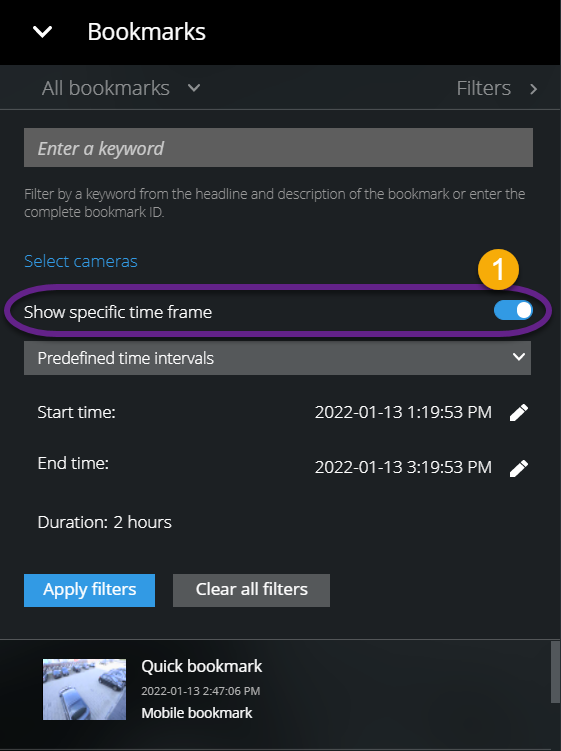
En la pestaña Marcadores, expanda la lista Filtros.
Habilite el
 de ajuste Mostrar marco de tiempo específico .
Amplíe la lista de intervalos de tiempo predefinidos
 y, a continuación, seleccione una de las siguientes opciones:
Últimas 2 horas
Últimas 12 horas
Últimas 6 horas
Últimas 24 horas
Ayer
Últimos 7 días
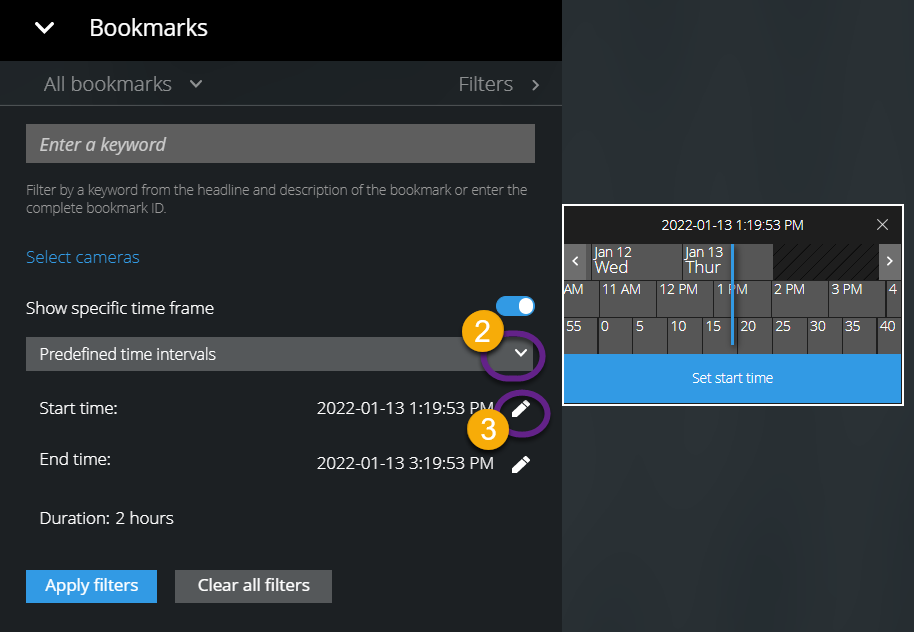
Opcional. Para personalizar el intervalo de tiempo entre la hora de inicio y la hora de finalización de la secuencia de vídeo que ha marcado, seleccione

 para abrir el selector de tiempo y establecer una hora de inicio o de finalización personalizada.
Para aplicar el filtro, haga clic en Aplicar filtros.
Opcional. Para deshacer la selección de filtro, haga clic en Borrar todos los filtros.