Prohlížení živého videa
 | "Co mohu dělat s živým videem? A jaké jsou červené symboly v pravém horním rohu videa?" |
Zobrazení živého videa z jedné kamery
Na kartě Náhledy v podokně Kamery:
Přejděte do složky s kamerami a klikněte na kameru, kterou chcete zobrazit. Video se přehraje v režimu živého obrazu.
Zobrazit čas živého videa na indikátoru aktuálního času.
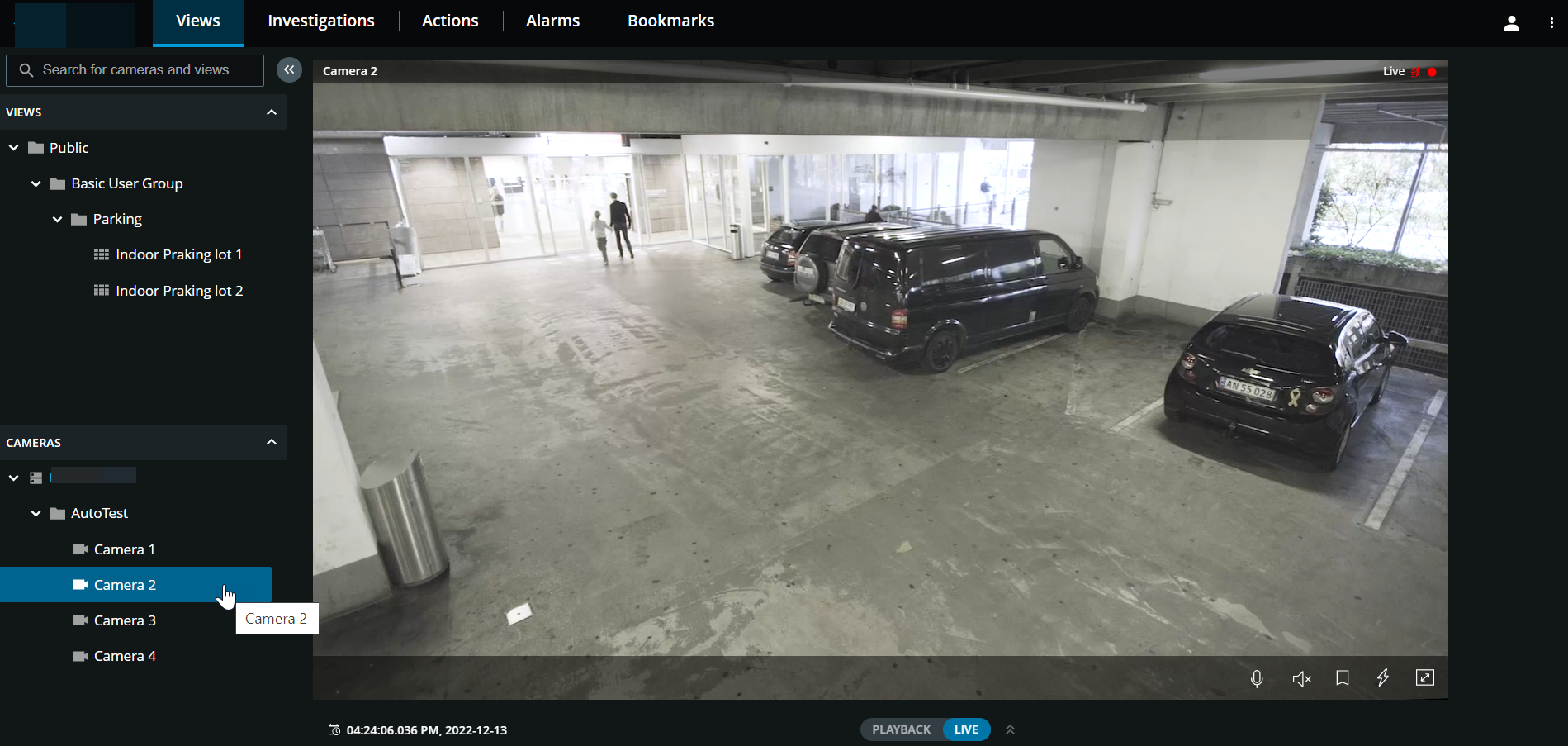
V záhlaví kamery:
Viz název kamery.
Zkontrolujte, zda je video, které vidíte, v režimu živého obrazu nebo přehrávání.
Zkontrolujte, zda kamera detekuje pohyb, zaznamenává video nebo obojí.
Symbol | Je detekován pohyb? | Je video zaznamenáváno? |
|---|---|---|
  |  | |
 |  | |
 | | |
| | |
Na panelu nástrojů kamery:
Položka | Co s tím můžu udělat? |
|---|---|
 | Pohyb a zoom PTZ kamery (pouze pro PTZ kamery). |
 | Přesuňte PTZ kameru do přednastavené polohy PTZ, kterou jste zadali XProtect Smart Client (pouze pro PTZ kamery s přednastavenými pozicemi). |
  | Spuštění nebo zastavení poslechu příchozího zvuku (viz Požadavky na poslech příchozího zvuku). |
  | Kliknutím a podržením zahájíte push-to-talk na jednu kameru. Uvolněte ikonu pro ukončení přenosu zvuku (viz Požadavky na používání push-to-talk). |
 | Přidáním záložky do živého videa můžete rychle vyhledat příslušné videosekvence (viz téma Přidání nebo úprava záložek). |
 | Zobrazení všech akcí pro kameru. Výběr a aktivace akce. |
 | Zadejte celou obrazovku. Klikněte znovu nebo stiskněte klávesu Esc pro ukončení celé obrazovky. |
 | Kliknutím otevřete volič času a výběrem času a data přejdete na konkrétní časový bod videa (viz Zadání času přehrávání videa). |
Zobrazení živého videa z více kamer
Na kartě Náhledy v podokně Náhledy:
Přejděte do složky se zobrazeními a klikněte na příslušné zobrazení. Video se přehraje v režimu živého obrazu.
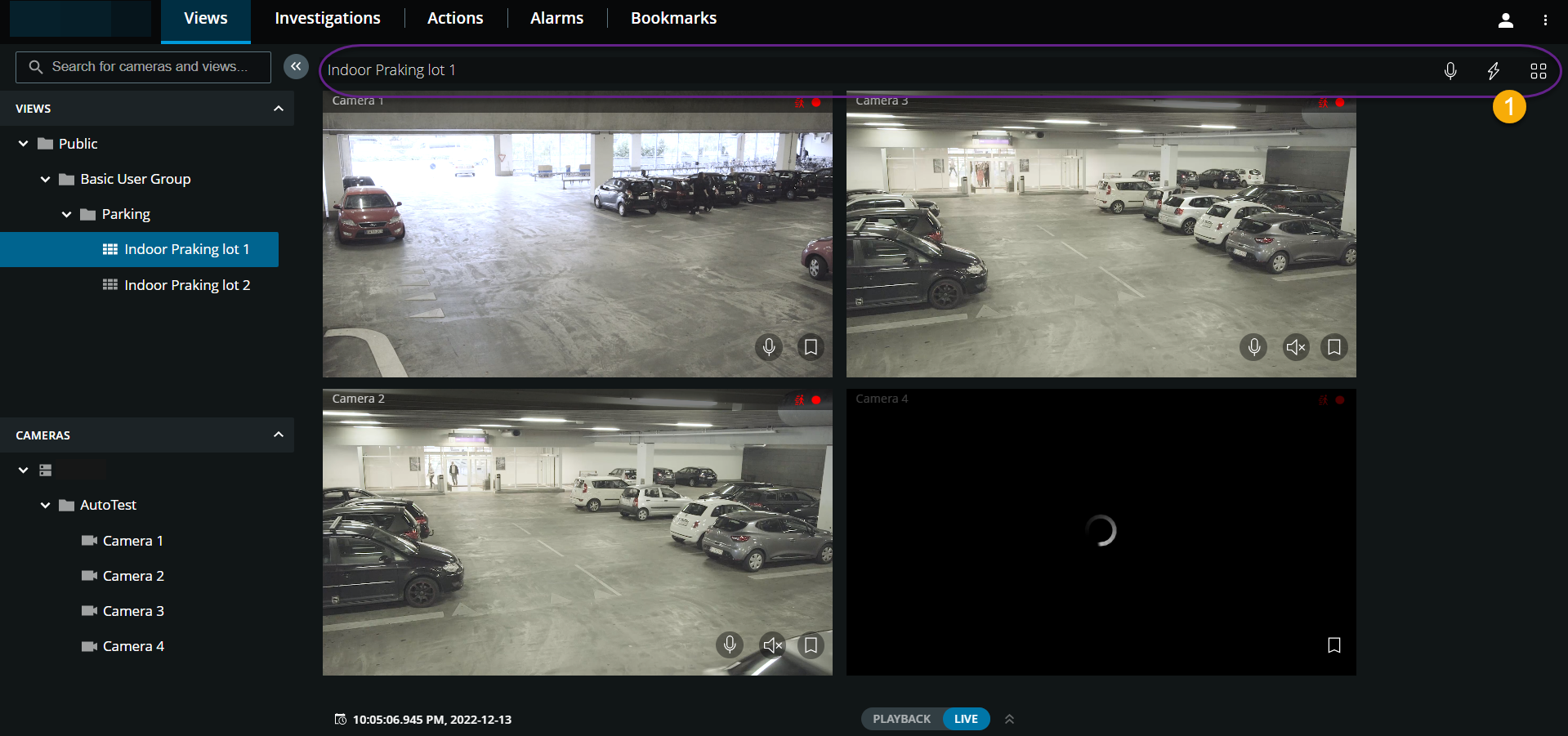
V zobrazení více kamer:
Zobrazení živého videa ze všech kamer v zobrazení.
Podívejte se, které kamery mají připojené mikrofony.
Zjistěte, které kamery mají reproduktory.
Zkontrolujte, zda kamery detekují pohyb, zaznamenávají video nebo obojí.
Zobrazit čas živého videa na indikátoru aktuálního času. Kliknutím otevřete volič času a výběrem času a data přejdete na konkrétní časový bod videa.
Kliknutím na kameru zobrazíte živý videopřenos pouze z této kamery. Chcete-li se vrátit do zobrazení se všemi kamerami, klikněte na tlačítko Zpět.
Na panelu nástrojů  zobrazení:
Kliknutím a podržením
zahájíte vysílání zvuku do všech kamer v zobrazení, které mají zvukové zařízení.Kliknutím
 zobrazíte všechny akce pro všechny kamery v zobrazení. Výběr a aktivace akce.
Pokud chcete při prezentaci kamer v zobrazení použít celou obrazovku počítače,
 klikněte pro otevření zobrazení mřížky.
Pokud jste na kartě Náhledy a přejdete do určité skupiny kamer nebo zobrazení a pak přejdete na jinou obrazovku nebo se odhlásíte, když se znovu přihlásíte a vrátíte se na kartu Náhledy, můžete zobrazit stejnou skupinu kamer nebo zobrazení.
Poznámka
V závislosti na svých uživatelských oprávněních nemusí být z důvodu omezení možné sledovat živé video z konkrétních kamer.