Отметки
Забележка
Тази функция е налична само в определени VMS XProtect системи. За повече информация вижте графиката за сравнение на <link xlink:href="https://www.milestonesys.com/products/software/xprotect-comparison/">https://www.milestonesys.com/products/software/xprotect-comparison/</link>продуктите: ..
Отметките ви позволяват бързо да намирате подходящи видеопоследователности. Можете да добавяте отметки както в режим на живо (вижте Гледане на видео на живо), така и в режим на възпроизвеждане (вижте Възпроизвеждане на записи от една камера и Записи от множество камери). Отметките са налични в основния график в режим на възпроизвеждане и в разследвания.
Отметки
Преглеждайте подробностите за отметката или възпроизвеждайте видеоклипа с отметката
В XProtect Web Clientрежим на възпроизвеждане можете да създавате подробни отметки, за да улесните намирането на отметките, след като сте ги създали. Можете също да слушате аудио във вашите видеоклипове с отметки.
Стъпки за преглед на подробностите за показалците и възпроизвеждане на видеоклип с отметки
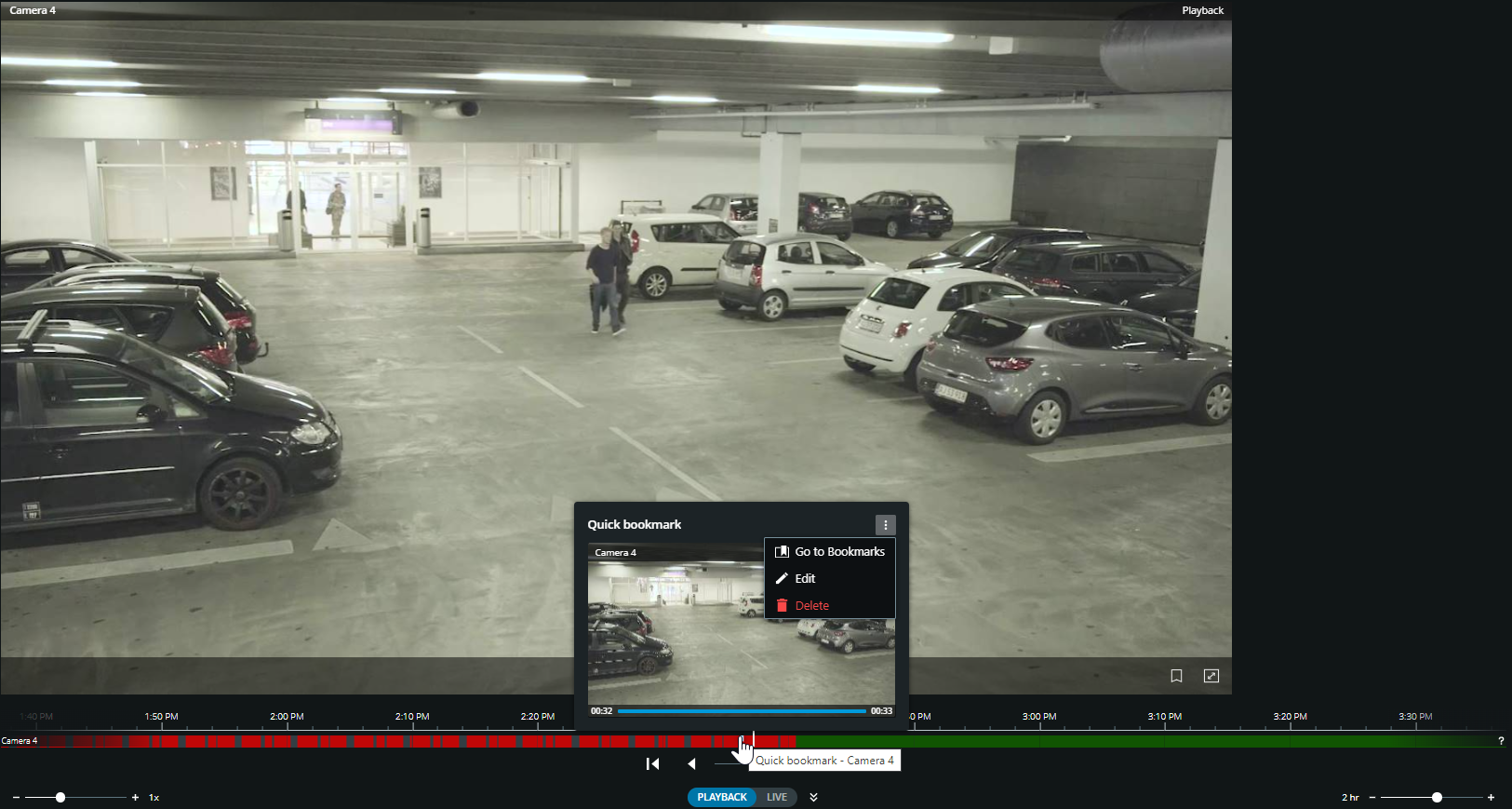
На времевата линия в режим на възпроизвеждане или в разследвания щракнете върху иконата на отметката, която искате да видите. Изскача визуализация на отметки и видеоклипът започва да се възпроизвежда многократно (вижте Използване на графика в режим на възпроизвеждане или Използване на графика при разследвания).
В горната лента с менюта щракнете върху Отметки , за да отворите списъка с отметки.
От списъка Отметки изберете " Всички отметки" , за да отворите пълния списък с отметки, създаден от всички потребители, или " Моите отметки" , за да отворите списъка, който показва само тези отметки, които сте създали сами.
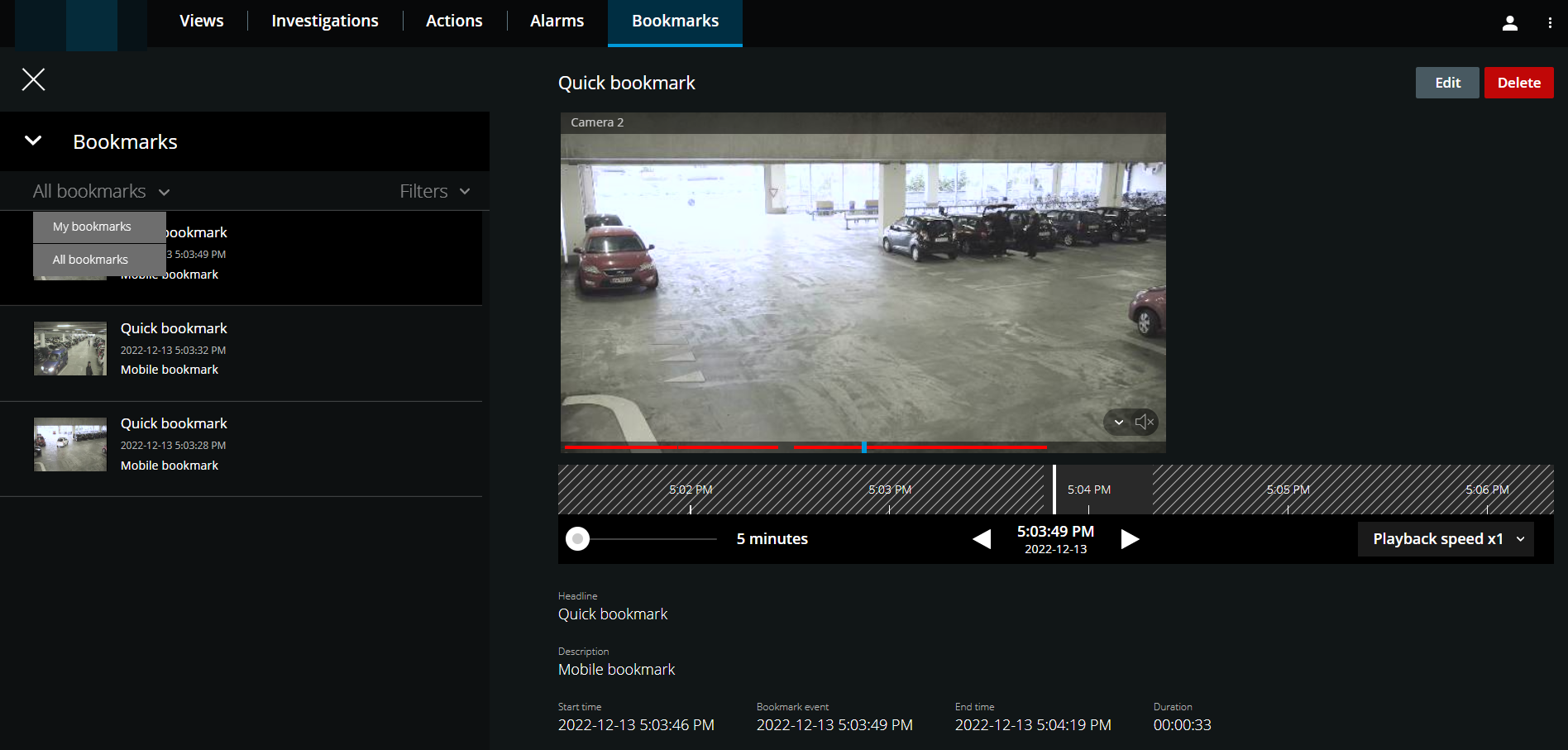
Отидете на отметката, която искате да видите, след което кликнете върху нея. Показва се екранът с подробностите за отметката.
По избор. Ако списъкът с отметки е твърде дълъг, щракнете върху " Зареди повече".
На времевата линия щракнете, за
 да възпроизведете видеоклипа с отметка напред или
  за да възпроизведете видеоклипа назад. В долния десен ъгъл на времевата линия от инструмента за избор на скорост на възпроизвеждане изберете определена скорост за видео възпроизвеждането. В долния ляв ъгъл на времевата линия плъзнете слайдера, за да определите конкретен времеви диапазон за видеоклипа на отметката.
Преглед на подробна информация за отметки:
Име
Описание
Заглавие
Заглавието на отметката може да съдържа максимум 50 знака. Полето е задължително.
Описание
Допълнителното описание на отметката. Полето е по избор.
Начално време
Предложеното време за начало на клипа с отметки е няколко секунди преди времето на създаване на отметката. Времето на начало е определено от системния администратор.
Създаване на отметката
Времето във видеоклипа, което показва кога е активирано събитието на отметката.
Край
Предложеното време за край на клипа с отметката е няколко секунди след времето на създаване на отметката. Крайният час е указан от системния администратор.
Продължителност
Продължителността на видеоклипа с отметки.
Име на камера
Името на камерата, която предава поточно видеоклипа на отметката.
ID на етикет
Уникален ID номер, който автоматично се задава на отметката.
Добавено от
Потребителят, който е създал отметката.
Добавяне или редактиране на отметки
Можете да добавяте отметки към видеоклипове на живо и видеозаписи.
Стъпки за добавяне на отметки към видеоклипове в режим на живо:
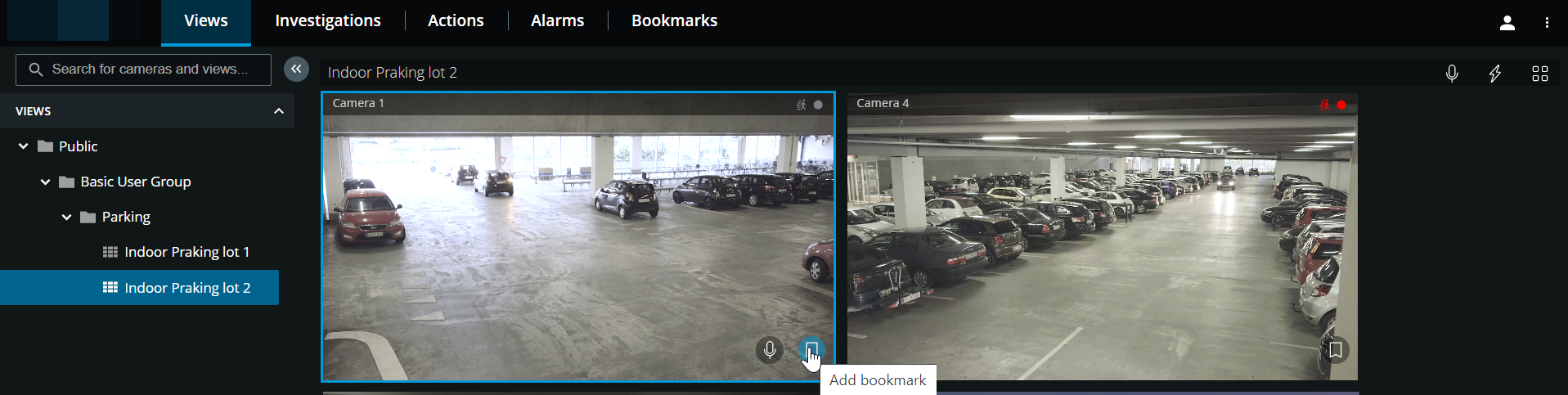
В раздела "Изгледи" изберете изглед на камера, след което изберете необходимата камера в изгледа.
В лентата с инструменти на камерата
 щракнете върху. Отметката се добавя с името Бърза отметка, автоматично зададено от системата.
Стъпки за добавяне на отметки към видеоклипове в режим на възпроизвеждане:
В раздела "Изгледи" изберете изглед на камера, след което изберете необходимата камера в изгледа.
Щракнете върху възпроизвеждане , за да превключите към режим на възпроизвеждане.
В лентата с инструменти на камерата
щракнете върху. Показва се прозорецът Добавяне на отметка .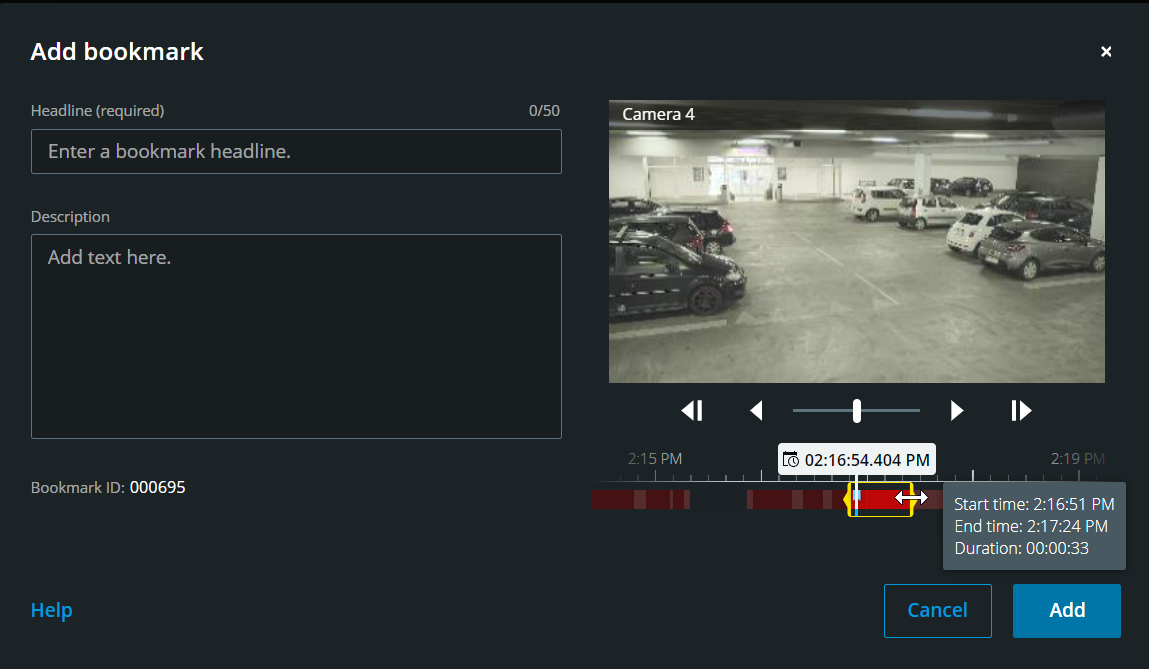
В полето "Заглавие " въведете име на отметката. Заглавието може да съдържа максимум 50 знака.
По избор. В полето "Описание " опишете инцидента.
По избор. Въпреки че времето на създаване на отметката и времето за начало и край на видеоклипа са зададени от системния администратор, можете да коригирате тези настройки. За да направите това, използвайте управлението на графика и скобите за избор на време.
Позиция
Какво мога да направя с него?
Кликнете и задръжте слайдера за възпроизвеждане, след което го плъзнете наляво или надясно. Освободете слайдера за възпроизвеждане, за да започнете да възпроизвеждате отметката в избраното време. Можете също така:
Плъзнете трасето на времевата линия надясно или наляво, за да се придвижите във времето.
Задръжте курсора на мишката над времевата линия на отметката, натиснете клавиша Ctrl и едновременно превъртете колелцето на мишката, за да увеличите времевия диапазон.
Възпроизвеждане на видеоклипа с отметка назад или напред във времето.

Поставя на пауза възпроизвеждането на видеоклипа с отметки.


Отива на предишния или следващия кадър.
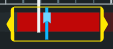
Плъзнете жълтите скоби за избор на време, за да промените времето за начало или край на отметката. Плъзнете синия индикатор за време, за да промените времето на създаване на отметката.
Когато плъзнете една от скобите и достигнете края на времевата линия, можете да продължите да плъзнете скобата и трасето на времевата линия ще започне да се движи едновременно. По този начин можете да преместите началния или крайния час на видеото към период от време, който не е бил видим във времевата линия преди.
Можете също да отидете в определена точка във времето във видеоклипа, ако щракнете и задържите трасето на времевата линия и започнете да го плъзнете наляво или надясно.
Ако задържите курсора на мишката върху скобите, можете да видите подсказка с времето за начало и край на видеото и неговата продължителност. Ако плъзнете скобите, стойностите на времето в подсказката се актуализират едновременно с плъзгането.
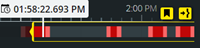
Ако сте плъзнали скобите за избор на време извън левия или десния край на времевата линия, изберете един от бутоните за навигация, за да изпълните следните действия:

 - Указване на скоба за начален час.
 - Указване на скоба за краен час.
 - Указване на време на създаване на отметката.
Щракнете върху Добави.
Стъпки за редактиране на отметки
Можете да редактирате отметките си директно от времевата линия, докато наблюдавате записите си в раздела изгледи или в раздела разследвания . (вж. Използване на графика в режим на възпроизвеждане или Използване на графика при разследвания).
В горната лента с менюта щракнете върху Отметки , за да отворите списъка с отметки. Изберете " Всички отметки" , за да отворите пълния списък с отметки, създаден от всички потребители, или " Моите отметки" , за да отворите списъка, който показва само тези отметки, които сте създали сами. Отидете на отметката, която искате да редактирате, след което кликнете върху нея. В горния десен ъгъл на екрана с подробностите за отметката щракнете върху Редактиране. Показва се прозорецът Редактиране на отметки .
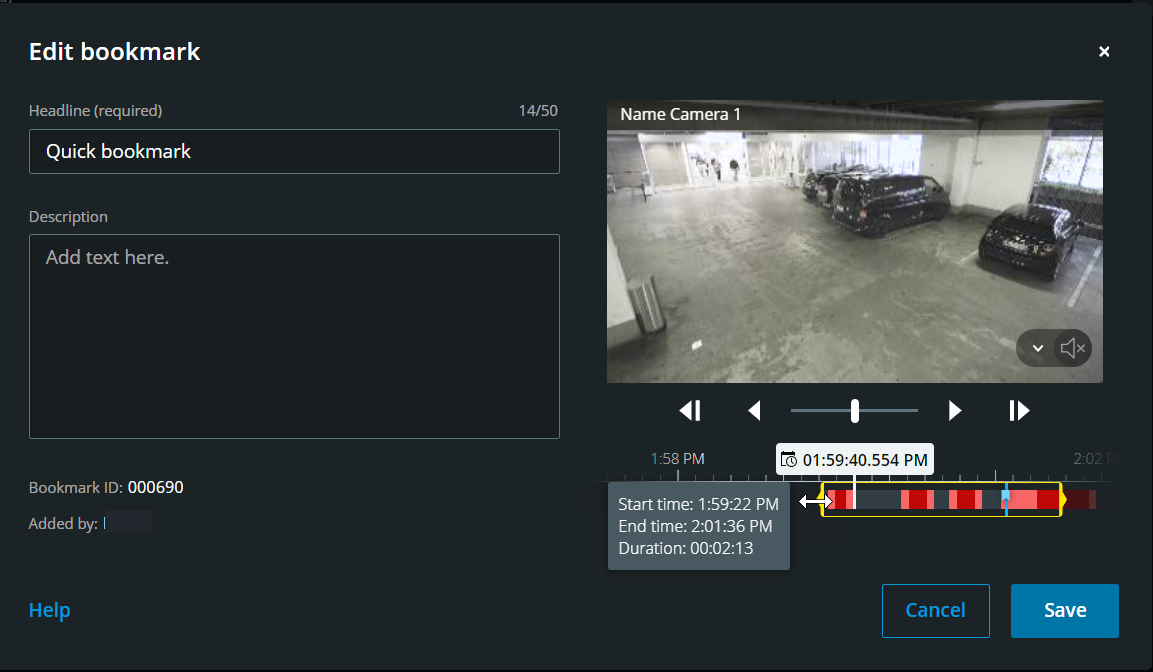
Въведете промените си в полето " Заглавие " или " Описание ".
Използвайте управлението на графика, за да възпроизведете видеото в скобите за избор на време назад или напред и да отидете до определена точка във времето във видеоклипа.
Плъзнете жълтите скоби за избор на време, за да регулирате времето за начало или край на отметката. Използвайте жълтите бутони за навигация над времевата линия, ако сте плъзнали скобите за избор на време извън левия или десния край на времевата линия.
Плъзнете синия индикатор за време, за да промените времето на създаване на отметката.
Кликнете върху Запазване.
Изтриване на отметки
В зависимост от вашите потребителски разрешения, можете да изтриете отметки, създадени от вас или други хора. Ако изтриете отметка, тя се премахва от базата данни и вече нямате достъп до нея.
Стъпки за изтриване на отметки:
Можете да изтриете отметките си директно от времевата линия, докато наблюдавате записите си в раздела изгледи или в раздела разследвания . (вж. Използване на графика в режим на възпроизвеждане или Използване на графика при разследвания).
В горната лента с менюта щракнете върху Отметки , за да отворите списъка с отметки. Изберете " Всички отметки" , за да отворите пълния списък с отметки, създаден от всички потребители, или " Моите отметки" , за да отворите списъка, който показва само тези отметки, които сте създали сами. Отидете на отметката, която искате да изтриете, след което кликнете върху нея. В горния десен ъгъл на екрана с подробностите за отметката щракнете върху Изтриване.
В съобщението за потвърждение щракнете върху Изтриване.
Филтриране на вашите отметки
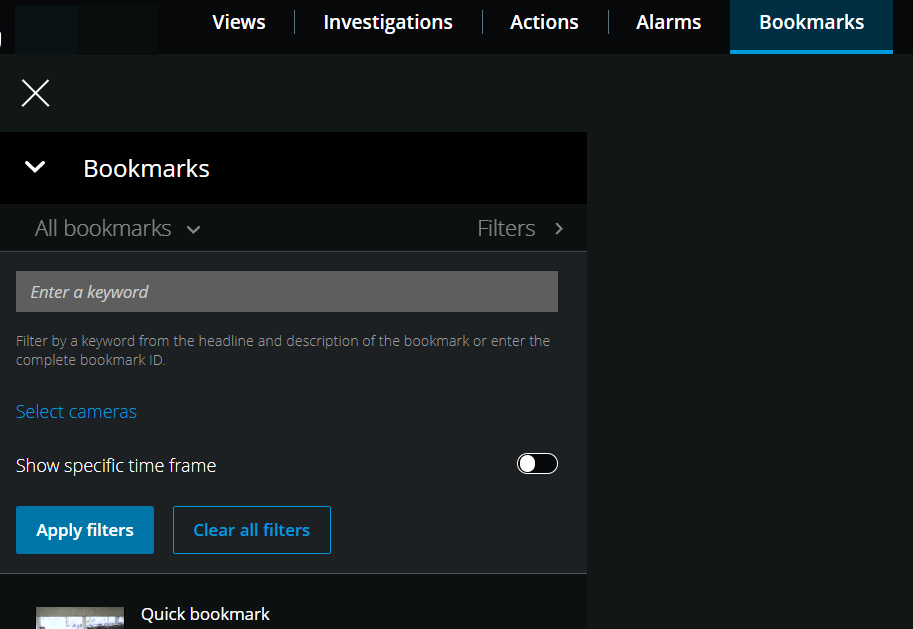
За да намерите конкретна отметка, можете да търсите и използвате филтриране. Има три опции за филтриране на отметки:
Можете да въведете ключова дума от заглавието, описанието или пълния ID на отметката.
Можете да изберете конкретни камери.
Можете да изберете предварително определен времеви интервал. Можете също да персонализирате времевия интервал, който искате да приложите като филтър.
Стъпки за филтриране на отметки по ключова дума
В раздела "Отметки" разгънете списъка с филтри .
В полето Въведете ключова дума , въведете ключова дума от заглавието или описанието на отметката или въведете пълния ID на отметката.
За да приложите филтъра, щракнете върху " Прилагане на филтри".
По избор. За да отмените избора си за филтриране, щракнете върху Изчисти всички филтри.
Стъпки за филтриране на отметки по избрани камери
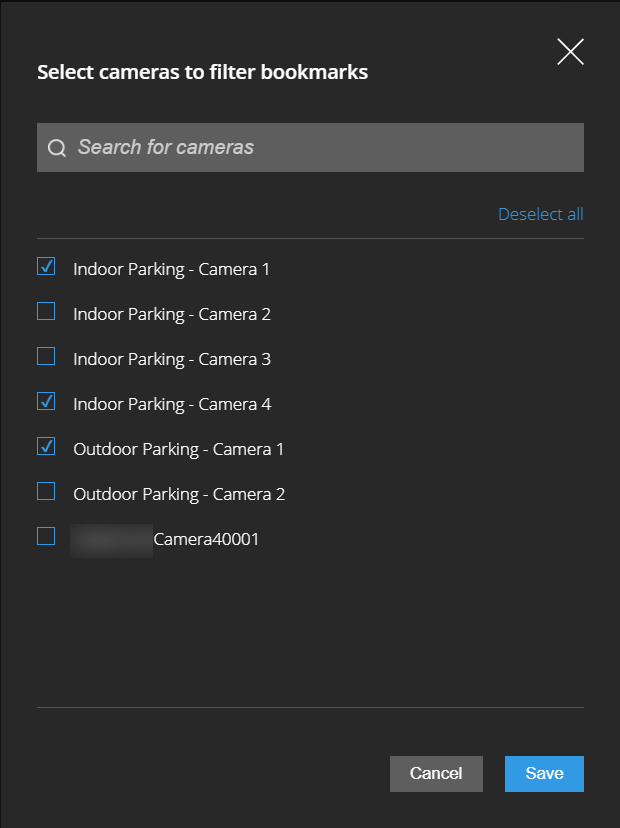
В раздела "Отметки" разгънете списъка с филтри .
Щракнете върху Избор на камери. Отваря се прозорецът " Избери камери за филтриране на отметки" и се показва списъкът с всички налични камери.
По избор. За да намерите бързо конкретни камери, използвайте опцията Търсене на камери .
От списъка с камери изберете камерите, които искате да приложите като филтър.
По избор. За да отмените избора си, размаркирайте квадратчето за отметка на всяка камера или щракнете върху Премахване на избора на всички.
За да запазите избора си, щракнете върху " Запазване".
За да приложите избраната камера като филтър, щракнете върху Прилагане на филтри.
По избор. За да отмените избора си за филтриране, щракнете върху Изчисти всички филтри.
Стъпки за филтриране на отметки по предварително зададени или персонализирани времеви интервали
Можете да филтрирате списъка с отметки, като използвате конкретен времеви период с предварително зададени или персонализирани времеви интервали между началния и крайния час на видеопоследователностите, които сте маркирали с показалец. Продължителността на времевата рамка по подразбиране е зададена на 2 часа.
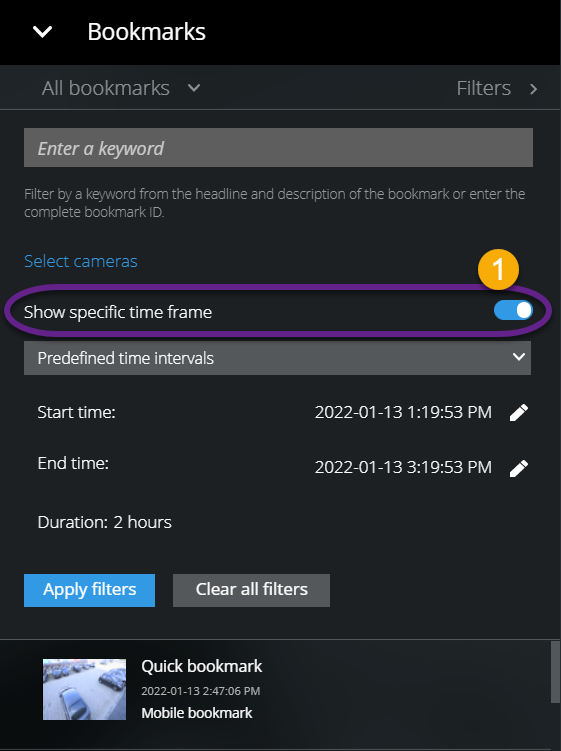
В раздела "Отметки" разгънете списъка с филтри .
Разрешаване на
 настройката за показване на конкретен период от време .
Разширете списъка с предварително дефинирани времеви интервали
 , след което изберете една от следните опции:
През последните 2 часа
През последните 12 часа
През последните 6 часа
През последните 24 часа
Вчера
Последни 7 дни
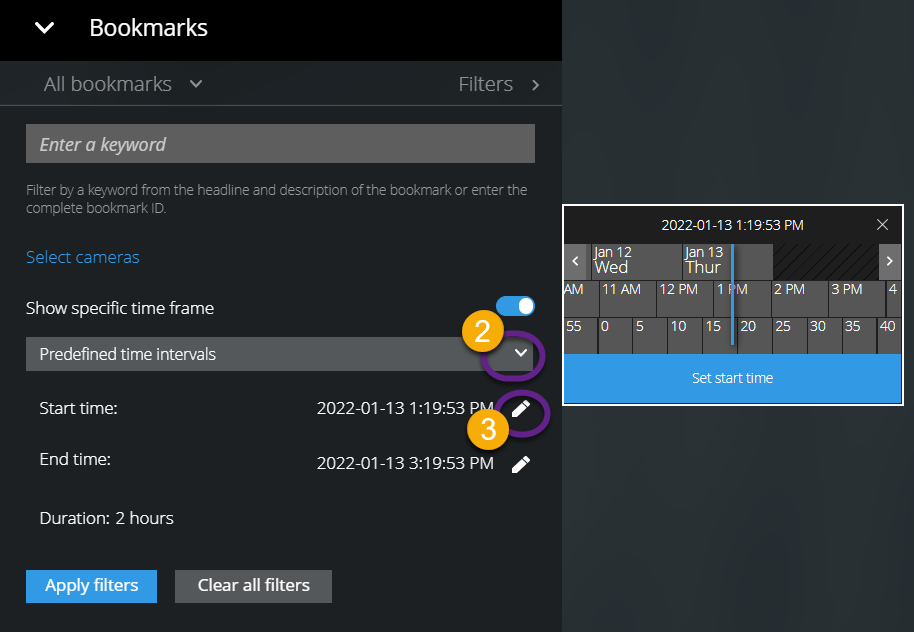
По избор. За да персонализирате времевия интервал между началния и крайния час на видеопоследователността, която сте поставили отметка, изберете

 да отворите инструмента за избор на време и да зададете персонализиран час за начало или край.
За да приложите филтъра, щракнете върху " Прилагане на филтри".
По избор. За да отмените избора си за филтриране, щракнете върху Изчисти всички филтри.