تحديد وقت لتشغيل الفيديو
 | "أحتاج إلى العودة إلى وقت محدد ورؤية اللقطات في ذلك الوقت تقريبا." |
فكرة مفيدة
في XProtect Web Client، ترث معلومات الوقت المعروضة في التطبيق المنطقة الزمنية المحددة على جهاز الكمبيوتر الخاص بك. يتضمن ذلك الوقت المعروض في الوضع المباشر ووضع التشغيل والإنذارات والإشارات المرجعية وما إلى ذلك.
لتشغيل الفيديو من نقطة زمنية معينة، يمكنك استخدام عناصر التحكم في الخط الزمني (انظر استخدام الخط الزمني في وضع التشغيلأو استخدام الخط الزمني في التحقيقات).
للانتقال إلى نقطة زمنية معينة في التسجيل، يمكنك أيضا النقر مع الاستمرار فوق تتبع الخط الزمني وسحبه إلى اليسار أو اليمين.
في علامة التبويب طرق العرض، يمكنك تحديد وقت لتشغيل الفيديو باستخدام منتقي الوقت.
في الجزء الأيمن، ابحث عن كاميرا أو طريقة عرض تحتوي على كاميرات متعددة وانقر عليها.
لفتح منتقي الوقت:
في الوضع المباشر، في الزاوية السفلية اليسرى من جزء العرض، انقر على مؤشر الوقت الحالي.

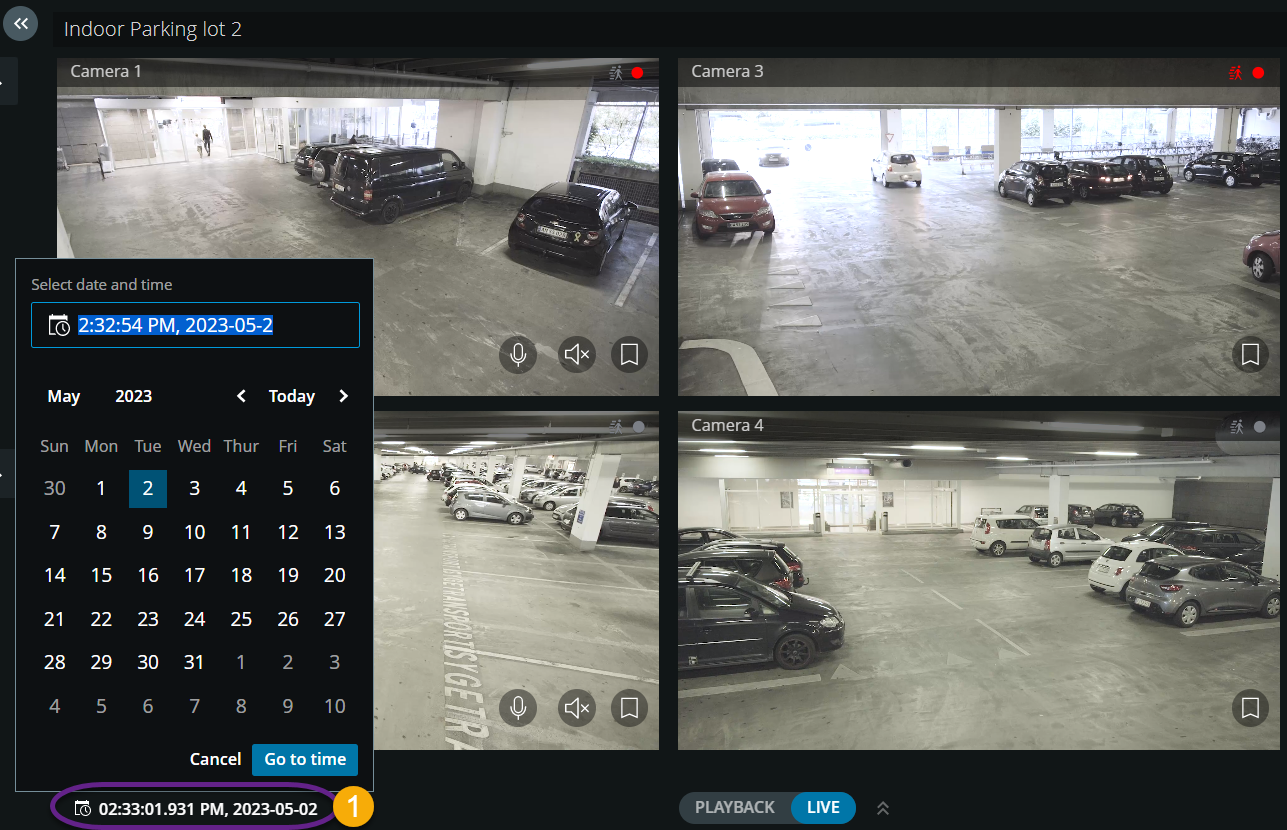
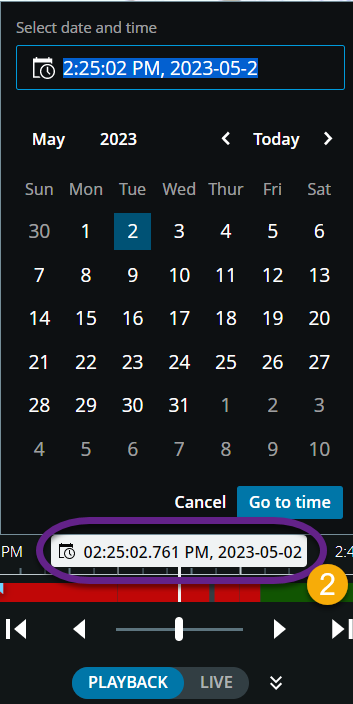
في حقل الإدخال، حدد القيم الجديدة يدويا لتاريخ ووقت التسجيل. يمكنك أيضا تحديد التاريخ الجديد من التقويم.
انقر فوق انتقال إلى الوقت.
في علامة التبويب التحقيقات:
يمكنك تحديد تاريخ ووقت لتشغيل الفيديو من منتقي الوقت في الخط الزمني. للقيام بذلك، اتبع الإجراء الخاص باستخدام منتقي الوقت في وضع التشغيل.
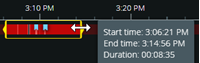
يمكنك تحديد وقت البدء والانتهاء لتشغيل الفيديو باستخدام وضع اختيار الوقت في الخط الزمني.
العنصر | ماذا يمكنني أن أفعل به؟ |
|---|---|
 |
|
 | الإشارة إلى أن وضع اختيار الوقت قيد التشغيل. |
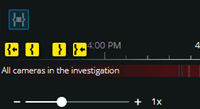 | إذا قمت بسحب أقواس اختيار الوقت إلى ما وراء الطرف الأيسر أو الأيمن من الخط الزمني، فعندئذ لضبط الأقواس، حدد أحد أزرار التنقل للقيام بالإجراءات التالية:
فكرة مفيدةيتم إيقاف دفق الفيديو مؤقتا أثناء استخدامك لأزرار التنقل. |


