XProtect Web用戶端

將攝影機新增至現有調查

Last Updated: 1 minute read
版本2025r3
語言中文(繁體)
Viewing_live_video_explained.png

“我想在現有的調查中增加更多的攝影機。我怎麼能這麼做?”

在“調查”選項卡上,單擊Add_cameras_to_existing_investigation.png以打開側面板。

  1. 在側面板中,單擊調查。

  2. 移至您要新增更多攝影機的調查,並按一下調查名稱。

  3. 在側面板中,單擊所有攝像機。所有可用攝影機都會以縮圖顯示於“所有攝影機”區域。

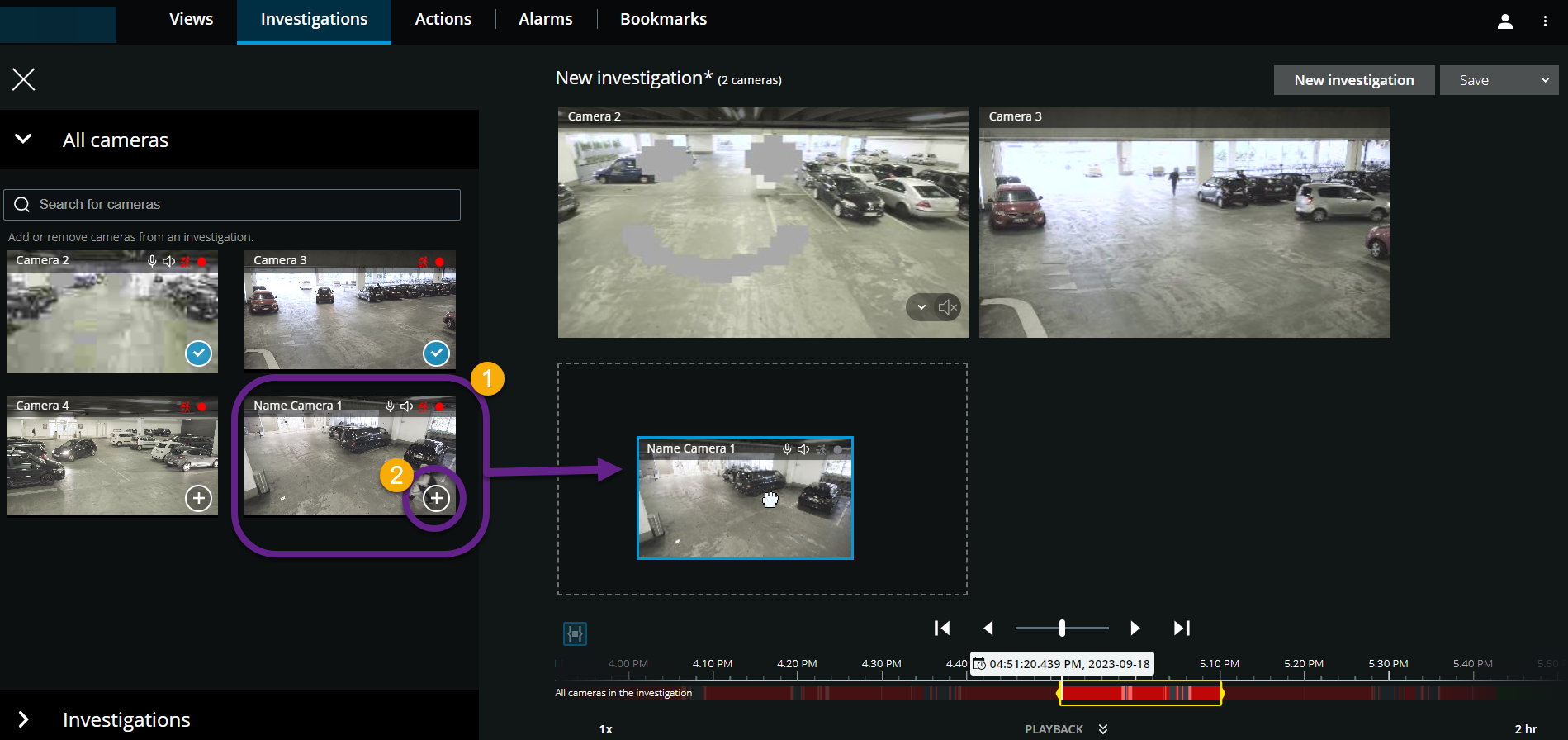
  4. 移至您要新增的攝影機,並:

    • 按一下、拖曳並將攝影機放1.png入調查區域。

    • 單擊WebC_add-camera.png每個攝像機的右下角2.png。

    • 在您想要新增的攝影機上按兩下。

    WebC_AddCamera_To_Invest_L.png
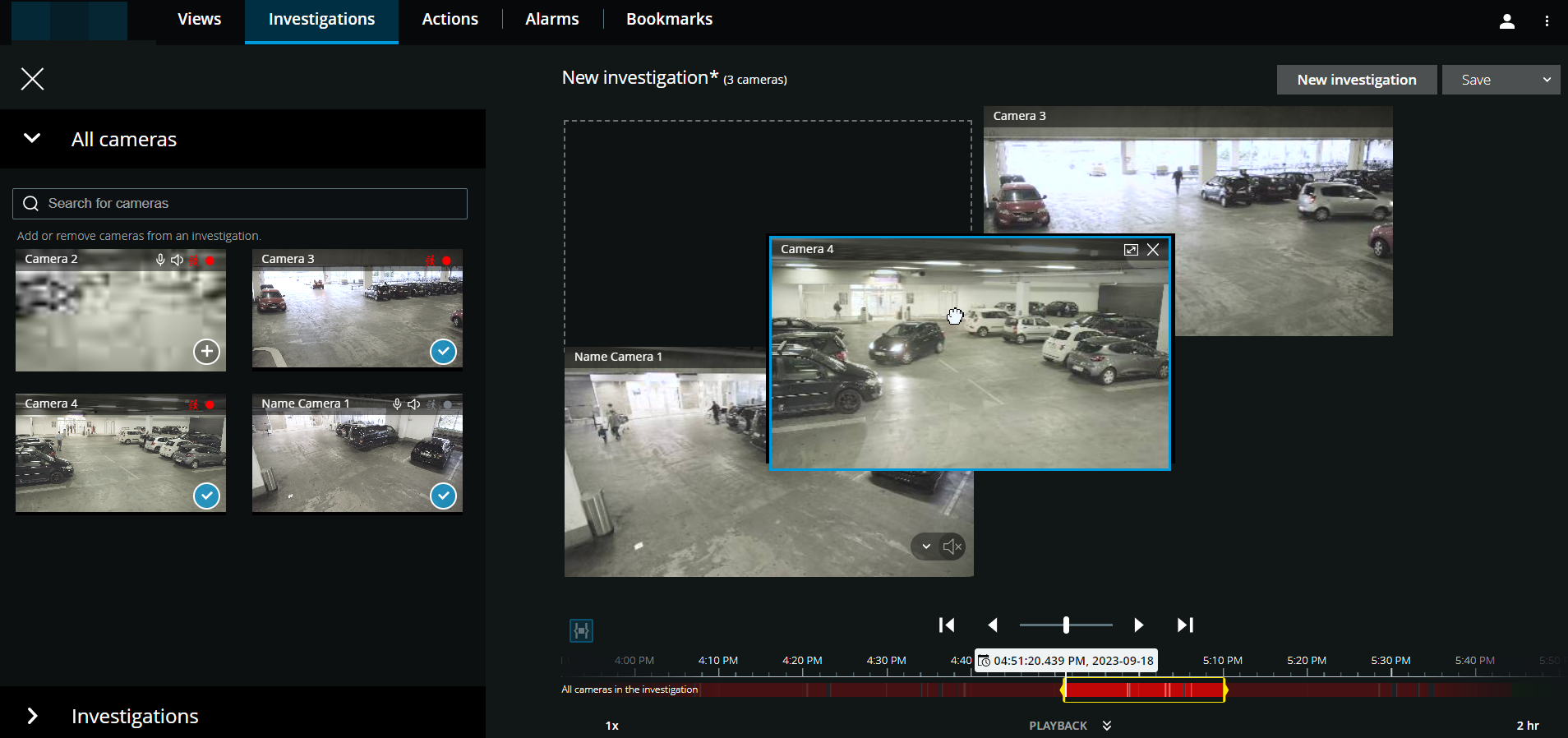
    1. 選用。若要對調查中的攝影機重新排序,請按一下、拖放您要移動的攝影機。

    WebC_Invest_Move_Cam_L.png

    提示

    您可以在“搜尋攝影機”欄位中依名稱搜尋特定攝影機。

    注意

    如果選取右下角的核取方塊,WebC_camera-added_remove-camera.png則表示已新增攝影機。

  5. 按一下儲存。

  6. 在下拉列表中,選擇保存。