Canlı videoyu görüntüleme
 | "Canlı video ile ne yapabilirim? Videonun sağ üst köşesindeki kırmızı semboller nelerdir?" |
Bir kameradan canlı video görüntüleme
Görünümler sekmesinde, Kameralar bölmesi bölümünde:
Kameraları içeren bir klasöre gidin ve görüntülemek istediğiniz bir kameraya tıklayın. Video, canlı modda oynatılmaya başlar.
Geçerli zaman göstergesinde canlı videonun zamanını görün.
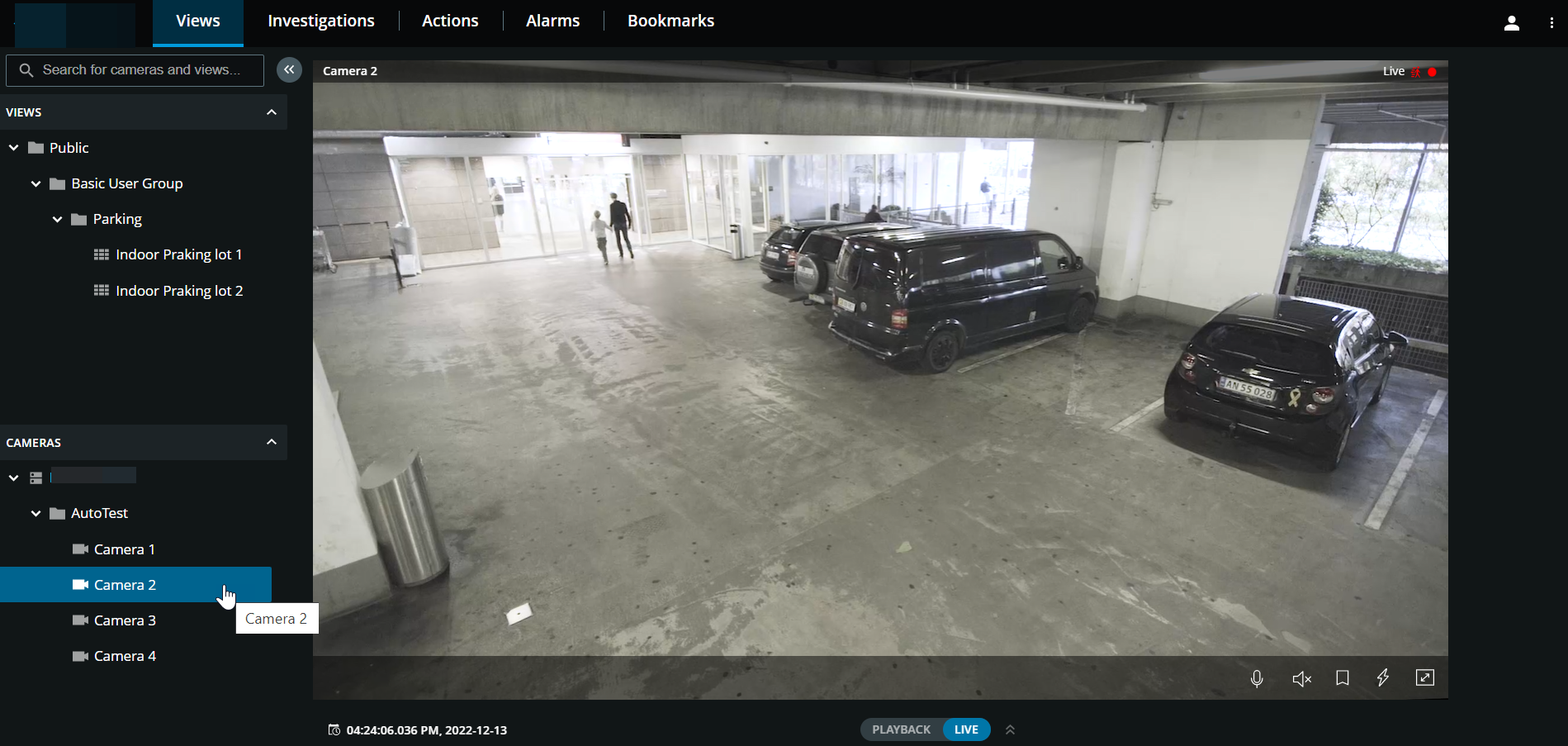
Kamera başlık çubuğunda:
Kameranın adına bakın.
Gördüğünüz videonun canlı veya tekrar oynatma modunda olup olmadığını kontrol edin.
Kameranın hareketi, video kaydını veya her ikisini de algıladığını kontrol edin.
Sembol | Hareket algılanıyor mu? | Video kaydediliyor mu? |
|---|---|---|
  |  | |
 |  | |
 | | |
| | |
Kamera araç çubuğunda:
Öğe | Bununla ne yapabilirim? |
|---|---|
 | PTZ kameranızı hareket ettirin ve yakınlaştırın (Sadece PTZ kameralar için). |
 | PTZ kameranızı, belirttiğiniz bir PTZ varsayılan konumuna getirin XProtect Smart Client (Yalnızca ön ayarlı PTZ kameralar için). |
  | Gelen sesi dinlemeye başlayın veya durdurun (bkz. Gelen sesi dinlemek için gereklilikler). |
  | Bir kamerayla bas-konuş işlemini başlatmak için tıklatıp basılı tutun. Ses iletimini sona erdirmek için simgeyi bırakın (bkz. Bas-konuş özelliğini kullanma gereklilikleri). |
 | İlgili video dizilerini hızla bulmak için canlı videoya bir yer işareti ekleme (bkz. Yer imleri ekleme veya düzenleme). |
 | Kameranın tüm eylemlerini görüntüleyin. Bir eylem seçin ve etkinleştirin. |
 | Tam ekrana girin. Tam ekrandan çıkmak için tekrar tıklayın veya Esc tuşuna basın. |
 | Zaman seçiciyi açmak için tıklatın ve videoda zamanda belirli bir noktaya gitmek için bir zaman ve tarih seçin (bkz. Video oynatma için zaman belirtin). |
Birden fazla kameradan canlı video görüntüleme
Görünümler sekmesinde, Görünümler bölmesi bölümünde:
Görünümleri içeren bir klasöre gidin ve ilgili görünümü tıklayın. Video, canlı modda oynatılmaya başlar.
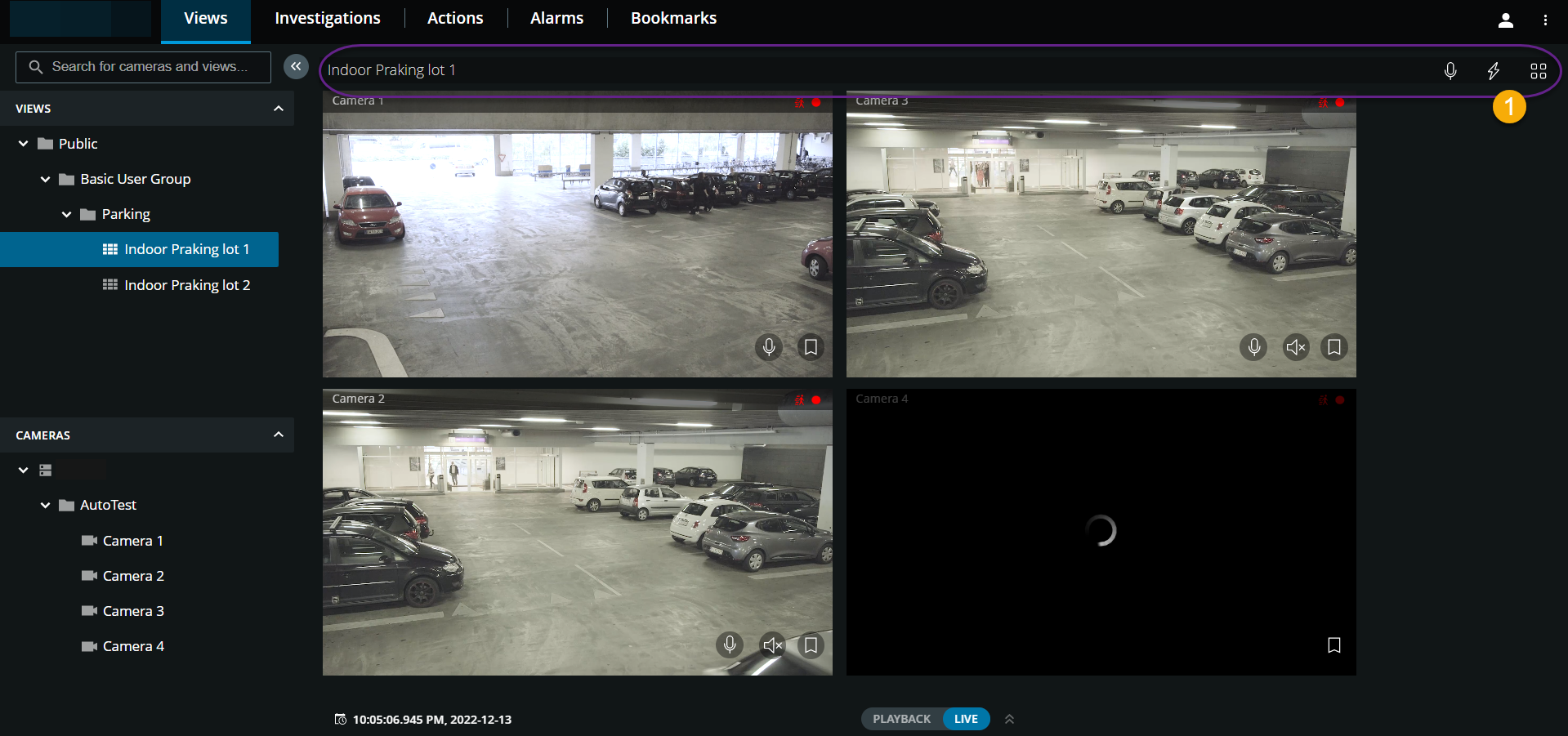
Birden fazla kameranın görünümünde:
Görünümdeki tüm kameralardan canlı video izleyin.
Hangi kameraların bağlı mikrofonlara sahip olduğunu görün.
Kameralardan hangisinin hoparlörü olduğunu görün.
Kameraların hareket, video kaydı veya her ikisini de algılayıp algılamadığını kontrol edin.
Geçerli zaman göstergesinde canlı videonun zamanını görün. Zaman seçiciyi açmak için tıklatın ve videoda zamanda belirli bir noktaya gitmek için bir zaman ve tarih seçin.
Yalnızca bu kameradan canlı videoyu görüntülemek için bir kameraya tıklayın. Tüm kameralarla görünüme geri dönmek için, görüntülemek için Geri' ye tıklayın.
Görünüm araç çubuğunda  :
:
Görünümde ses donanımı olan tüm kameralara ses yayını yapmaya başlamak için tıklatıp basılı
tutun.Görünümdeki tüm kameraların tüm eylemlerini görüntülemek için
 tıklayın. Bir eylem seçin ve etkinleştirin.
Bir görünümde kameraları sunarken bilgisayarınızın tüm ekranını kullanmak istiyorsanız, Izgara görünümünü açmak için tıklayın
 .
.
Görünümler sekmesindeyseniz ve belirli bir kamera grubuna veya bir görünüme gidip ardından başka bir ekrana gider veya oturumdan çıkarsanız, tekrar oturum açtığınızda ve Görünümler sekmesine döndüğünüzde, aynı kamera grubunu veya görünümü görebilirsiniz.
Not
Kullanıcı izinlerinize bağlı olarak kısıtlamalardan dolayı belirli kameralardan canlı video görüntüleyemeyebilirsiniz.