Yer imleri
Not
Bu özellik sadece XProtect VYY sistemlerinde kullanılabilir. Daha fazla bilgi için ürün karşılaştırma tablosuna bakın: <link xlink:href="https://www.milestonesys.com/products/software/xprotect-comparison/">https://www.milestonesys.com/products/software/xprotect-comparison/</link>.
Yer imleri, ilgili video dizilerini hızlı bir şekilde bulmanızı sağlar. Hem canlı modda (bkz. Canlı videoyu görüntüleme) hem de tekrar oynatma modunda (bkzKayıtları bir kameradan oynatın. ve Birden fazla kameradan kayıtlar) yer imleri ekleyebilirsiniz. Yer imleri, tekrar oynatma modunda ana zaman çizelgesinde ve araştırmalarda kullanılabilir.
Yer imleri
Yer imi ayrıntılarını görüntüleyin veya yer imi video klibini oynatın
, XProtect Web Clientuygulamasında, tekrar oynatma modunda, oluşturduktan sonra yer işaretlerini bulmayı kolaylaştırmak için ayrıntılı yer işaretleri oluşturabilirsiniz. Yer imi video kliplerinizde de ses dinleyebilirsiniz.
Yer imi ayrıntılarını görüntüleme ve yer imi video klibini oynatma adımları
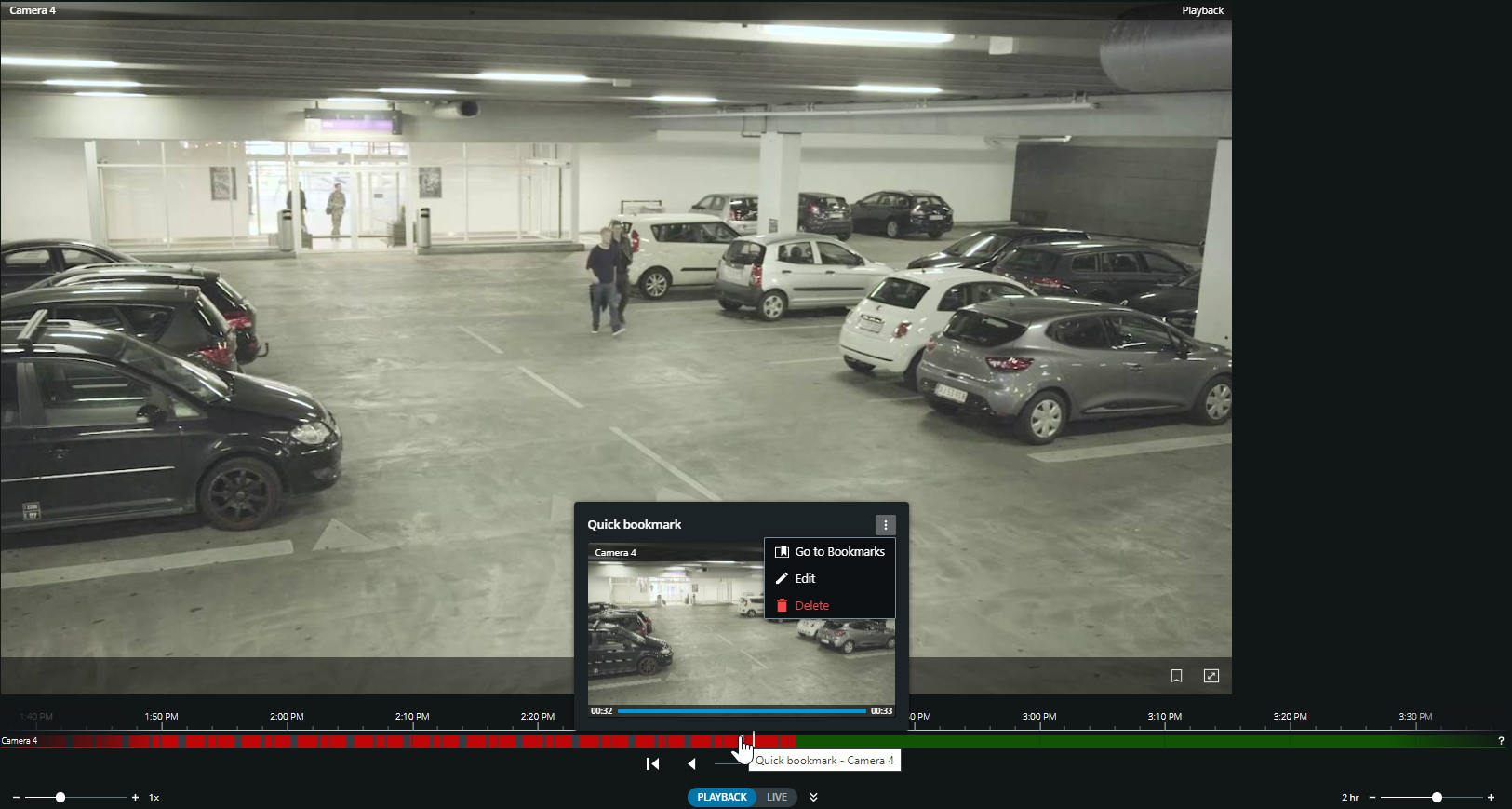
Tekrar oynatma modunda veya araştırmalarda zaman çizelgesinde, görüntülemek istediğiniz yer imi simgesine tıklayın. Yer imi ön izlemesi açılır ve video klibi tekrar tekrar oynatılmaya başlar (bkz. Tekrar oynatma modunda zaman çizelgesini kullanma veya Araştırmalarda zaman çizelgesini kullanma).
Üst menü çubuğundan, yer işaretleri listesini açmak için Yer İşaretleri'ne tıklayın.
Yer İmleri listesinden, Tüm yer işaretleri'ni seçerek tüm kullanıcılar tarafından oluşturulan yer işaretlerinin tam listesini açın veya Yer işaretlerim'i seçerek yalnızca kendi oluşturduğunuz bu yer işaretlerini gösteren listeyi açın.
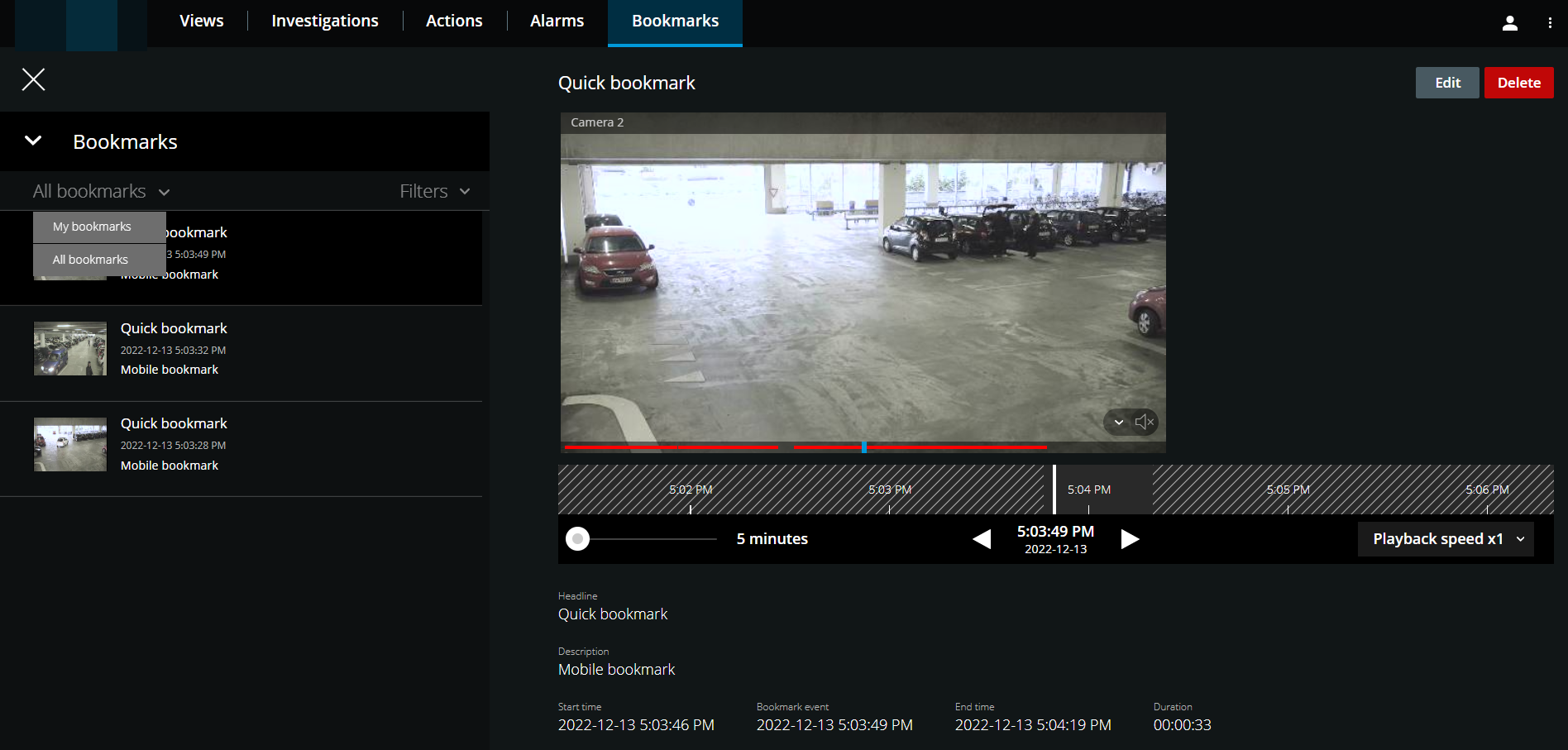
Görüntülemek istediğiniz yer işaretine gidin, sonra üzerine tıklayın. Yer iminin ayrıntılarını içeren bölme görüntülenir.
İsteğe Bağlı. Yer imleri listesi çok uzunsa, Daha fazlasını yükle'ye tıklayın.
Zaman çizelgesinde, yer imi video klibini ileri oynatmak için
 veya video klibi geri oynatmak için
  tıklatın. Zaman çizelgesinin sağ alt köşesinde, Oynatma hızı seçicisinden video oynatma için belirli bir hız seçin. Zaman çizelgesinin sol alt köşesinde, yer imi video klibi için belirli bir zaman aralığı tanımlamak üzere kaydırıcıyı sürükleyin.
Ayrıntılı yer imi bilgilerini görüntüleyin:
Ad
Açıklama
Başlık
Yer iminin başlığı en fazla 50 karakter içerebilir. Alan gereklidir.
Açıklama
Yer iminin ek açıklaması. Alan isteğe bağlıdır.
Başlangıç zamanı
Yer imi klibinin önerilen başlangıç zamanı, yer imi olayının zamanından birkaç saniye öncedir. Başlangıç zamanı sistem yöneticisi tarafından belirtilir.
Yer imi olayı
Video klipteki, yer imi olayının ne zaman tetiklendiğini gösteren zaman.
Bitiş zamanı
Yer imi klibinin önerilen bitiş zamanı, yer imi olayının zamanından birkaç saniye sonrasıdır. Bitiş zamanı sistem yöneticisi tarafından belirtilir.
Süre
Yer imi video klibinin süresi.
Kamera adı
Yer imi video klibini akışa alan kameranın adı.
Yer işareti kimliği
Yer işaretine otomatik olarak atanan benzersiz bir kimlik numarası.
Ekleyen
Yer işaretini oluşturan kullanıcı.
Yer imleri ekleyin ve düzenleyin
Canlı videolara ve video kayıtlarına yer imleri ekleyebilirsiniz.
Canlı modda videolara yer imleri ekleme adımları:
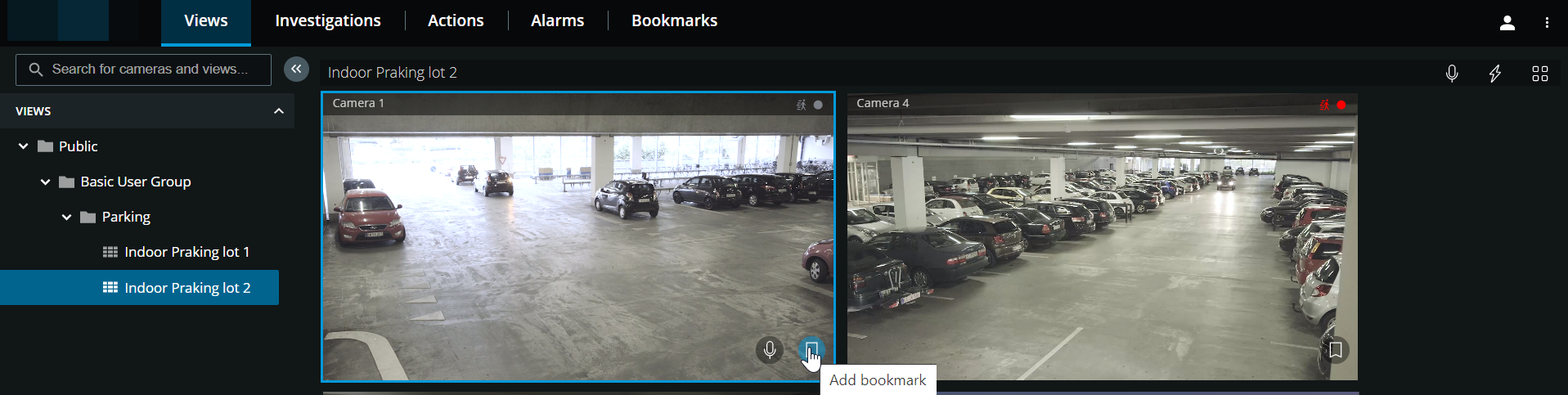
Görünümler sekmesinde, bir kamera görünümü seçin, sonra görünümde gerekli kamerayı seçin.
Kamera araç çubuğunda '
 a tıklayın. Yer imi, sistem tarafından otomatik olarak atanan Hızlı yer imi adıyla eklenir.
Tekrar oynatma modunda videolara yer imleri ekleme adımları:
Görünümler sekmesinde, bir kamera görünümü seçin, sonra görünümde gerekli kamerayı seçin.
Tekrar oynatma moduna geçmek için Oynatma'yı tıklayın.
Kamera araç çubuğunda '
a tıklayın. Yer imi ekle penceresi görüntülenir.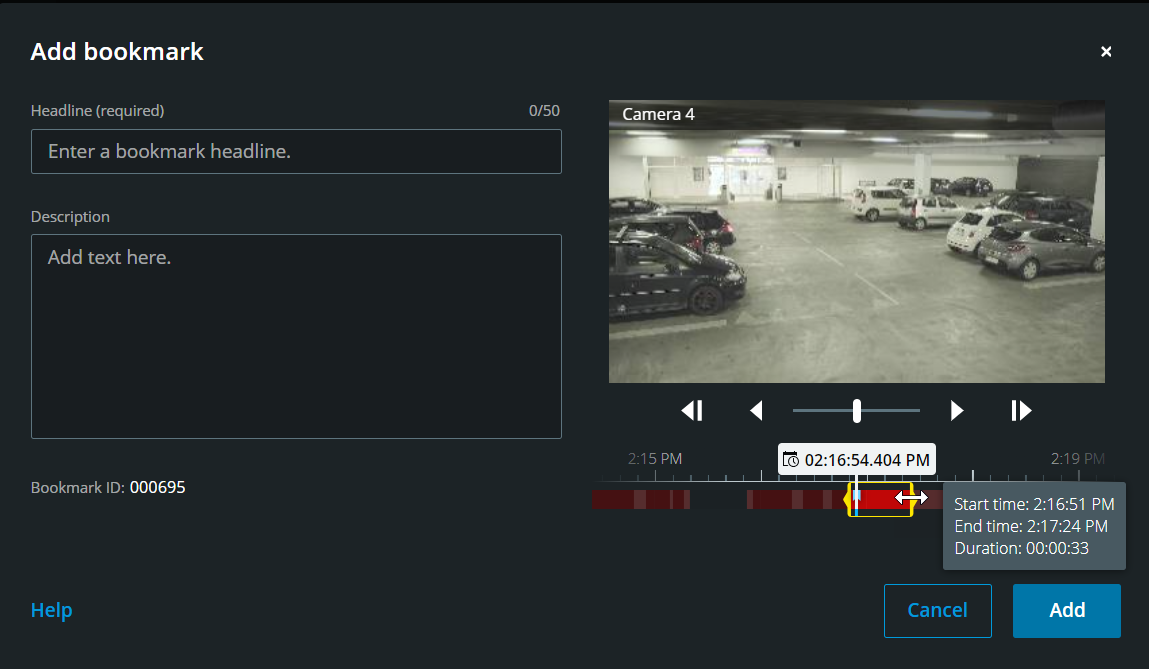
Başlık alanına yer işareti için bir ad girin. Başlık en fazla 50 karakter içerebilir.
İsteğe Bağlı. Açıklama alanında, olayı tanımlayın.
İsteğe Bağlı. Yer imi olayının zamanı ve video klibin başlangıç ve bitiş zamanı sistem yöneticisi tarafından belirtilse de, bu ayarları ayarlayabilirsiniz. Bunu yapmak için, zaman çizelgesi kontrollerini ve zaman seçim ayraçlarını kullanın.
Öğe
Bununla ne yapabilirim?

Oynatma kaydırıcısını tıklayıp basılı tutun, sonra sola veya sağa sürükleyin. Yer işaretini seçilen zamanda oynatmaya başlamak için oynatma kaydırıcısını bırakın. Ayrıca:
Zaman çizelgesini sağa veya sola sürükleyerek zamanda ilerleyin.
Yer iminin zaman çizelgesinin üzerine gelin, Ctrl tuşuna basın ve zaman aralığına yakınlaştırmak için aynı anda fare tekerleğini kaydırın.
Yer imi video klibini zamanda geri veya ileri yönde oynatın.

Yer imi video klibinin oynatılmasını duraklatın.


Önceki veya sonraki çerçeveye gidin.
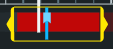
Yer iminin başlangıç veya bitiş zamanını değiştirmek için sarı zaman seçim ayraçlarını sürükleyin. Yer iminin eklenme saatini değiştirmek için mavi zaman göstergesini sürükleyin.
Ayraçlardan birini sürükleyip zaman çizelgesinin sonuna geldiğinizde ayraçları sürüklemeye devam edebilirsiniz ve zaman çizelgesi takibi aynı anda hareket etmeye başlar. Bu şekilde, videonun başlangıç veya bitiş zamanını daha önce zaman çizelgesinde görünmeyen bir zaman dönemine taşıyabilirsiniz.
Zaman çizelgesi takibine tıklayıp basılı tuttuğunuzda ve onu sola veya sağa sürüklemeye başladığınızda, video klipte belirli bir zaman noktasına da gidebilirsiniz.
Ayraçların üzerine geldiğinizde, videonun başlangıç ve bitiş zamanını ve süresini içeren bir araç ipucunu görebilirsiniz. Ayraçları sürüklerseniz, araç ipucundaki zaman değerleri sürüklemeyle aynı anda güncellenir.
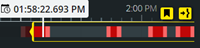
Zaman seçim ayraçlarını zaman çizelgesinin sol veya sağ ucunun ötesine sürüklediyseniz, aşağıdaki eylemleri yapmak için gezinme düğmelerinden birini seçin:

 - Başlangıç zamanı ayracına gidin.
 - Bitiş zamanı ayracına gidin.
 - Yer iminin eklenme saatine gidin.
Ekle' yi tıklayın.
Yer işaretlerini düzenleme adımları
Görünümler sekmesinde veya Araştırmalar sekmesinde kayıtlarınızı izlerken doğrudan zaman çizelgesinden yer imlerinizi düzenleyebilirsiniz. (bkz. Tekrar oynatma modunda zaman çizelgesini kullanma veya Araştırmalarda zaman çizelgesini kullanma).
Üst menü çubuğundan, yer işaretleri listesini açmak için Yer İşaretleri'ne tıklayın. Tüm kullanıcılar tarafından oluşturulan yer işaretlerinin tam listesini açmak için Tüm yer işaretleri'ni veya yalnızca kendi oluşturduğunuz yer işaretlerini gösteren listeyi açmak için Yer işaretlerim'i seçin. Düzenlemek istediğiniz yer işaretine gidin, sonra üzerine tıklayın. Bölmenin sağ üst köşesinde, yer iminin ayrıntıları ile birlikte Düzenle'ye tıklayın. Yer imini düzenle penceresi görüntülenir.
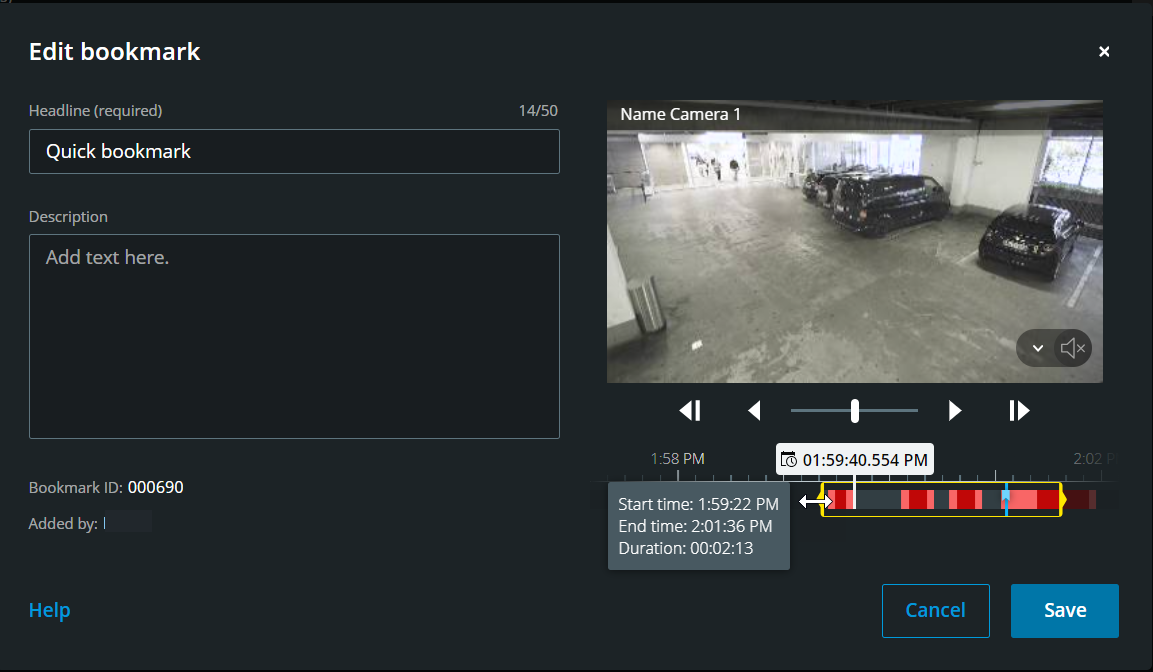
Değişikliklerinizi Başlık alanına veya Açıklama alanına girin.
Zaman seçim ayraçları içinde videoyu geri veya ileri oynatmak ve videoda zamanda belirli bir noktaya gitmek için zaman çizelgesi kontrollerini kullanın.
Yer iminin başlangıç veya bitiş zamanını ayarlamak için sarı zaman seçim ayraçlarını sürükleyin. Zaman seçim ayraçlarını zaman çizelgesinin sol veya sağ ucunun ötesine sürüklediyseniz, zaman çizelgesinin üzerindeki sarı gezinme düğmelerini kullanın.
Yer iminin eklenme saatini değiştirmek için mavi zaman göstergesini sürükleyin.
Kaydet öğesine tıklayın.
Yer işaretlerini sil
Kullanıcı izinlerinize dayalı olarak, sizin oluşturduğunuz veya diğerleri tarafından oluşturulan yer işaretlerini silebilirsiniz. Bir yer işaretini silerseniz, veri tabanından kaldırılır ve buna artık erişemezsiniz.
Yer işaretlerini silme adımları:
Görünümler sekmesinde veya Araştırmalar sekmesinde kayıtlarınızı izlerken doğrudan zaman çizelgesinden yer imlerinizi silebilirsiniz. (bkz. Tekrar oynatma modunda zaman çizelgesini kullanma veya Araştırmalarda zaman çizelgesini kullanma).
Üst menü çubuğundan, yer işaretleri listesini açmak için Yer İşaretleri'ne tıklayın. Tüm kullanıcılar tarafından oluşturulan yer işaretlerinin tam listesini açmak için Tüm yer işaretleri'ni veya yalnızca kendi oluşturduğunuz yer işaretlerini gösteren listeyi açmak için Yer işaretlerim'i seçin. Silmek istediğiniz yer işaretine gidin, sonra üzerine tıklayın. Bölmenin sağ üst köşesinde, yer iminin ayrıntıları ile birlikte Sil tuşuna tıklayın.
Onay mesajında, Sil tuşuna tıklayın.
Yer imlerinizi filtreleyin
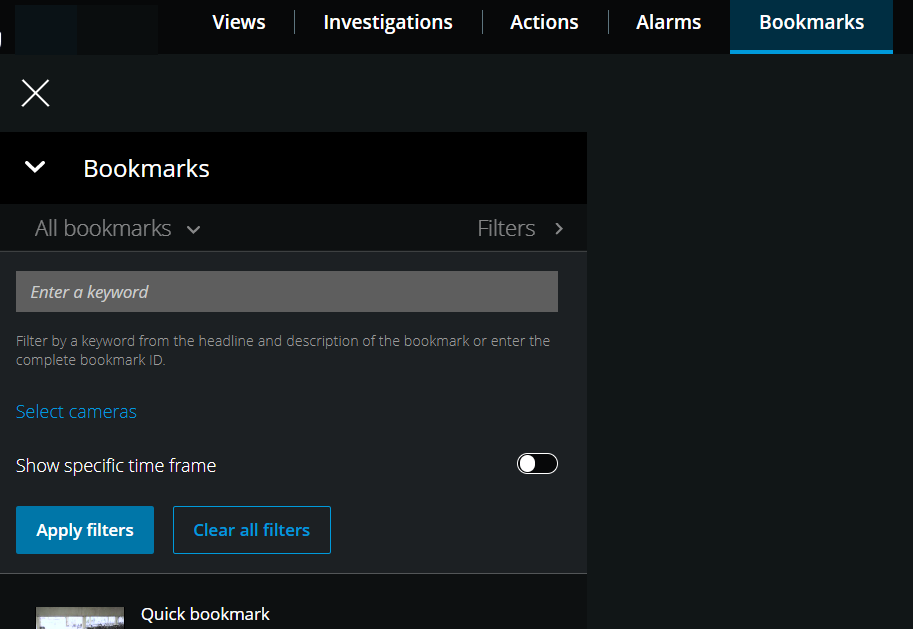
Belirli bir yer işaretini bulmak için, arama yapabilir ve filtrelemeyi kullanabilirsiniz. Yer işaretlerini filtrelemek için üç seçenek vardır:
Başlıktan, açıklamadan veya yer işaretinin tam kimliğinden bir anahtar sözcük girebilirsiniz.
Belirli kameraları seçebilirsiniz.
Önceden tanımlı bir zaman aralığı seçebilirsiniz. Filtre olarak uygulamak istediğiniz zaman aralığını da özelleştirebilirsiniz.
Yer işaretlerini bir anahtar sözcüğe göre filtreleme adımları
Yer İşaretleri sekmesinde, Filtreler listesini genişletin.
Bir anahtar sözcük alanına bir başlıktan veya yer işaretinin açıklamasından bir anahtar sözcük girin veya tam yer işareti kimliğini girin.
Filtreyi uygulamak için, Filtreleri uygula'ya tıklayın.
İsteğe Bağlı. Filtre seçiminizi geri almak için, Tüm filtreleri temizle'ye tıklayın.
Yer imlerini seçilen kameralara göre filtreleme adımları
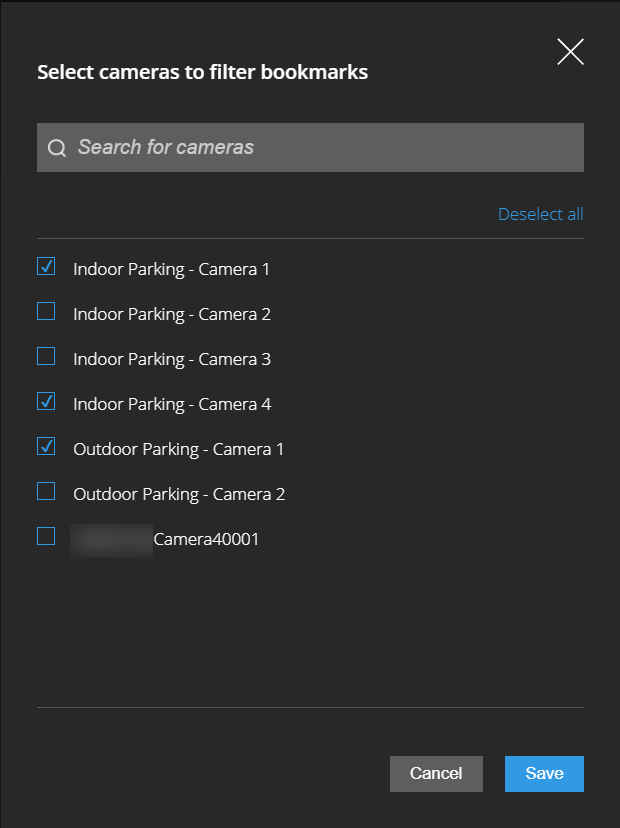
Yer İşaretleri sekmesinde, Filtreler listesini genişletin.
Kameraları seç' i tıklatın. Yer işaretlerini filtrelemek için kameraları seçin penceresi açılır ve mevcut tüm kameraların listesi görüntülenir.
İsteğe Bağlı. Belirli kameraları hızlı bir şekilde bulmak için Kameraları ara seçeneğini kullanın.
Kamera listesinden, filtre olarak uygulamak istediğiniz kameraları seçin.
İsteğe Bağlı. Seçiminizi geri almak için, her kameranın onay kutusunun seçimini kaldırın veya Tümünün seçimini kaldır'ı tıklatın.
Seçiminizi kaydetmek için Kaydet'e tıklayın.
Seçilen kameraları filtre olarak uygulamak için, Filtreleri uygula'ya tıklayın.
İsteğe Bağlı. Filtre seçiminizi geri almak için, Tüm filtreleri temizle'ye tıklayın.
Yer imlerini önceden tanımlanmış veya özel zaman aralıklarına göre filtreleme adımları
Yer imlerinizin listesini, yer imlerinize eklediğiniz video dizilerinin başlangıç zamanı ve bitiş zamanı arasında, önceden tanımlanmış veya özel zaman aralıkları olan belirli bir zaman aralığını kullanarak filtreleyebilirsiniz. Zaman aralığının varsayılan süresi 2 saat olarak ayarlanmıştır.
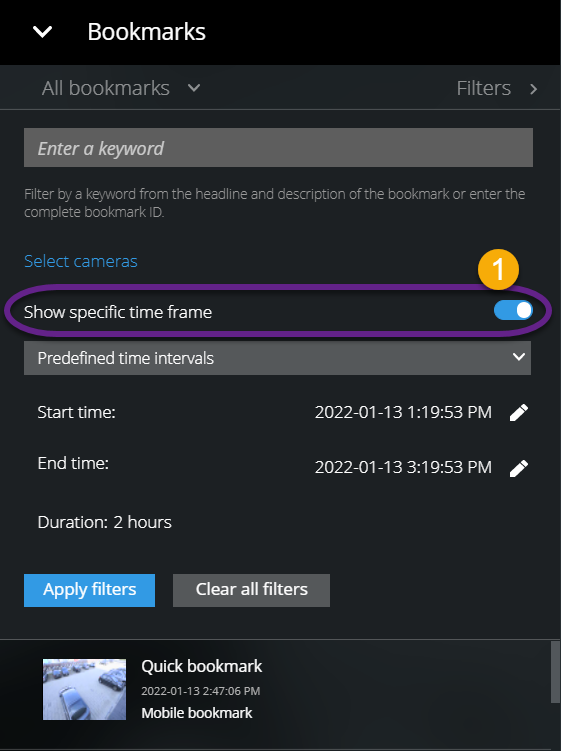
Yer İşaretleri sekmesinde, Filtreler listesini genişletin.
Belirli zaman aralığını göster
 ayarını etkinleştirin.
Önceden tanımlı zaman aralıkları
 listesini genişletin, sonra aşağıdaki seçeneklerden birini seçin:
Son 2 saat
Son 12 saat
Son 6 saat
Son 24 saat
Dün
Son 7 gün
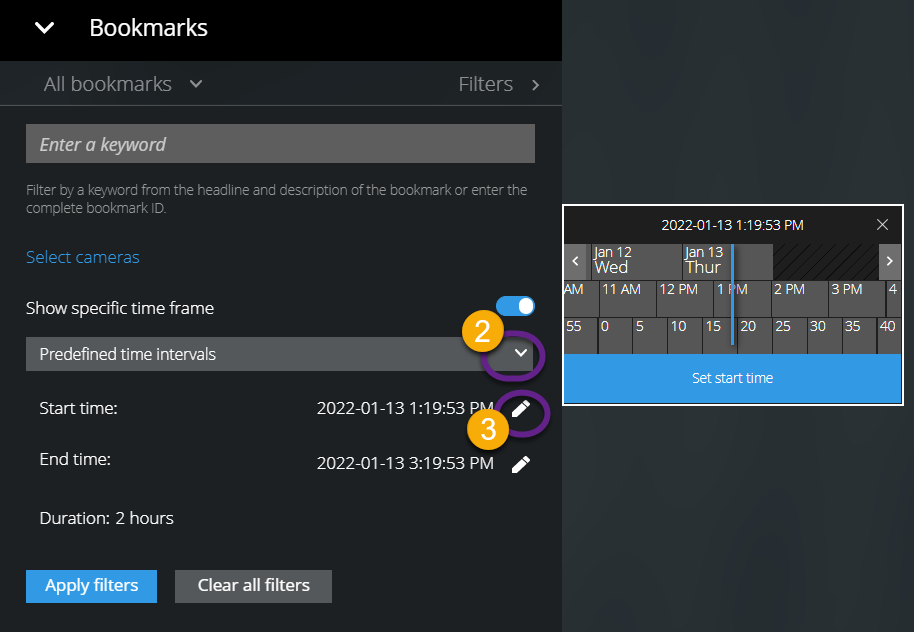
İsteğe Bağlı. Yer işaretlediğiniz video dizisinin başlangıç zamanı ve bitiş zamanı arasındaki zaman aralığını özelleştirmek için, zaman seçiciyi açmayı seçin

 ve özel bir başlangıç zamanı veya bitiş zamanı ayarlayın.
Filtreyi uygulamak için, Filtreleri uygula'ya tıklayın.
İsteğe Bağlı. Filtre seçiminizi geri almak için, Tüm filtreleri temizle'ye tıklayın.