Birden fazla kameradan kayıtlar
Birden fazla kameradan gelen kayıtları hem Görünümler sekmesinde hem de Araştırmalar sekmesinde oynatabilirsiniz.
Görünümler sekmesinde:
Görünümler bölmesinde, görünümleri içeren bir klasöre gidin ve ilgili görünüme tıklayın. Video, canlı modda oynatılmaya başlar.
Zaman çizelgesinde, tekrar oynatma modunda zaman çizelgesinin görünmesi için Tekrar Oynat'a tıklayın (bkz. Tekrar oynatma modunda zaman çizelgesini kullanma).
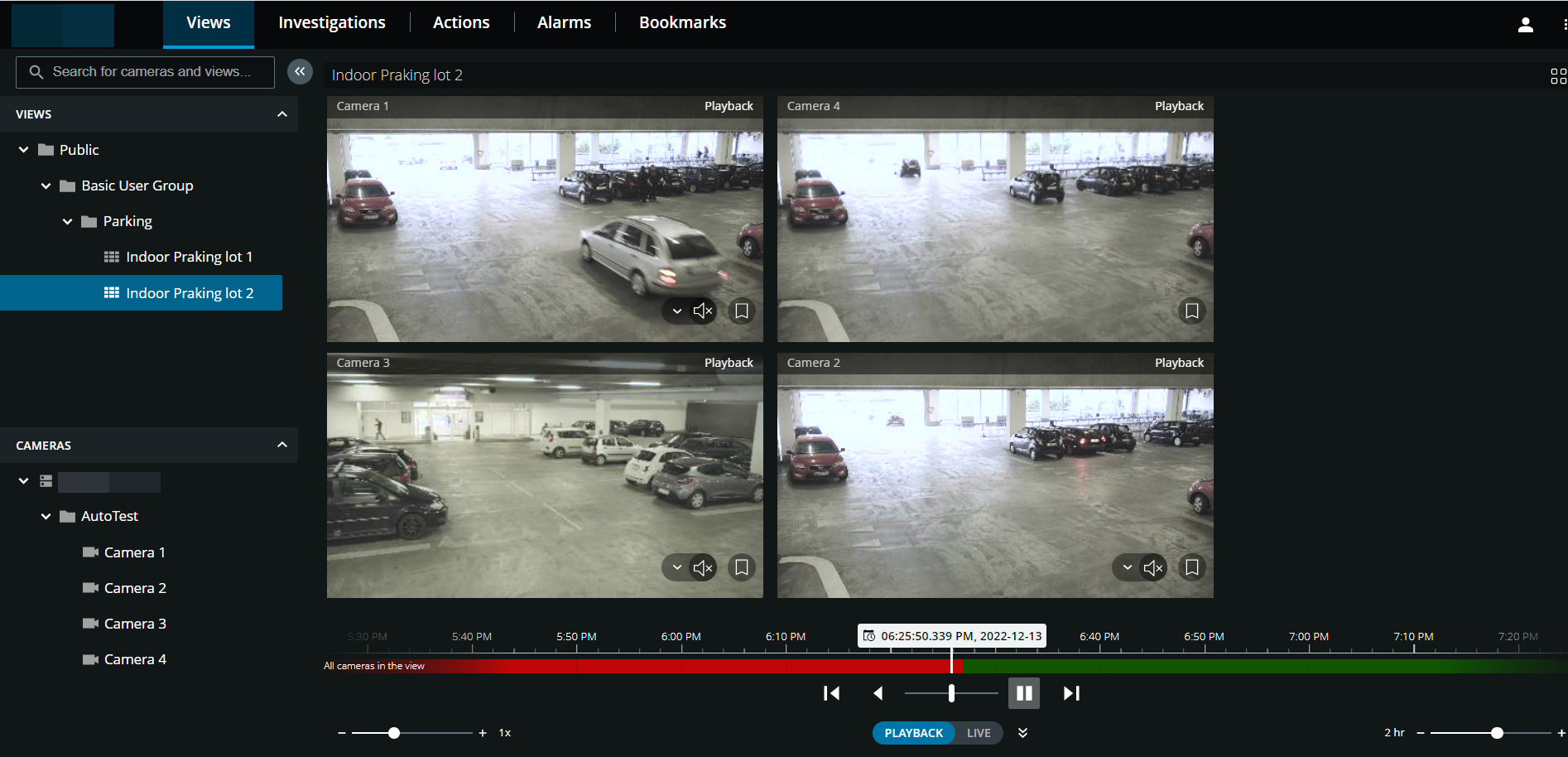
Birden fazla kameranın görünümünde:
Görünümdeki tüm kameraların kayıtlarını görün.
Hangi kameraların bağlı mikrofonlara sahip olduğunu görün.
Kameralardan hangisinin hoparlörü olduğunu görün.
Yalnızca bu kameradan gelen bir kaydı görüntülemek için bir kameraya tıklayın. Tüm kameralarla görünüme geri dönmek için, görüntülemek için Geri' ye tıklayın.
Görünüm araç çubuğunda:
Bir görünümde kameraları sunarken bilgisayarınızın tüm ekranını kullanmak istiyorsanız, Izgara görünümünü açmak için tıklayın
 .
.
Araştırmalar sekmesinde, kayıtları bir araştırma oluşturmadan oynatabilirsiniz.
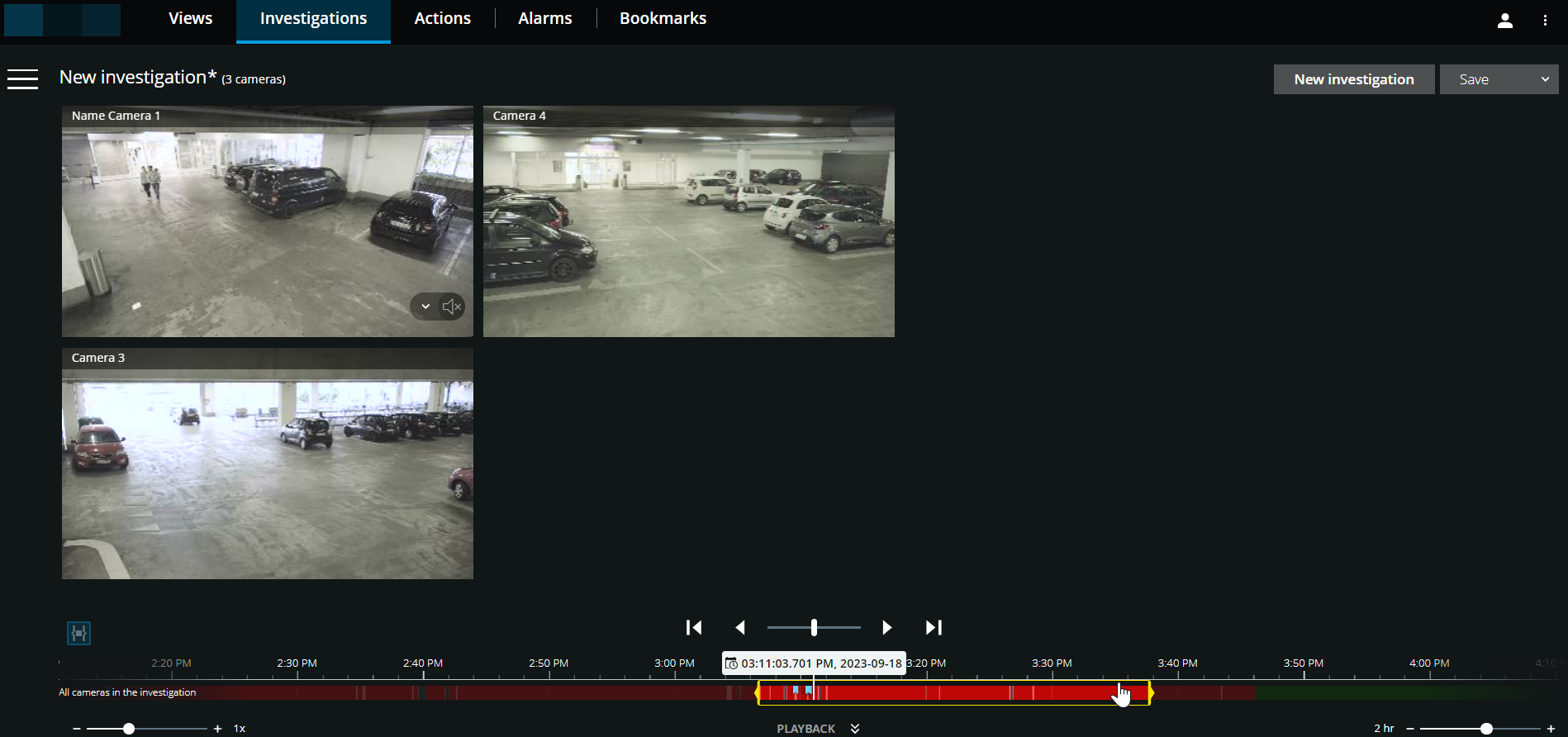
Bu modda şunları yapabilirsiniz:
Oynatmak istediğiniz kameraları seçin ve belirlenen süre boyunca kayıtları olmayan kameraları kaldırın (bkz. Video oynatımından gereksiz kameraları kaldırın).
Oynatmak istediğiniz kayıtların zamanını belirtin (bkz. Video oynatma için zaman belirtin).
Kayıtlar için başlangıç ve bitiş zamanını belirtin (bkz. Araştırmalarda zaman çizelgesini kullanma).
Seçilen kamera grubundaki tüm kameraların kayıtlarını aynı anda oynatın.
Seçilen kamera grubundaki belirli bir kameradan gelen video kaydıyla ses oynatmayı başlatın veya durdurun (bkz. Video kayıtlarında sesi oynatma).