Kayıtları bir kameradan oynatın
 | "Az önce Kamera 1'de bir şey gördüm. Canlı videoyu duraklatmak ve ne olduğuna hızlıca bakmak istiyorum." |
Hem Görünümler sekmesinde hem de Araştırmalar sekmesinde bir kameradan gelen kaydı oynatabilirsiniz.
Görünümler sekmesinde:
Kameralar bölmesinde, kameraları içeren bir klasöre gidin ve görüntülemek istediğiniz bir kameraya tıklayın. Video, canlı modda oynatılmaya başlar.
Zaman çizelgesinde, tekrar oynatma modunda zaman çizelgesinin görünmesi için Tekrar Oynat'a tıklayın (bkz. Tekrar oynatma modunda zaman çizelgesini kullanma).
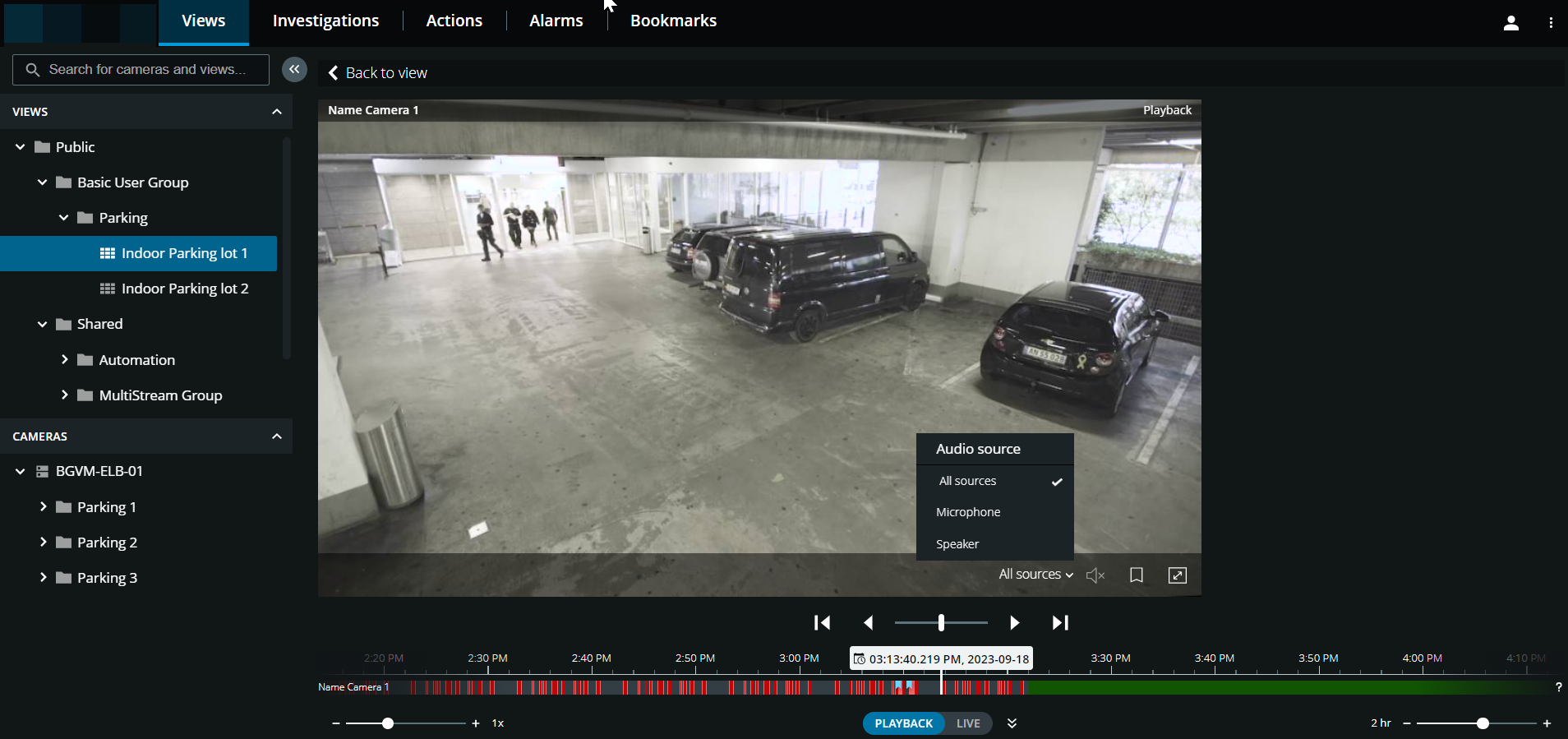
Kamera araç çubuğunda:
Öğe | Bununla ne yapabilirim? |
|---|---|
 | Video kaydı çift yönlü ses içerdiğinde dinlemek istediğiniz ses kaynağını seçin (bkz. Bas-konuş özelliğini kullanma gereklilikleri, ).Video kayıtlarında sesi oynatma. |
  | Video kaydıyla ses oynatmayı başlatın veya durdurun (bkz. Gelen sesi dinlemek için gereklilikler). |
 | İlgili video dizilerini hızlıca bulmak için kayıtlı bir videoya yer imi ekleyin (bkz. Yer imi ekleme veya düzenleme). |
 | Tam ekrana girin. Tam ekrandan çıkmak için tıklayın |
Araştırmalar sekmesinde:
Bir kameradan bir kaydı oynatmak, ancak seçilen grupta birden fazla kameranız varsa, gereksiz kameraları kaldırabilirsiniz. Bunu yapmak için, bu adımları Video oynatımından gereksiz kameraları kaldırın.
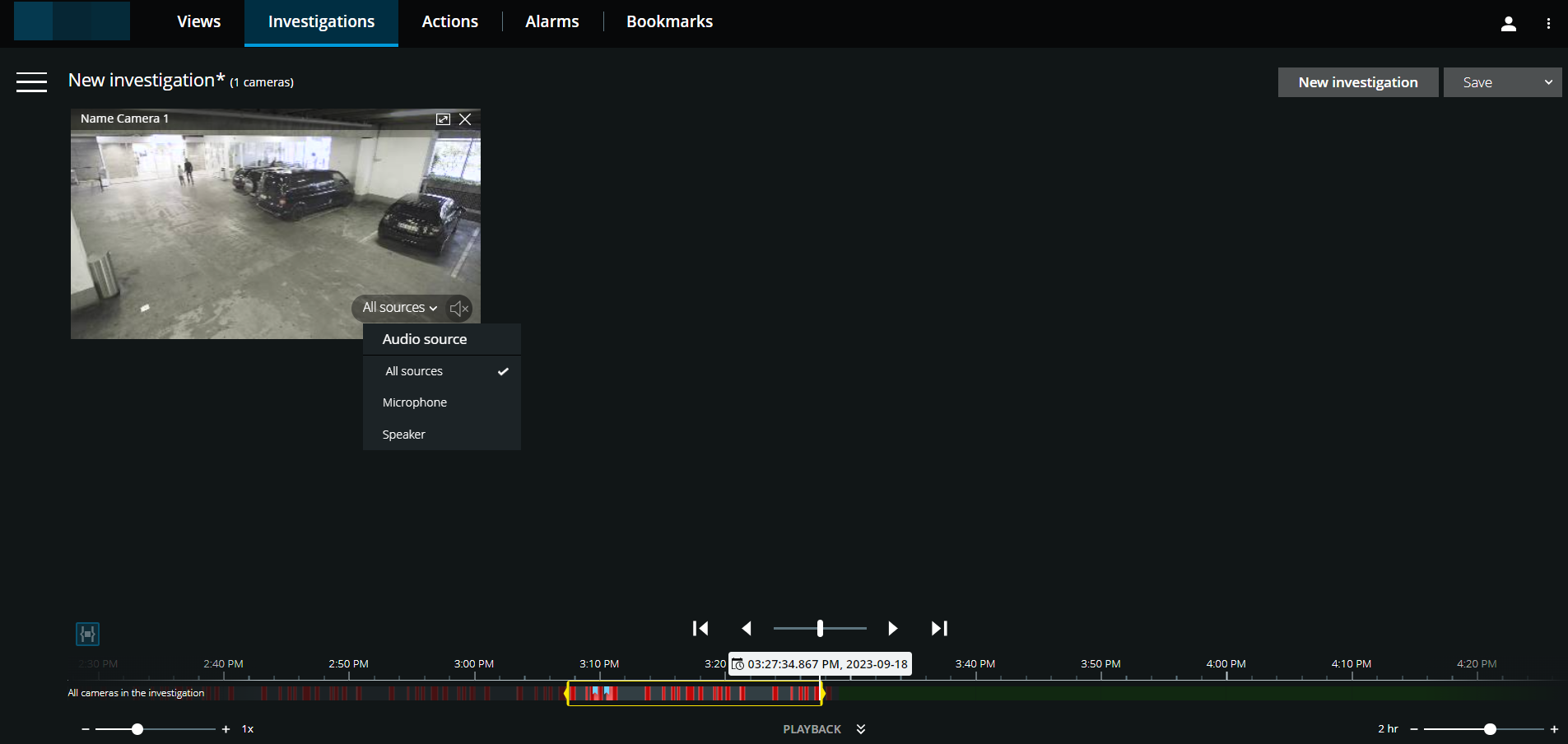
Zaman çizelgesinde, zaman seçimi modunu veya zaman seçiciyi kullanarak (bkz. Araştırmalarda zaman çizelgesini kullanma veya Video oynatma için zaman belirtin) video oynatma zamanını belirtin.
Videoyu zaman seçim ayraçları içinde geri veya ileri oynatmak için zaman çizelgesi kontrollerini kullanın.
İsteğe Bağlı. Video kaydını normal hızda ileri
oynattığınızda (mikrofon bağlı olan kameralar için) gelen sesi oynatmaya başlamak veya durdurmak için tıklayın.İsteğe Bağlı. Ses çalmayı başlatmak
veya durdurmak için tıklatın (mikrofon ve hoparlör bağlı olan kameralar için). Video kaydı çift yönlü ses içerdiğinde dinlemek istediğiniz ses kaynağını seçin (bkz. Video kayıtlarında sesi oynatma).
İpucu
Daha büyük bir görünüm için, genişletmek istediğiniz kameranın üzerine gelin ve kamera başlık çubuğuna tıklayın veya kamera küçük resminin kendisine tıklayın. Varsayılan görünüme dönmek için Esc tuşuna basın veya sağ üst köşedeki  düğmeyi tıklatın.