Просмотр тревог
 | "Камера 3 обнаружила движение около 16:00 и отправила мне сигнал тревоги. Похоже на кражу со взломом. Я хочу посмотреть, что именно произошло, и показать видео моему офицеру службы безопасности". |
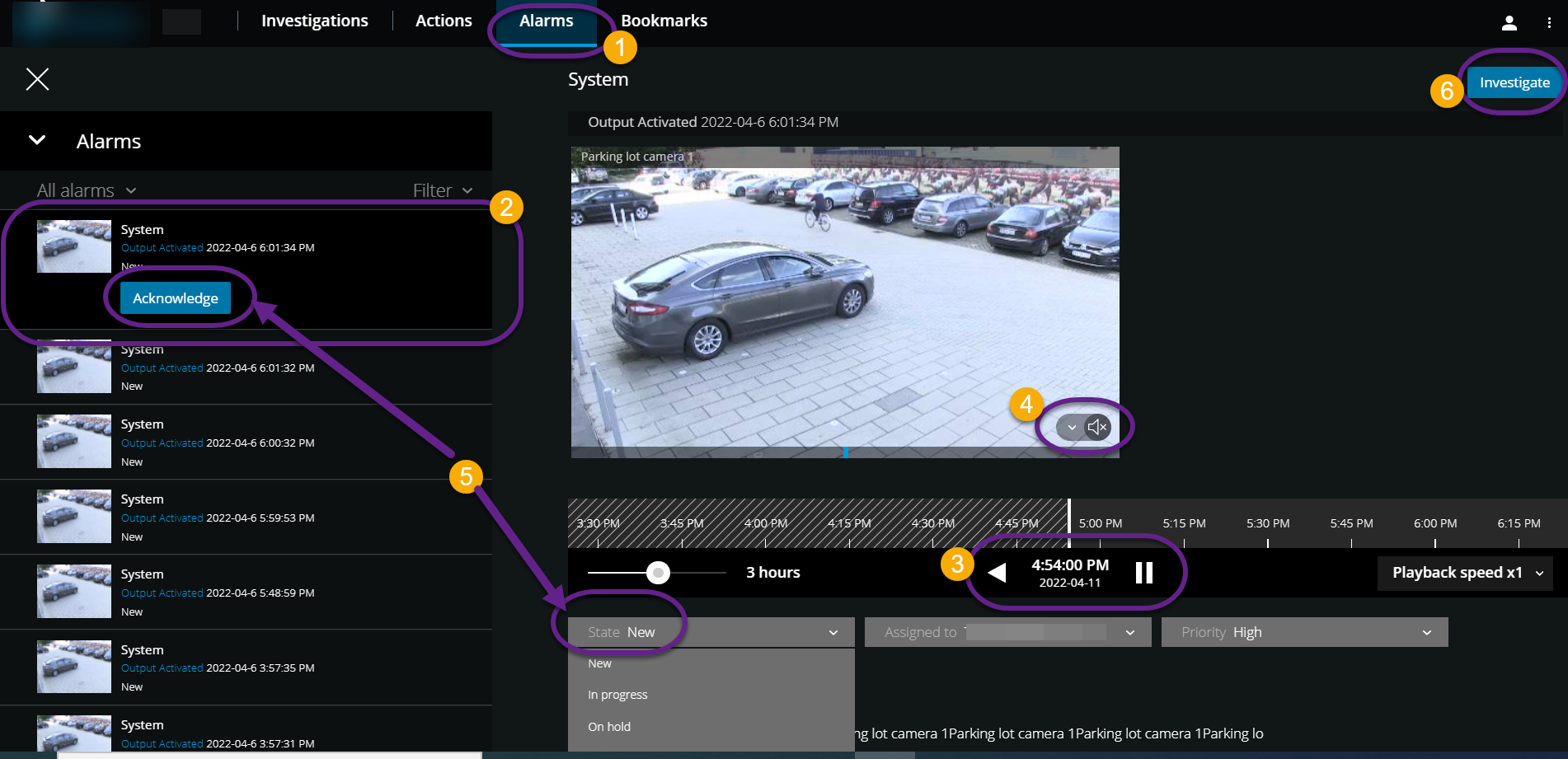
 На вкладке Сигналы тревоги:
 Найдите и нажмите тревогу, для которой нужно просмотреть видео. В списке Фильтры можно отфильтровать сигналы тревоги по состояниям и приоритетам.
 Воспроизведите видео в обратном или прямом порядке и проверьте, когда было сделано изображение, которое вы видите.
 Воспроизведение звука в видеозаписяхНачните или остановите воспроизведение звука для воспроизведения видео при его воспроизведении вперед с нормальной скоростью (см. ).
 Измените состояние тревоги, нажав кнопку Подтвердить или выбрав другой вариант состояния тревоги из списка.
Чтобы сохранить видео на будущее или поделиться им с другими, нажмите "Исследовать"
 .
.Выполните шаги, описанные в разделе Подготовка экспорта и загрузки видео.
Что еще может активировать тревоги?
Камера перестает работать.
Стекло разбивается или разбивается.
В шкафчик вломились.
На камере виден номерной знак из черного списка.
Примечание
Вы можете получать уведомления о сигналах тревоги независимо от того, на каком экране находится приложение. Нажав уведомление, вы перейдете к сведениям о тревоге. Milestone Care Plus Для работы этой функции требуется пакет подписки.
Примечание
Для просмотра сигналов тревоги обратитесь к системному администратору с просьбой настроить сигналы тревоги и предоставить вам достаточные разрешения пользователя.