Подготовка экспорта и загрузки видео
 | "Я хочу загрузить свое расследование и показать его моему сотруднику службы безопасности позже. Что мне делать?" |
XProtect Web ClientДоступные форматы видео в:
Формат | Описание |
|---|---|
Пакет AVI | Стандартный формат файлов, поддерживаемый большинством медиаплееров. Выберите этот вариант, если вы сомневаетесь. |
XProtectПакет | XProtectXProtect Smart Client – PlayerФормат можно просматривать только с помощью символа . XProtect Smart Client – PlayerXProtect Web ClientXProtect Приложение не включается в экспортированные данные из, только в формате, экспортированном из XProtect Smart Client ВажноXProtectXProtect Web ClientXProtect Smart Client – Player пакеты, экспортированные из 2025 R3, можно импортировать и просматривать только с использованием версии 2025 R3 или более новой. Если вы готовите пакет для других, убедитесь, что они знают об этом требовании. |
Пакет MKV | Камера записи сама выбирает кодек. Воспроизведение видео возможно только в том случае, если установлены необходимые кодеки. |
Примечание
Ваш системный администратор указывает, какие форматы вам доступны. По соображениям безопасности на мобильном сервере все форматы отключены по умолчанию.
XProtect Web ClientВ экспортируемые файлы имеют следующие настройки:
Повторный экспорт запрещен в любом формате видео
Опционально. Экспорт может быть защищен паролем
Шифрование с помощью алгоритма AES с 256-разрядным ключом
Добавлены цифровые подписи.
Milestone<link xlink:href="https://www.milestonesys.com/products/software/xprotect-comparison/">https://www.milestonesys.com/products/software/xprotect-comparison/</link>Дополнительные сведения о поддерживаемых функциях безопасности в клиентах см. в полном списке функций, который доступен на странице обзора продукта на веб-сайте ().
Подготовка экспорта и загрузки видео
Примечание
Для подготовки экспорта видео и загрузки пакета экспорта видео у вас должны быть определенные разрешения пользователя. При предоставлении видеодоказательств соблюдайте политику компании.
На вкладке Исследования:
Нажмите
 .
.Откройте раздел "Расследования".
Выберите исследование, которое вы хотите загрузить.
Нажмите
 .
.Опционально. Чтобы добавить аудио в пакет экспорта видео, установите флажок Включить аудио в пакет.
Опционально. Чтобы зашифровать пакет экспорта видео с помощью шифрования AES, установите флажок Зашифровать с помощью пароля.
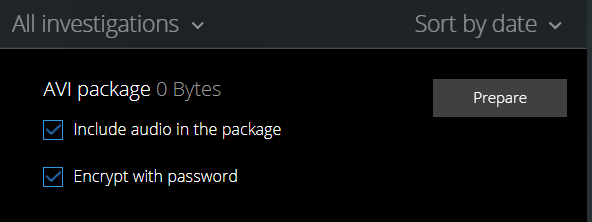
Выберите "Подготовить", чтобы загрузить видео в нужном вам формате.
Примечание
Вы можете подготовить экспорт видео и загрузить его позже. В подготовленном экспорте количество видеозаписей может отличаться от количества камер, добавленных в расследование. Причина в том, что у некоторых камер могут отсутствовать записи в указанный вами интервал времени.
Если вы решили зашифровать пакет экспорта видео с помощью пароля, введите пароль и нажмите "Задать".
Нажмите "Загрузить"
 , чтобы загрузить подготовленный экспорт видео. Загруженные файлы находятся в папке загрузки вашего веб-браузера.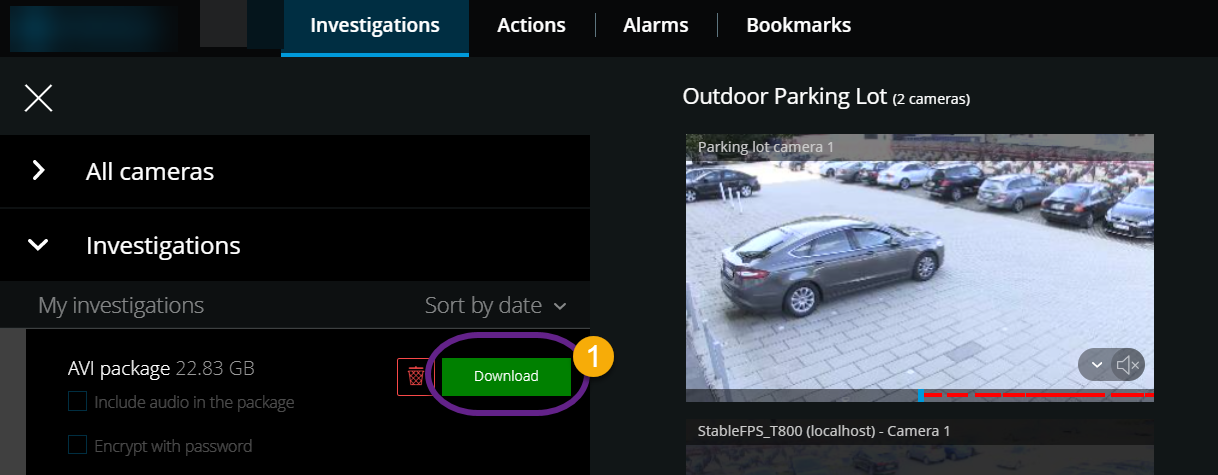
Примечание
Если вы зашифровали пакет экспорта видео с помощью пароля, извлеките ZIP-файл с помощью инструмента сжатия, который поддерживает шифрование AES, например 7-Zip, BitLocker и AxCrypt. Распаковка ZIP-файла с помощью инструментов, не поддерживающих шифрование AES, может привести к проблемам.