Вход в систему
Вход в систему впервые
Важно
Milestone При управлении учетными данными пользователей рекомендуется использовать защищенное соединение.
В адресной строке веб-браузера введите интернет-адрес, предоставленный системным администратором.
http://1.2.3.4:8081https://1.2.3.4:8082Пример: или. Откроется страница входа в систему.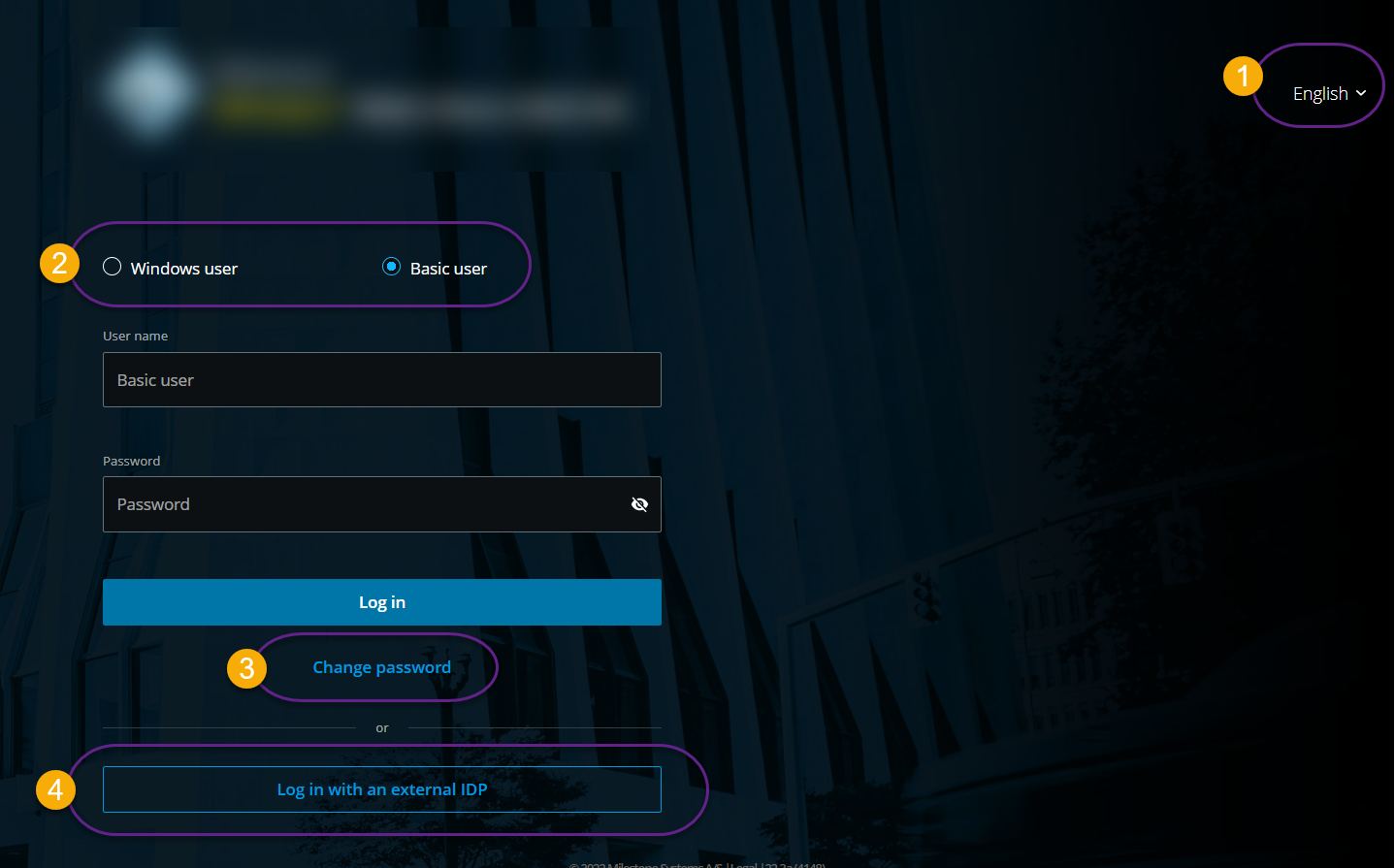
Опционально.
 Чтобы изменить язык, нажмите значок языка по умолчанию в правом верхнем углу.
Выберите один из следующих методов аутентификации:

Базовый пользователь ― выберите этот параметр, чтобы войти в систему как базовый пользователь. Базовые пользователи создаются администратором в XProtect Management Client. Для входа в систему в качестве базового пользователя необходимо сначала изменить временный пароль:
В полях имени пользователя и пароля введите учетные данные, предоставленные системным администратором.
Нажмите "Вход". Откроется окно Изменение пароля.
Нажмите кнопку Продолжить, чтобы открыть новое окно браузера.
Следуйте инструкциям мастера установки нового пароля и сохраните новый пароль.
XProtect Web Client После сохранения изменений закройте текущее окно браузера и войдите в систему, используя новый пароль.
Примечание
Если при следующем входе системный администратор потребует изменить пароль, выполните описанные выше действия для входа.
Пользователь Windows ― выберите этот вариант для входа с использованием учетных данных пользователя Windows.
В полях Домен\Имя пользователя и Пароль введите учетные данные пользователя Windows.
Примечание
Учетные данные пользователя Windows относятся к конкретной машине или домену.
Нажмите "Вход".
 Вход с использованием [Имя внешнего IDP]. Выберите этот вариант для входа с использованием внешнего IDP. Дополнительные сведения приведены в разделе Внешний IDP и XProtect Web Client.
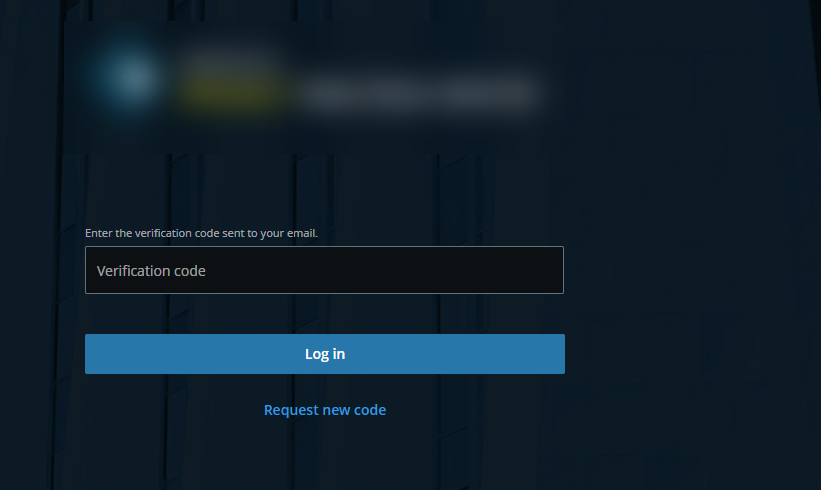
Опционально. Если системный администратор настроил двухэтапную верификацию для вашей учетной записи пользователя, вам будет предложено ввести проверочный код, который система отправит на ваш адрес электронной почты. Этот способ проверки необходимо использовать при каждом входе в систему. При возникновении сомнений обратитесь к администратору системы за адресом электронной почты.
Откройте свою почтовую программу и запишите цифры.
XProtect Web Client Введите код на странице входа в систему и нажмите "Вход".
Примечание
Если проверочный код не используется в течение определенного периода времени (по умолчанию — пять минут), время ожидания проверочного кода истечет. Затем вы можете запросить новый код на экране, где вы вводите код.
Примечание
Если вы превысите допустимое количество попыток ввода кода (число по умолчанию ― три), вам не удастся повторить попытку. XProtect Web Client В этом случае необходимо выйти из системы и войти в нее заново.
Примечание
XProtect Web Client Когда вы вошли в систему и оставляете вкладку браузера неактивной в течение периода времени, превышающего пять минут, сеанс будет завершен, и вы автоматически выйдете из приложения.
Изменить пароль
Примечание
XProtect Для управления учетными данными пользователей необходимо использовать VMS 2021 R1 или более позднюю версию.
Регулярное изменение пароля повышает степень защиты ПО для управления видео XProtect. Если вы хотите войти в систему как базовый пользователь, вы можете изменить пароль в любой момент. Напротив, если вы выберете метод аутентификации Windows, пароль сможет изменить только системный администратор.
XProtect Web ClientЧтобы изменить пароль, перейдите на страницу входа в систему:
Выберите базового пользователя.
 Нажмите ссылку Изменить пароль, чтобы открыть новое окно браузера.
Следуйте инструкциям мастера установки нового пароля и сохраните новый пароль.
XProtect Web Client После успешного сохранения изменений закройте текущее окно браузера и войдите в систему, используя новый пароль.
Подсказка
Если вы забыли текущий пароль, обратитесь к администратору системы. Системный администратор заставит вас изменить пароль при следующем входе в систему.
Подсказка
Если вы предприняли много неудачных попыток входа в систему, ваша учетная запись будет заблокирована. Можно дождаться истечения времени блокировки или обратиться к системному администратору. Администратор может снова включить вашу учетную запись и, кроме того, может принудительно изменить пароль при следующем входе в систему.