Visualizar vídeo ao vivo
 | "O que posso fazer com o vídeo ao vivo? E quais são os símbolos vermelhos no canto superior direito do vídeo?" |
Visualização de vídeo ao vivo de uma câmera
Na guia Visualizações, na seção do painel Câmeras:
Vá para uma pasta com câmeras e clique em uma câmera que deseja visualizar. O vídeo começa a ser reproduzido no modo ao vivo.
Veja a hora do vídeo ao vivo no indicador de hora atual.
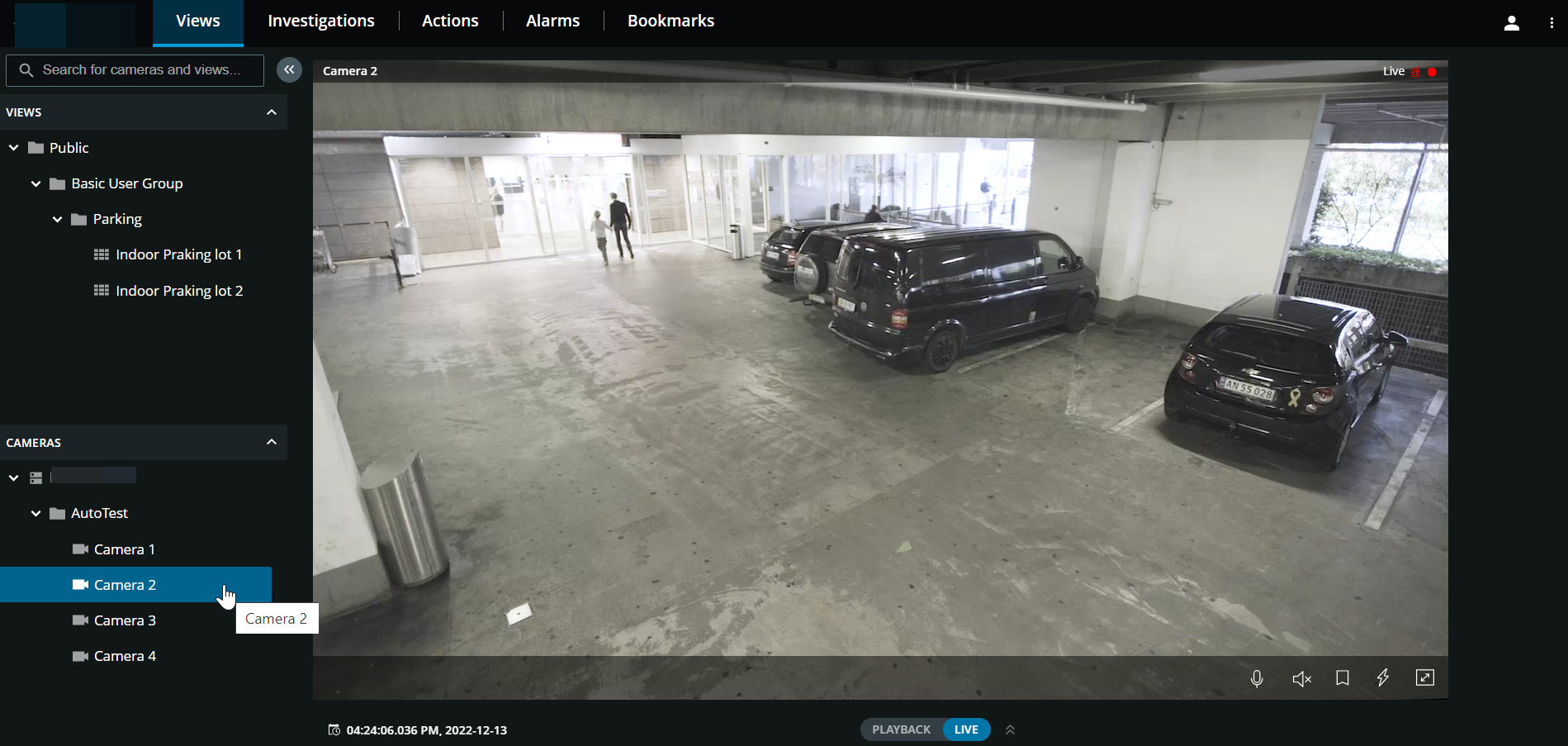
Na barra de título da câmera:
Veja o nome da câmera.
Verifique se o vídeo que você está vendo está no modo ao vivo ou de reprodução.
Verifique se a câmera está detectando movimento, gravando vídeo ou ambos.
Símbolo | O movimento está sendo detectado? | O vídeo está sendo gravado? |
|---|---|---|
  |  | |
 |  | |
 | | |
| | |
Na barra de ferramentas da câmera:
Item | O que posso fazer com ele? |
|---|---|
 | Mova e dê zoom à sua câmera PTZ (apenas para câmeras PTZ). |
 | Mova sua câmera PTZ para uma posição predefinida que você especificou em XProtect Smart Client (Apenas para câmeras PTZ com predefinições). |
  | Iniciar ou parar de ouvir áudio de entrada (consulte Requisitos para ouvir áudio de entrada). |
  | Clique e segure para iniciar o recurso pressionar-para-falar em uma câmera. Libere o ícone para finalizar a transmissão de áudio (consulte Requisitos para o uso do pressionar-para-falar). |
 | Adicione um marcador a um vídeo ao vivo para localizar rapidamente sequências de vídeo relevantes (consulte Adicionar ou editar marcadores). |
 | Visualizar todas as ações para a câmera. Selecione e ative uma ação. |
 | Digite tela cheia. Clique novamente ou pressione Esc para sair da tela cheia. |
 | Clique para abrir o seletor de tempo e selecione uma data e hora para ir a um momento específico no vídeo (consulte Especificar tempo para reprodução de vídeo). |
Visualização de vídeo ao vivo de várias câmeras
Na guia Visualizações, na seção do painel Visualizações:
Vá para uma pasta com visualizações e clique na visualização relevante. O vídeo começa a ser reproduzido no modo ao vivo.
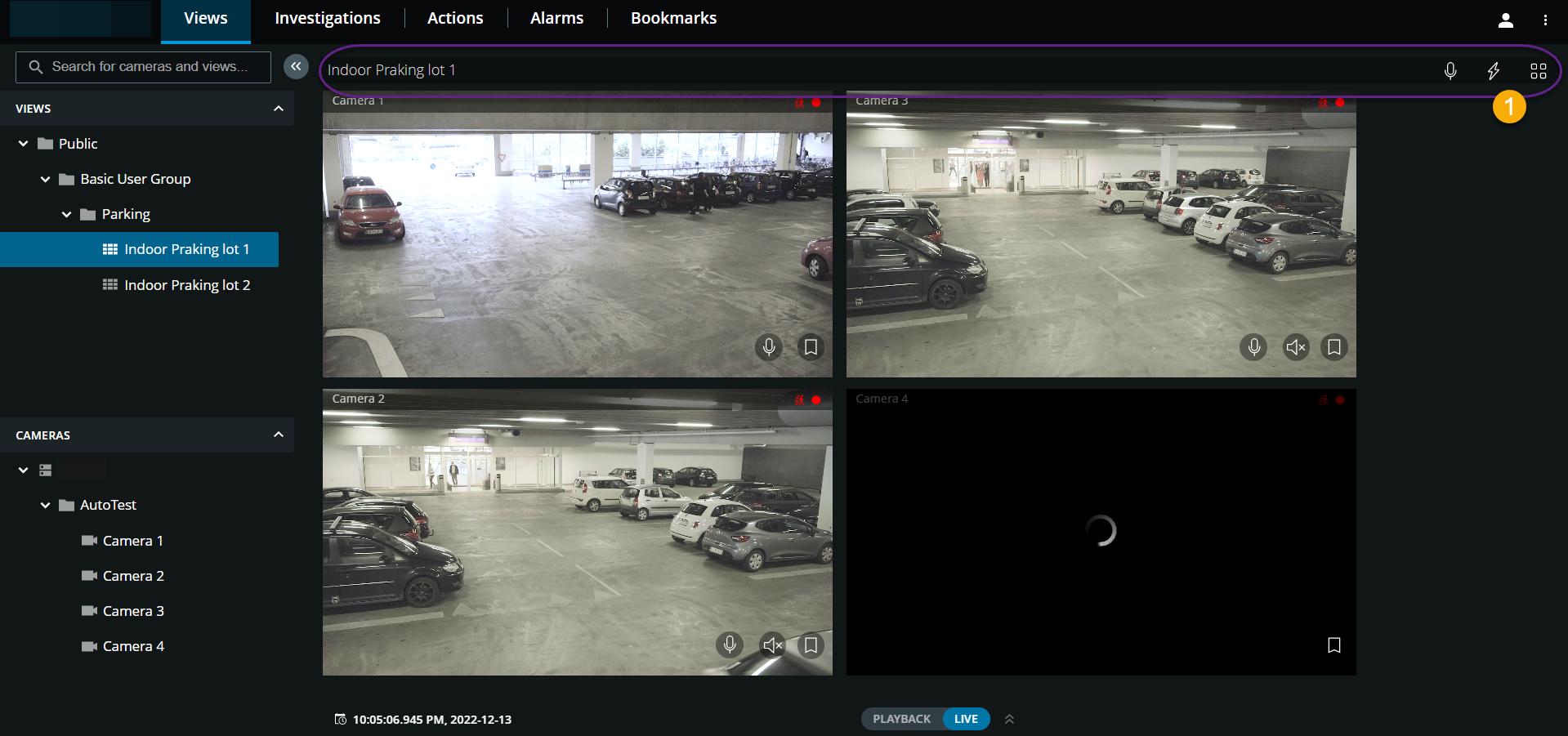
Na visualização de várias câmeras:
Ver vídeo ao vivo de todas as câmeras na visualização.
Veja quais das câmeras têm microfones conectados.
Veja quais das câmeras têm alto-falantes.
Verifique se as câmeras estão detectando movimento, gravando vídeo ou ambos.
Veja a hora do vídeo ao vivo no indicador de hora atual. Clique para abrir o seletor de tempo e selecione uma data e hora para ir para um momento específico no vídeo.
Clique em uma câmera para visualizar o vídeo ao vivo somente dessa câmera. Para voltar à visualização com todas as câmeras, clique em Voltar para visualização.
Na barra de ferramentas da visualização  :
:
Clique e segure
para iniciar a transmissão de áudio para todas as câmeras na visualização que têm equipamento de áudio.Clique
 para visualizar todas as ações para todas as câmeras na visualização. Selecione e ative uma ação.
Se quiser usar a tela inteira do seu computador ao apresentar câmeras em uma visualização, clique
 para abrir a visualização Grade.
Se você estiver na guia Visualizações e acessar um grupo específico de câmeras ou uma visualização e depois acessar outra tela ou sair, quando fizer login novamente e retornar à guia Visualizações, poderá ver o mesmo grupo de câmeras ou visualização.
Nota
Dependendo das suas permissões de usuário, você pode não conseguir visualizar o vídeo ao vivo de câmeras específicas devido a restrições.