Fazendo login
Login pela primeira vez
Importante
Milestone A recomenda que você use uma conexão segura ao gerenciar suas credenciais de usuário.
Na barra de endereço do seu navegador da web, insira o endereço de internet que o administrador do sistema forneceu a você. Exemplo:
http://1.2.3.4:8081ouhttps://1.2.3.4:8082. A página de login é exibida.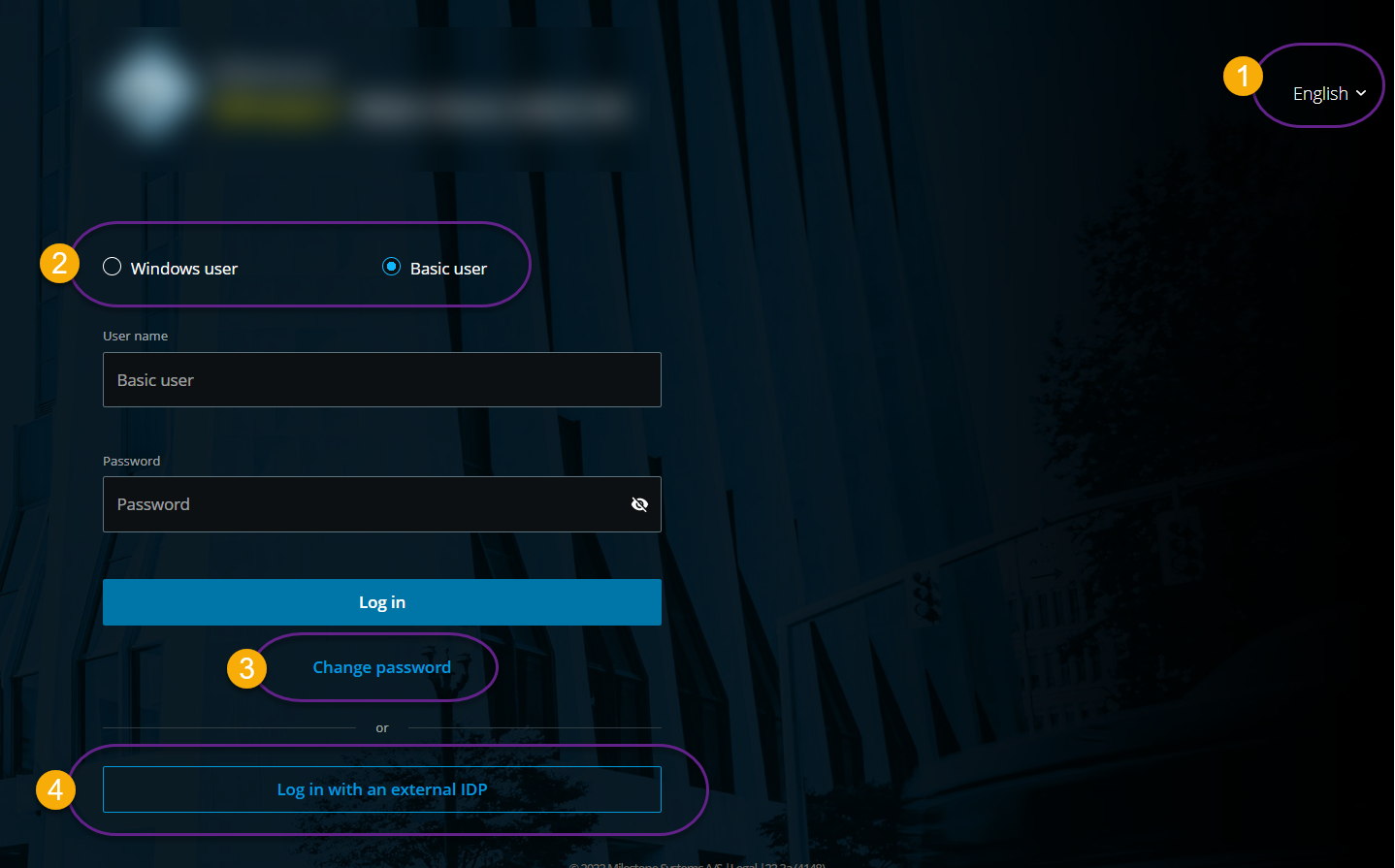
Opcional. Para alterar o idioma, clique no idioma padrão
 no canto superior direito.
Selecione um destes métodos de autenticação
 :
:Usuário básico - Selecione esta opção para fazer login como usuário básico. Usuários básicos são definidos pelo administrador do sistema em XProtect Management Client. Para fazer login como usuário básico, você deve alterar sua senha temporária primeiro:
Nos campos Nome de usuário e Senha, insira as credenciais de login que o administrador do sistema forneceu a você.
Clique em Login. A caixa de diálogo Alterar senha aparece.
Clique em Continuar para abrir uma nova janela do navegador.
Siga as instruções no assistente Definir uma nova senha e salve sua nova senha.
Depois de salvar suas alterações, feche a janela atual do navegador e faça login no XProtect Web Client usando sua nova senha.
Nota
Se o administrador do sistema forçar você a alterar sua senha no próximo login, siga as etapas listadas acima para fazer login.
Usuário do Windows - Selecione esta opção para fazer login com suas credenciais de usuário do Windows.
Nos campos Domínio\Nome de usuário e Senha, insira suas credenciais de usuário do Windows.
Nota
As credenciais de usuário do Windows são específicas a um computador ou domínio.
Clique em Login.
Fazer login com [Nome de um IDP externo]
 - Selecione esta opção para fazer login com um IDP externo. Para obter mais informações, consulte IDP externo e XProtect Web Client.
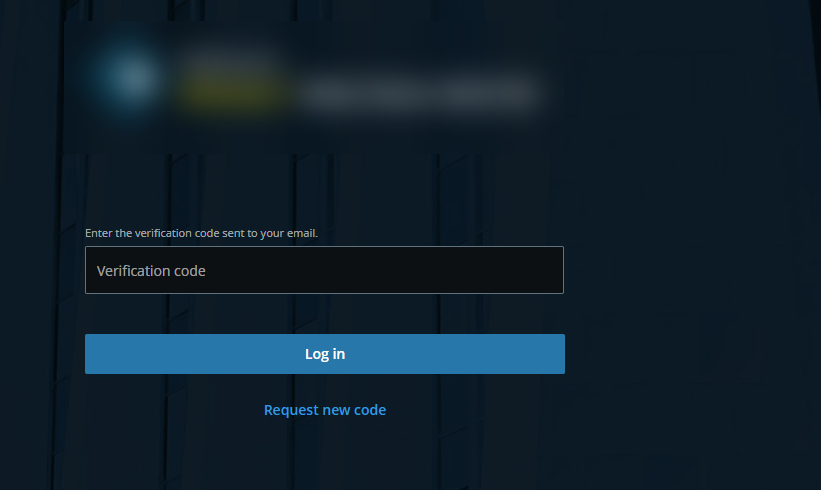
Opcional. Se o administrador do sistema configurou a verificação em duas etapas para a sua conta de usuário, será solicitado um código de verificação, que o sistema enviará para o seu endereço de e-mail. Você deve usar este método de verificação em cada login. Em caso de dúvida, pergunte ao administrador do sistema o endereço de e-mail.
Abra seu programa de e-mail e anote os números.
Digite o código na página de login e toque em LoginXProtect Web Client.
Nota
Se você não usar o código de verificação dentro de um período de tempo específico (o período de tempo padrão é de cinco minutos), o código de verificação expira. Em seguida, você pode solicitar um novo código na tela onde inseriu o código.
Nota
Se você exceder o número de tentativas de entrada de código permitidas (o número padrão é três), você será impedido de fazer mais tentativas. Nesse caso, você deve sair XProtect Web Client e fazer login novamente.
Nota
Quando você estiver conectado XProtect Web Client e deixar a guia do navegador inativa por um período de tempo superior a cinco minutos, sua sessão expirará e você será desconectado do aplicativo automaticamente.
Alterar senha
Nota
Para poder gerenciar suas credenciais de usuário, você deve usar o XProtect VMS 2021 R1 ou posterior.
Alterar a senha quase sempre aumenta a segurança do seu sistema VMS XProtect. Se você optar por fazer login como usuário básico, poderá alterar sua senha sempre que quiser. Por outro lado, se você escolher o método de autenticação do Windows, somente o administrador do sistema poderá alterar a sua senha.
Para alterar a sua senha, vá para a página de login de XProtect Web Client:
Selecione Usuário básico.
Clique no link Alterar senha
 para abrir uma nova janela do navegador.
Siga as instruções no assistente Definir uma nova senha e salve sua nova senha.
Depois de salvar suas alterações com sucesso, feche a janela atual do navegador e faça login no XProtect Web Client usando sua nova senha.
Dica
Se você esqueceu sua senha atual, entre em contato com o administrador do sistema. O administrador do sistema forçará você a alterar sua senha no próximo login.
Dica
Se você fez muitas tentativas de login malsucedidas, sua conta será bloqueada. Você pode esperar o tempo de bloqueio expirar ou entrar em contato com o administrador do sistema. O administrador pode ativar sua conta novamente e, além disso, pode forçá-lo a alterar sua senha no próximo login.