Określ godzinę odtwarzania wideo
 | "Muszę cofnąć się do dokładnego momentu w czasie i zobaczyć nagrania z tamtego okresu". |
Podpowiedź
W XProtect Web Clientinformacje czasowe wyświetlane w aplikacji dziedziczą strefę czasową ustawioną na komputerze. Obejmuje to czas wyświetlany w trybie na żywo i odtwarzania, alarmy, zakładki itp.
Aby odtworzyć materiał wideo z określonego momentu w czasie, można użyć elementów kontroli osi czasu (patrz Korzystanie z osi czasu w trybie odtwarzania lub Korzystanie z osi czasu w dochodzeniach).
Aby przejść do określonego punktu w czasie na nagraniu, możesz także kliknąć i przytrzymać śledzenie osi czasu oraz przeciągnąć je w lewo lub w prawo.
Na karcie Widoki można określić czas odtwarzania wideo za pomocą selektora czasu.
W lewym panelu znajdź i kliknij kamerę lub widok z wieloma kamerami.
Aby otworzyć selektor czasu:
W trybie na żywo, w lewym dolnym rogu okienka widoku kliknij
 bieżącego wskaźnika czasu.
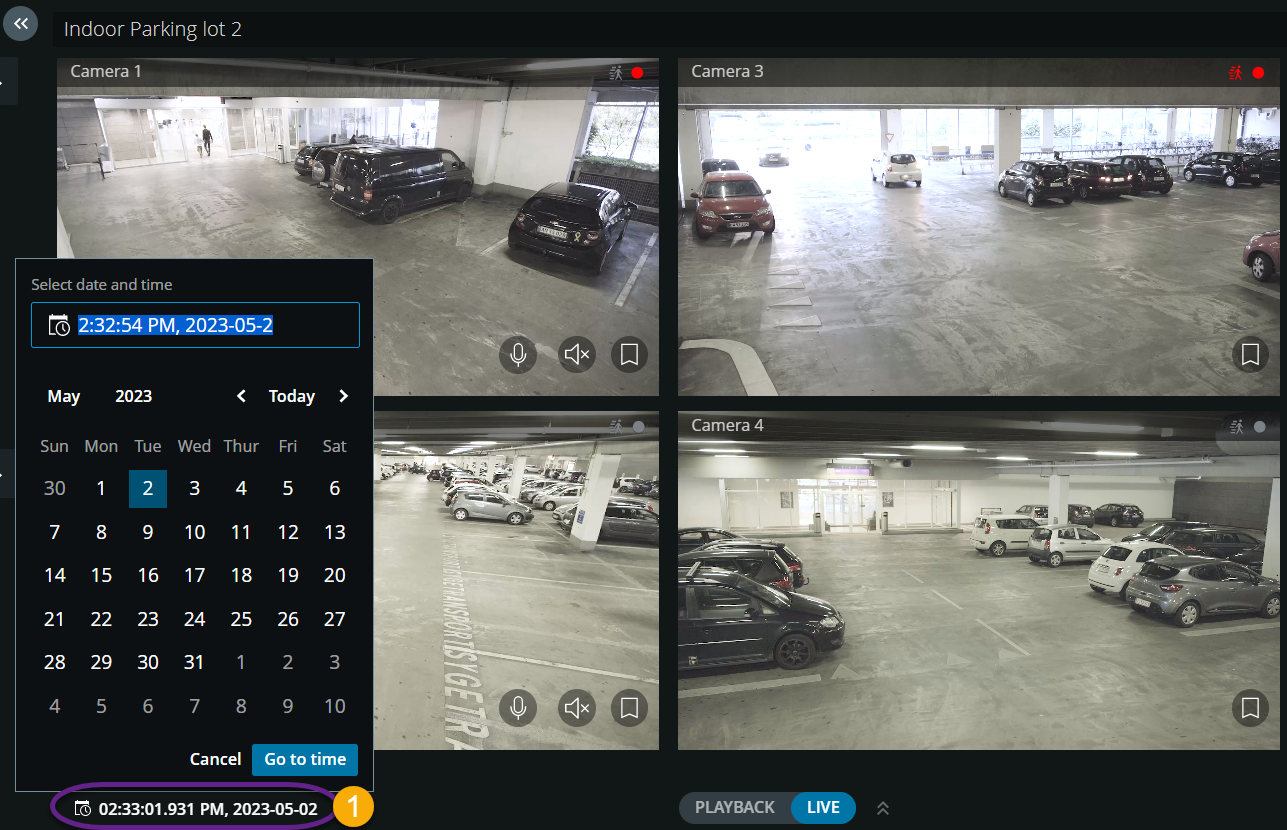
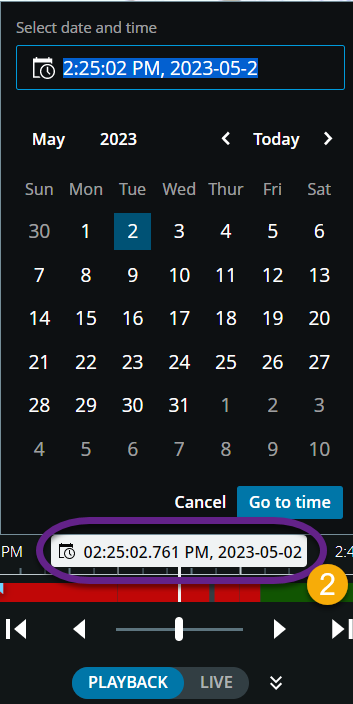
W polu wprowadzania ręcznie określ nowe wartości daty i godziny nagrania. Możesz również wybrać nową datę z kalendarza.
Kliknij przycisk Przejdź do czasu.
Na karcie Dochodzenia:
Możesz określić datę i godzinę odtwarzania wideo za pomocą selektora czasu na osi czasu. Aby to zrobić, postępuj zgodnie z procedurą korzystania z selektora czasu w trybie odtwarzania.
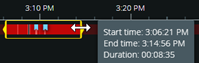
Czas rozpoczęcia i zakończenia odtwarzania wideo można określić za pomocą trybu wyboru czasu na osi czasu.
Element | Co mogę z tym zrobić? |
|---|---|
 |
|
 | Oznacza, że tryb wyboru czasu jest włączony. |
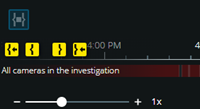 | W przypadku przeciągnięcia przedziałów wyboru czasu poza lewy lub prawy koniec osi czasu, aby dostosować przedziały, wybierz jeden z przycisków nawigacji i wykonaj następujące czynności:
PodpowiedźStrumień wideo jest tymczasowo wstrzymany podczas korzystania z przycisków nawigacji. |


